Por que a atualização do meu iOS é pausada mesmo com o Wi-Fi funcionando corretamente e os dados móveis também selecionados e funcionando bem? Isso acontece durante o dia e enquanto eu durmo. Existe alguma maneira de forçar a atualização pausada?
- da Comunidade Apple
Ao atualizar o sistema iOS , às vezes nos deparamos com pausas repentinas durante o processo de atualização. Isso pode ser confuso e preocupante, especialmente se você estiver receoso com possíveis falhas no dispositivo ou perda de dados. Este artigo irá explorar os motivos por trás da pausa na atualização iOS 26 e fornecer uma série de soluções eficazes para ajudá-lo a concluir a atualização com sucesso.
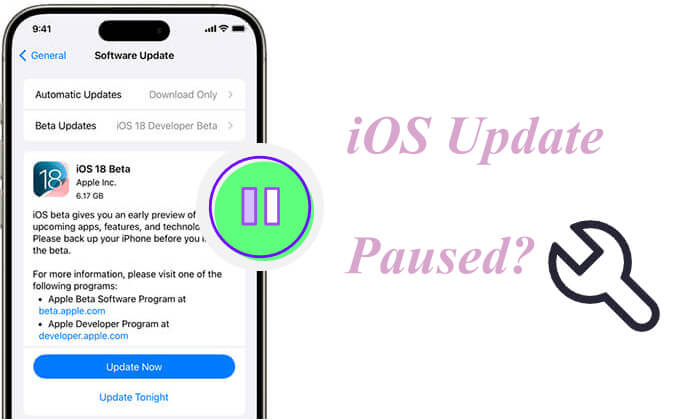
Por que a atualização de software do meu iPhone está pausada? A pausa iOS 26 geralmente é causada pelos seguintes problemas comuns:
Quando uma atualização iOS é interrompida, não há motivo para pânico. Você pode seguir estes passos para solucionar o problema de forma sistemática.
As atualizações iOS exigem uma conexão de rede estável, sendo o Wi-Fi geralmente a melhor opção. Se a rede estiver instável ou desconectada, a atualização não poderá continuar.
Eis os passos:
Passo 1. Certifique-se de que o dispositivo esteja conectado a uma rede Wi-Fi confiável.
Passo 2. Abra as "Configurações", selecione "Wi-Fi" e verifique o status atual da conexão de rede.
Passo 3. Se o sinal Wi-Fi estiver fraco, tente reconectar, mudar para uma rede mais forte ou reiniciar o roteador.

Se você confirmar que a conexão de rede está funcionando corretamente, mas a atualização iOS 26 ainda estiver pausada, talvez seja necessário redefinir as configurações de rede do dispositivo. Redefinir as configurações de rede pode resolver possíveis problemas de configuração de rede.
Eis como fazer:
Passo 1. Acesse "Ajustes" > "Geral" > "Transferir ou restaurar iPhone".
Passo 2. Toque em "Redefinir configurações de rede".
Passo 3. Digite a senha do seu dispositivo e confirme a redefinição.
Passo 4. Após a conclusão da reinicialização, reconecte-se ao Wi-Fi e reinicie a atualização.

As atualizações iOS geralmente exigem que o dispositivo tenha bateria suficiente. Se a bateria estiver fraca, você também poderá enfrentar o problema de atualização da Apple pausada.

Seu iPhone está superaquecendo quando está carregando? Leia este artigo para descobrir as causas e soluções.
Seu iPhone está superaquecendo durante o carregamento? Causas e como resolver.Às vezes, sistemas beta ou pacotes de atualização incompletos podem interferir no processo de atualização oficial, causando sua interrupção. Nesses casos, remover essas versões e baixar novamente a atualização oficial pode ser a solução para o problema.
Veja como retomar a atualização iOS :
Passo 1. Acesse "Ajustes" > "Geral" > "Armazenamento do iPhone".
Passo 2. Localize o arquivo de atualização atual iOS , toque nele e selecione "Excluir atualização".

Passo 3. Após a exclusão, volte para "Ajustes" > "Geral" > "Atualização de Software" e baixe e instale novamente a versão mais recente iOS . ( A atualização de software do iPhone falhou ?)

A falta de espaço de armazenamento no dispositivo também pode fazer com que a atualização para iOS 26 seja pausada. As atualizações iOS exigem uma certa quantidade de espaço disponível para baixar e instalar os arquivos.
Para liberar espaço de armazenamento no iPhone , siga os passos abaixo:
Passo 1. Acesse "Ajustes" > "Geral" > "Armazenamento do iPhone".
Passo 2. Verifique o espaço de armazenamento disponível.
Passo 3. Exclua aplicativos, fotos ou outros arquivos desnecessários para liberar mais espaço.
Passo 4. Tente atualizar o sistema novamente.

Muitos problemas podem ser resolvidos simplesmente reiniciando o dispositivo. Se a atualização iOS estiver travada em alguma etapa, reiniciar o dispositivo pode ajudar o sistema a retomar o processo de atualização.
Eis os passos:
Passo 1. Pressione e mantenha pressionado o botão "liga/desliga" (ou a combinação do botão liga/desliga e dos botões de volume, dependendo do modelo do seu dispositivo) até que a opção "deslize para desligar" apareça.
Passo 2. Deslize para desligar o dispositivo, aguarde alguns segundos e ligue-o novamente.

Passo 3. Com o dispositivo ligado, acesse "Configurações" > "Atualização de software", verifique o status da atualização e tente prosseguir com a atualização.
Se o próprio dispositivo não conseguir concluir a atualização, usar o iTunes é uma alternativa eficaz. Ao conectar o dispositivo a um computador e usar o iTunes para atualizar, você pode contornar algumas das limitações do dispositivo.
Veja como retomar a atualização iOS 26:
Passo 1. Conecte seu iPhone ao computador e abra o iTunes.
Passo 2. Selecione seu dispositivo no iTunes e clique em "Verificar atualizações".
Passo 3. Se houver uma atualização disponível, siga as instruções na tela para baixá-la e instalá-la. ( Como atualizar o iPhone sem o iTunes ?)

Se os métodos acima não resolverem o problema de atualização pausada iOS 26 e você estiver preocupado com a perda de dados durante o processo de reparo, considere usar uma ferramenta profissional de recuperação do sistema iOS , como iOS System Recovery . Este software pode corrigir com segurança vários problemas do sistema iOS , incluindo pausas na atualização, iPhone travado no logotipo da Apple, iPhone que não restaura , etc., protegendo os dados do usuário.
Principais funcionalidades da Recuperação do Sistema iOS :
Veja como corrigir o problema de atualização da Apple pausada usando a Recuperação do Sistema iOS :
01 Baixe e instale o software de recuperação do sistema iOS no seu computador. Abra o programa e conecte seu dispositivo iOS ao computador usando um cabo USB. Na interface principal, selecione a opção "Recuperação do sistema iOS ".

02 Selecione "Modo padrão" para reparo do dispositivo para evitar perda de dados e, em seguida, clique em "Confirmar" para continuar.

03 Verifique os detalhes do seu dispositivo e clique no botão "Reparar" para baixar o pacote de firmware e resolver o problema de atualização iOS 26.

Problemas com a atualização pausada iOS 26 podem afetar o uso normal do seu dispositivo, mas com os métodos descritos acima, você pode encontrar rapidamente soluções adequadas e concluir a atualização com sucesso. Para garantir a segurança dos dados e resolver quaisquer problemas encontrados durante a atualização, recomenda-se o uso iOS System Recovery . Essa ferramenta não apenas corrige problemas do sistema, como também garante que seus dados permaneçam intactos, tornando-se a escolha ideal para resolver problemas de atualização iOS .
Artigos relacionados:
Restauração do iCloud pausada? Resolva com 9 soluções aqui!
Quanto tempo demora para atualizar o iPhone e como acelerar o processo?
Como desfazer uma atualização no iPhone 17/16/15/14/13? (Dicas comprovadas)
[Resolvido] Como atualizar o iPhone sem Wi-Fi? (Compatível com iOS 26)




 Download grátis para PC
 Download gratuito para Mac


