"Comprei um celular usado de um vizinho. Estou tentando atualizar iOS da versão 17.1 para a 17.4.1. O download foi concluído com sucesso, mas agora está travado na etapa de preparação da atualização... O que devo fazer?"
- da Comunidade Apple
Quando você estiver pronto para instalar uma nova atualização iOS no seu iPhone, normalmente verá a mensagem "Preparando atualização". Geralmente, esse processo leva apenas alguns minutos, mas alguns usuários relataram que seus iPhones ficam travados na tela de preparação da atualização, com a barra de progresso praticamente imóvel, às vezes aguardando por dezenas de minutos ou até mais.
Se você também está enfrentando o problema do iPhone travado na tela de preparação da atualização, não se preocupe. Este artigo explicará por que seu iPhone está travado nessa tela e fornecerá 8 soluções eficazes para ajudá-lo a retomar rapidamente o processo de atualização.
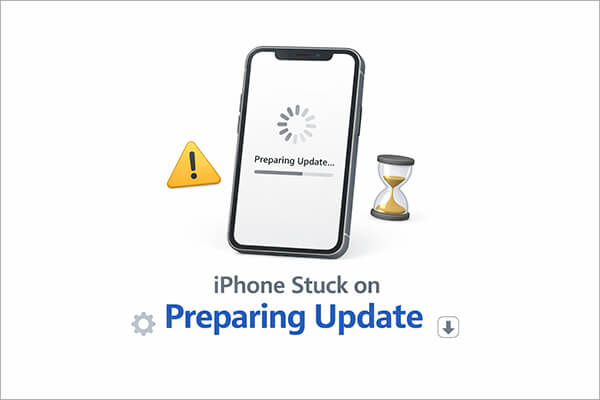
Antes de instalar uma nova versão iOS , seu iPhone passa por uma fase chamada "Preparando a Atualização". Durante esse processo, o sistema executa diversas tarefas em segundo plano para garantir que a atualização seja instalada de forma correta e segura. Por exemplo, iOS verifica os arquivos de atualização baixados, descompacta o pacote de instalação, verifica a compatibilidade do dispositivo e prepara o ambiente do sistema para a nova atualização. Essas etapas são cruciais para evitar falhas na instalação ou erros do sistema.
Normalmente, esse processo leva apenas alguns minutos a uma dúzia de minutos. Se o tempo exceder significativamente esse intervalo, como por exemplo, uma espera de 30 minutos ou mais, é provável que a atualização tenha travado e seja necessário tomar alguma providência para resolver o problema.
Antes de solucionar o problema, entender as causas comuns de um iPhone travado na tela "Preparando atualização" pode nos ajudar a resolvê-lo com mais eficácia. As causas comuns incluem:
1. Rede Wi-Fi instável
O processo de atualização requer uma conexão de rede estável. Se o sinal Wi-Fi estiver fraco ou desconectar com frequência, o sistema poderá não conseguir concluir o processo de verificação.
2. Espaço de armazenamento insuficiente no iPhone
As atualizações iOS geralmente exigem vários GB de espaço disponível. Se o dispositivo não tiver espaço suficiente, o processo de preparação para a atualização pode ficar travado.
3. Arquivos de atualização corrompidos
O arquivo de atualização baixado pode estar incompleto ou corrompido, impedindo que o sistema continue a instalação.
4. Problemas com o servidor da Apple
Se muitos usuários estiverem atualizando iOS ao mesmo tempo, os servidores da Apple podem ficar temporariamente sobrecarregados, fazendo com que o processo de verificação fique mais lento.
5. Falhas temporárias do sistema
O cache do sistema ou erros temporários no iPhone também podem fazer com que o processo de atualização seja interrompido.
Quando o seu iPhone trava na tela "Preparando atualização iOS 26", aqui estão algumas soluções simples e eficazes. Recomenda-se experimentá-las uma a uma, em ordem.
Uma conexão de internet estável é essencial para concluir uma atualização iOS . Se sua rede Wi-Fi estiver fraca, lenta ou instável, o processo de verificação da atualização pode ser interrompido no meio e fazer com que seu iPhone fique travado na tela de preparação da atualização.
Antes de tentar soluções mais complicadas, recomenda-se verificar sua conexão Wi-Fi e garantir que seu iPhone esteja conectado a uma rede confiável.
Passos para verificar sua conexão Wi-Fi
Passo 1. Abra "Ajustes" no seu iPhone e toque em "Wi-Fi".
Passo 2. Certifique-se de que seu dispositivo esteja conectado a uma rede estável.
Passo 3. Toque na rede Wi-Fi conectada e selecione "Esquecer esta rede".
Passo 4. Reconecte-se à rede Wi-Fi.

Falhas temporárias do sistema podem, às vezes, fazer com que o processo de atualização do iPhone trave. Se o seu iPhone estiver travado na etapa de preparação da atualização para iOS 26, forçar a reinicialização pode atualizar o sistema e corrigir erros temporários.
A reinicialização forçada não apaga nenhum dado e é uma das maneiras mais rápidas de resolver problemas menores iOS .
Passos para forçar a reinicialização do iPhone:
Para iPhone 8 ou posterior:
Para iPhone 7 / 7 Plus:
Para iPhone 6s e modelos anteriores:

Após reiniciar o dispositivo, tente atualizar o seu iPhone novamente.
Se o arquivo de atualização baixado estiver corrompido ou incompleto, seu iPhone pode não conseguir verificá-lo e ficar travado na etapa de preparação da atualização. Nesse caso, excluir o arquivo de atualização e baixá-lo novamente pode resolver o problema.
Eis os passos:
Passo 1. Acesse "Ajustes" > "Geral" > "Armazenamento do iPhone" e encontre o arquivo de atualização iOS . ( O armazenamento do iPhone não está carregando ?)
Passo 2. Toque no arquivo de atualização e selecione "Excluir atualização".

Passo 3. Volte para "Ajustes" > "Geral" > "Atualização de Software" e baixe e instale a atualização novamente. ( O iPhone travou na atualização de software ?)
As atualizações iOS exigem espaço de armazenamento suficiente para descompactar e instalar os arquivos do sistema. Se o armazenamento do seu iPhone estiver quase cheio, o processo de preparação da atualização pode ser interrompido, resultando no travamento do iPhone durante a atualização. Portanto, excluir arquivos ou aplicativos desnecessários pode ajudar a que o processo de atualização continue sem problemas.
Passos para liberar espaço de armazenamento no iPhone :
Passo 1. Acesse "Ajustes" > "Geral" > "Armazenamento do iPhone" e verifique o espaço disponível.

Passo 2. Exclua aplicativos não utilizados, arquivos grandes ou fotos e mensagens desnecessárias para liberar espaço de armazenamento.
Passo 3. Certifique-se de ter pelo menos 5 GB de espaço livre e tente instalar a atualização novamente.
Configurações de rede incorretas ou dados de rede em cache podem interromper o processo de verificação de atualização. Redefinir as configurações de rede pode restaurar todas as configurações de rede ao estado padrão e ajudar a corrigir o problema do iPhone travado na preparação da atualização.
Observação: Lembre-se de que esta ação removerá as senhas de Wi-Fi e as configurações de rede salvas.
Passo 1. Acesse "Ajustes" > "Geral" > "Transferir ou restaurar iPhone".
Passo 2. Selecione "Redefinir configurações de rede" e digite sua senha para confirmar.

Às vezes, o problema não é causado pelo seu dispositivo, mas sim pelos servidores da Apple. Quando a Apple lança uma nova versão iOS , milhões de usuários tentam atualizar simultaneamente, o que pode tornar o processo de verificação da atualização temporariamente mais lento. Verificar a página de Status do Sistema da Apple pode ajudar a confirmar se o serviço de atualização está funcionando corretamente.
Passos para verificar os servidores da Apple:
Passo 1. Abra um navegador e acesse a página da web de Status do Sistema da Apple .
Passo 2. Procure por "Atualização de Software iOS " e verifique se o indicador de status está verde. Caso contrário, aguarde e tente novamente mais tarde.

Se a atualização via Wi-Fi continuar falhando, você pode atualizar seu iPhone usando um computador. Atualizar pelo iTunes ou Finder pode contornar alguns problemas de rede ou de cache que fazem com que o iPhone fique travado na tela de preparação da atualização.
Eis como fazer:
Passo 1. Conecte seu iPhone a um computador usando um cabo USB e abra o iTunes ( Windows ou macOS antigo) ou o Finder (macOS Catalina ou posterior).
Passo 2. Selecione seu iPhone na lista de dispositivos e clique em "Verificar atualizações".

Passo 3. Selecione "Baixar e atualizar" e siga as instruções na tela.
Se os métodos acima ainda não resolverem o problema do iPhone travado na tela de preparação da atualização, pode haver uma falha mais profunda no sistema. Nesse caso, você pode usar uma ferramenta profissional de reparo do sistema iOS , como iOS System Recovery . Essa ferramenta pode corrigir vários problemas do sistema iOS , como travamentos, falhas de atualização e loops no modo de recuperação. Além disso, o Modo Padrão não apaga os dados do dispositivo, sendo ideal para usuários comuns.
Principais funcionalidades da Recuperação do Sistema iOS :
Veja como resolver o problema do iPhone travado na tela "Preparando atualização" sem perder dados:
01 Comece por executar a ferramenta no seu PC e clicando em "Mais ferramentas" > "Recuperação do sistema iOS ".

02 Agora, selecione o problema e clique na opção "Iniciar" para corrigir o problema de travamento na preparação da atualização.

03 Confirme as informações do seu dispositivo e clique em "Reparar". O download do firmware será iniciado. Após a conclusão, o software restaurará o funcionamento normal do seu dispositivo.

P1. Quanto tempo leva para preparar uma atualização?
O processo de preparação da atualização pode levar de alguns minutos a mais tempo, dependendo de fatores como o tamanho do arquivo de atualização, a velocidade da sua rede e a carga do sistema devido a processos em segundo plano.
P2. Posso usar meu iPhone enquanto preparo uma atualização?
Você pode continuar usando seu iPhone normalmente durante a fase de preparação. Você será notificado quando o dispositivo estiver pronto para prosseguir com a instalação.
P3. Preparar uma atualização apagará meus dados?
Não. O processo de preparação da atualização apenas prepara o sistema para a instalação e não apaga seus dados pessoais. No entanto, é sempre recomendável fazer um backup do seu iPhone antes de realizar uma atualização do sistema.
Quando o seu iPhone fica travado na tela "Preparando atualização", geralmente não há motivo para preocupação, pois a maioria dos casos pode ser resolvida com passos simples, como verificar a conexão Wi-Fi, excluir o arquivo de atualização ou reiniciar o dispositivo. Se esses métodos não funcionarem, usar a Recuperação do Sistema iOS é uma solução mais eficiente. Ela pode corrigir diversos problemas do sistema iOS e restaurar o seu dispositivo ao normal sem perda de dados, ajudando você a concluir a atualização do sistema com sucesso.
Artigos relacionados:
[Resolvido] Como corrigir o problema do iPhone que demora uma eternidade para atualizar iOS 18/26?
Seu iPhone ou iPad não consegue verificar se há atualizações? [Dicas 100% úteis]
[Guia de 2026] 8 Truques Eficazes para Corrigir a Atualização Pausada iOS 18/26
Como resolver o problema do iPhone que não atualiza para iOS 26 - 10 soluções comprovadas

 Recuperação do iPhone
iPhone travado em "Preparando atualização iOS 26/18? 9 soluções rápidas e eficazes
Recuperação do iPhone
iPhone travado em "Preparando atualização iOS 26/18? 9 soluções rápidas e eficazes




 Download grátis para PC
 Download gratuito para Mac
