Resumindo:
Se o iTunes ficar travado em "Preparando o iPhone para restauração", você pode entender rapidamente as causas e soluções abaixo.
Restaurar um iPhone usando o iTunes geralmente é simples, mas muitos usuários encontram um obstáculo frustrante: o processo trava em "Preparando o iPhone para restauração". Isso pode fazer com que você fique olhando para a tela por minutos — ou até horas — sem nenhum progresso, causando preocupação e confusão. Entender quanto tempo essa etapa deve levar, por que ela pode estar atrasada e quais soluções estão disponíveis pode economizar tempo e evitar frustrações.
Neste artigo, vamos explorar a duração típica do processo de preparação, os motivos comuns para atrasos e métodos práticos para corrigir o iTunes quando ele trava, ajudando você a restaurar seu iPhone sem problemas.
Na maioria dos casos, a etapa "Preparando o iPhone para Restauração" leva cerca de 15 minutos ou menos. No entanto, alguns usuários relatam que o processo parece demorar uma eternidade ou trava completamente. O tempo real necessário depende de vários fatores, incluindo a velocidade de download do firmware, a verificação dos arquivos e o tamanho do backup que está sendo restaurado. Abaixo, você encontrará um resumo do que acontece durante o processo de restauração:
1. Baixar Firmware
Se o iTunes precisar baixar a versão mais recente do firmware iOS dos servidores da Apple, o tempo necessário dependerá em grande parte da sua velocidade de internet. Com uma conexão estável, essa etapa geralmente é concluída em poucos minutos.
2. Extrair o firmware
Após o download do pacote de firmware, o iTunes extrai seu conteúdo e o prepara para a instalação. Esse processo costuma ser rápido e leva apenas alguns minutos.
3. Verificar o firmware
Em seguida, o iTunes verifica os arquivos de firmware para garantir que estejam completos e autênticos. Na maioria dos casos, a verificação leva apenas alguns segundos.
4. Restaurar Firmware
Por fim, o iTunes instala o firmware e restaura o seu iPhone . Esta é geralmente a etapa mais demorada e pode levar de alguns minutos a mais de uma hora, dependendo do modelo do dispositivo, do tamanho do backup e do desempenho do computador.
Se a tela "Preparando o iPhone para Restauração" permanecer inalterada por mais de 30 minutos a uma hora, pode haver um problema subjacente impedindo que o processo de restauração continue normalmente.
Se o iTunes ficar travado em "Preparando o iPhone para Restauração", diversos fatores podem estar impedindo que o processo de restauração seja concluído normalmente. Aqui estão as causas mais comuns:
Compreender as possíveis causas pode ajudá-lo a escolher a solução mais eficaz, que abordaremos na próxima seção.
Se o iTunes ficar travado em "Preparando o iPhone para restauração", você pode tentar as seguintes soluções para resolver o problema de forma eficaz.
Uma simples reinicialização pode corrigir muitas falhas temporárias do sistema que podem interromper o processo de restauração.
Para reiniciar o seu iPhone

Para reiniciar o computador:
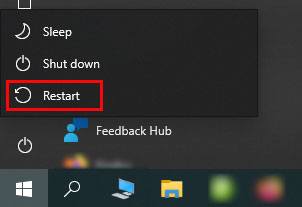
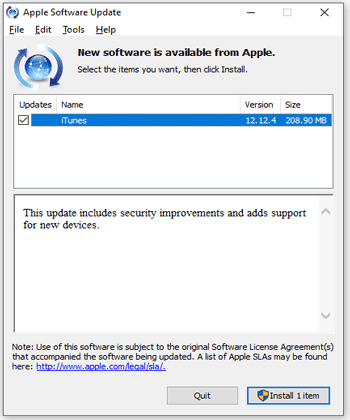
Uma versão antiga do iTunes pode causar problemas no seu iPhone. Portanto, atualizar o iTunes para a versão mais recente pode resolver o problema "iTunes travado em 'Preparando o iPhone para restauração'".
Para atualizar o iTunes no PC Windows :
Para atualizar o iTunes no Mac :
Muitos usuários sugerem usar uma porta USB 2.0 ou outra porta do computador para restaurar ou atualizar o iPhone, pois elas oferecem a velocidade necessária para o firmware do dispositivo.
Se o cabo USB e a porta estiverem danificados ou sujos, o dispositivo também poderá apresentar funcionamento anormal. Como a maioria dos computadores possui várias portas USB, você pode usar o cabo USB original da Apple para conectar seu iPhone a uma porta diferente.
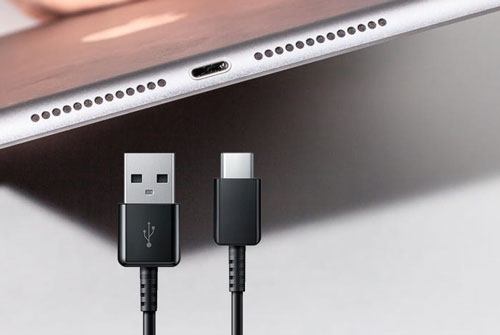
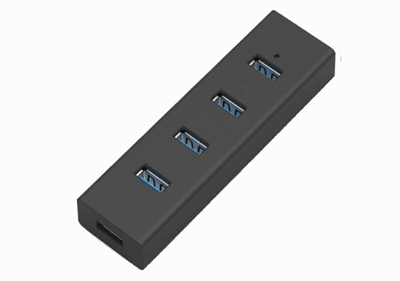
Se você tiver vários dispositivos USB para conectar ao mesmo computador, mas as portas USB forem limitadas, você pode usar um hub USB como intermediário para estabelecer a conexão. No entanto, alguns hubs USB podem superaquecer e comprometer a velocidade de transferência.
Portanto, evite usar o hub USB para conectar seu iPhone ao computador. Na maioria das vezes, o iTunes funcionará normalmente para restaurar seu iPhone.
Em outros casos, a culpa pelo erro "iTunes travado na preparação do iPhone para restauração" pode ser do seu computador. Isso pode indicar problemas com seus componentes ou o sistema pode estar com defeito. Para resolver o problema rapidamente, sem demora, você pode conectar seu iPhone a outro computador com o iTunes instalado e abrir o iTunes para restaurar o iPhone seguindo o procedimento padrão. ( Como corrigir problemas de backup e restauração do iTunes ?)
Como mencionado acima, a instabilidade da conexão Wi-Fi dificulta a conexão do iTunes com os servidores da Apple e é um dos motivos pelos quais a preparação do iPhone para restauração está demorando tanto. Para economizar tempo, você pode usar uma rede Wi-Fi estável ao restaurar o iPhone com o iTunes.
Considere desativar o software antivírus de terceiros antes de restaurar ou atualizar seu iPhone, pois ele pode interpretar erroneamente a conexão entre o iTunes e os servidores da Apple como suspeita e bloquear o iTunes durante o processo. Você também pode remover completamente o aplicativo antivírus do seu computador.
Antes de tudo, certifique-se de que o iTunes ou o Finder estejam executando a versão mais recente no seu computador. Em seguida, inicialize seu dispositivo no modo de recuperação seguindo estes passos: ( iPhone travado no modo de recuperação ?)
iPhone 8 e modelos superiores:

iPhone 7/7 Plus:
iPhone 6 e modelos anteriores:
Em seguida, conecte seu iPhone ao computador como de costume. Quando as opções Restaurar ou Atualizar aparecerem, escolha a opção Restaurar e conclua todo o processo.
Se nenhum dos métodos básicos de resolução de problemas funcionar, o problema pode ser causado por erros mais profundos no sistema do seu iPhone ou iTunes. Nesses casos, você pode considerar o uso de uma ferramenta dedicada de reparo do sistema iOS , projetada para corrigir erros persistentes iOS e do iTunes automaticamente, sem exigir conhecimentos técnicos avançados.
Uma das soluções mais utilizadas é o Reparo do Sistema iOS , que foi desenvolvido para corrigir diversos problemas do sistema Apple, como falhas de restauração, loops de inicialização , erros de atualização e problemas relacionados ao iTunes.
Principais recursos de reparo do sistema iOS :
Como resolver o problema do iTunes travado na etapa de preparação do iPhone para restauração?
01 Instale e execute o software no seu computador. Em seguida, conecte seu iPhone ao computador por meio de um cabo USB e toque em "Mais ferramentas" > "Recuperação do sistema iOS " para continuar.
02 O aplicativo detectará automaticamente o problema do seu dispositivo. Depois que o problema for exibido na interface, toque em "Iniciar" para prosseguir.
03 Confirme as informações do dispositivo na interface. Se necessário, selecione as informações corretas nas listas suspensas. Em seguida, clique no botão "Reparar" para corrigir o problema do iTunes travado na preparação do iPhone para restauração.

Caso nada resolva o seu problema ou o seu iPhone sofra danos físicos, você pode agendar um atendimento na página de Suporte da Apple e levar o seu iPhone e o comprovante de compra à Apple Store mais próxima para obter ajuda.
Esperamos que as dicas acima ajudem você a resolver o problema do iTunes travado em "Preparando o iPhone para Restauração". Na maioria dos casos, esse problema pode ser resolvido atualizando o software, verificando sua conexão ou tentando diferentes métodos básicos de solução de problemas.
Se o problema persistir, você pode considerar o uso de uma ferramenta profissional de reparo do sistema iOS , pois ela pode ajudar a corrigir erros mais profundos do sistema sem perda de dados e economizar muito tempo durante o processo de restauração.
Artigos relacionados:
Solução de problemas para iPhone travado em "Preparando atualização" (Motivos mencionados)
13 maneiras de corrigir e evitar o problema do iPhone travado na tela de carregamento
Como resolver rapidamente o problema do iPhone travado no modo Zoom? (Solucionado)
Como corrigir o problema de cliques automáticos no iPhone em 11 métodos práticos?

 Recuperação do iPhone
[Resolvido em 2026] Como corrigir o problema do iTunes travado em "Preparando o iPhone para restauração"?
Recuperação do iPhone
[Resolvido em 2026] Como corrigir o problema do iTunes travado em "Preparando o iPhone para restauração"?




 Download grátis para PC
 Download gratuito para Mac
