Embora a Apple ofereça o iCloud como uma solução prática de armazenamento em nuvem para manter seus dados sincronizados entre dispositivos, muitos usuários ainda preferem o backup local do iTunes por sua flexibilidade e opções de personalização. No entanto, os processos de backup e restauração do iTunes nem sempre são perfeitos e os usuários podem encontrar diversos problemas durante o uso.
Neste artigo, compilamos algumas das perguntas mais frequentes e dos problemas mais comuns relacionados ao backup e à restauração do iTunes, ajudando os usuários iOS a solucionar esses problemas com mais facilidade.
Às vezes, ao tentar fazer backup do seu iPhone usando o iTunes, você pode ver mensagens de erro como "O iTunes não pôde fazer backup do iPhone porque o backup não pôde ser salvo no computador" ou uma notificação de falha na sessão. Na maioria dos casos, isso significa que o processo de backup foi interrompido ou que o arquivo de backup não pode ser armazenado corretamente no seu computador.
Aqui estão algumas soluções eficazes para resolver esse problema:
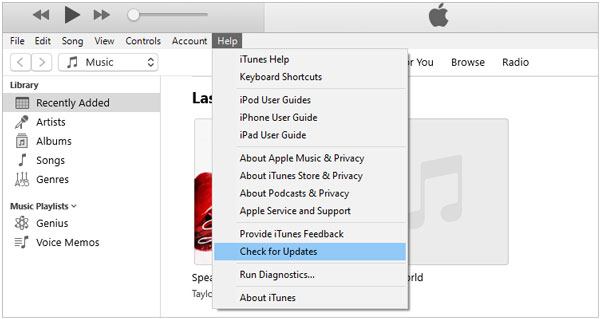
Solução 1: Atualize o iTunes para a versão mais recente.
Certifique-se de estar usando a versão mais recente do iTunes. Uma versão desatualizada pode causar problemas de compatibilidade e falhas no backup. Atualize o iTunes e tente o processo de backup novamente.
Solução 2: Verifique os arquivos de backup existentes
Em alguns casos, o iTunes pode já ter criado um arquivo de backup parcial ou renomeado (por exemplo, com "-OLDBACKUP" no final). Você pode verificar se o backup já existe no local padrão:
Mac : ~/Library/Application Support/MobileSync/Backup/
Windows 7/8/10/11: C:\Users\NOME_DE_USUÁRIO\AppData\Roaming\Apple Computer\MobileSync\Backup\
Se o backup já existir, talvez você não precise criá-lo novamente.
Solução 3: Experimente uma ferramenta de backup alternativa ao iTunes.
Se o problema persistir, você pode considerar usar uma ferramenta de terceiros para fazer backup do seu iPhone com mais facilidade. Por exemplo, ferramentas como Coolmuster iOS Assistant permitem transferir e fazer backup dos dados do iPhone para o seu computador sem depender do iTunes. Ele suporta fotos, vídeos, contatos, mensagens e muito mais, e oferece um processo de backup mais simples com apenas alguns cliques.
Ele também oferece um recurso de backup com um clique, que torna o processo simples e rápido. Siga estes passos:
Inicie o software e conecte seu iPhone ao computador através de um cabo USB.
Acesse "Super Toolkit" no menu superior.
Clique em "Backup e restauração do iTunes".
Selecione "Backup" para iniciar o processo de backup com um clique.
Escolha um local no seu computador e aguarde a conclusão do backup.
Com esse método, você pode facilmente fazer backup de fotos, vídeos, contatos, mensagens e outros dados importantes sem se preocupar com erros do iTunes ou problemas de compatibilidade.
Guia em vídeo:
2. Não foi possível salvar o arquivo de backup no seu computador.
Se o iTunes exibir uma mensagem informando que o backup não pôde ser salvo no seu computador, o problema geralmente está relacionado a permissões insuficientes, interferência de software de segurança, arquivos de backup corrompidos ou problemas com a pasta de backup.
Experimente as seguintes soluções:
Reinicie seus dispositivos. Reinicie tanto o seu iPhone/iPad quanto o computador e tente criar o backup novamente.
Atualize o iTunes. Certifique-se de estar usando a versão mais recente do iTunes, pois versões desatualizadas podem causar erros de backup.
Verifique seu software de segurança. Programas antivírus, firewalls ou outras ferramentas de segurança podem, às vezes, impedir que o iTunes grave arquivos de backup. Desative-os temporariamente e teste o backup novamente.
Redefina a pasta Lockdown. Uma pasta Lockdown corrompida pode impedir a comunicação adequada entre o iTunes e seu dispositivo iOS . Redefini-la geralmente resolve problemas relacionados a backups.
Renomeie ou remova arquivos de backup antigos. Arquivos de backup existentes com nomes conflitantes podem impedir a criação de novos backups. Localize a pasta de backup e renomeie ou exclua o backup antigo, se necessário. Windows : C:\Users\USERNAME\AppData\Roaming\Apple Computer\MobileSync\Backup\ Mac : ~/Library/Application Support/MobileSync/Backup/
Após concluir esses passos, reconecte seu dispositivo e tente fazer o backup novamente.
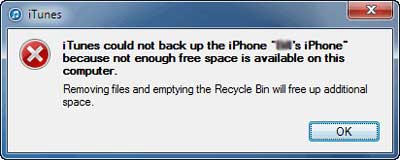
3. Espaço livre insuficiente disponível
Se você vir um erro indicando que não há espaço livre suficiente, geralmente significa que seu computador ou iPhone não tem armazenamento suficiente para concluir o processo de backup. Aqui estão algumas soluções eficazes que você pode tentar:
Verifique o espaço de armazenamento disponível no seu computador . Comece pelo básico e certifique-se de que seu PC ou Mac tenha espaço livre suficiente em disco para armazenar o arquivo de backup do iTunes.
Reinicie seus dispositivos . Reinicie o iPhone e o computador e tente o processo de backup novamente.
Experimente um cabo USB ou uma porta USB diferente . Uma conexão defeituosa ou instável pode interromper o processo de backup. Trocar o cabo ou a porta USB às vezes resolve o problema.
Libere espaço de armazenamento no seu iPhone . Se o armazenamento do seu iPhone estiver quase cheio, exclua arquivos ou aplicativos desnecessários para reduzir a carga do sistema e tente novamente.
Use um método de backup alternativo . Se o problema persistir, você pode considerar criar um backup no iCloud ou usar uma ferramenta de backup local para evitar as limitações de armazenamento do iTunes.
4. O iTunes não reconhece seu iPhone, iPad ou iPod.
Se o seu iPhone, iPad ou iPod for detectado pelo computador, mas não aparecer no iTunes, o problema geralmente é causado por problemas de conexão, drivers ausentes ou problemas com os serviços do sistema da Apple.
Experimente as seguintes soluções:
1. Verifique a conexão USB.
Use um cabo USB ou uma porta USB diferente para garantir uma conexão estável. Evite usar hubs USB, se possível.
2. Confie no computador
Desbloqueie seu iPhone e verifique se aparece a mensagem "Confiar neste computador". Toque em "Confiar" para permitir a comunicação entre seu dispositivo e o iTunes.
3. Reinicie o serviço de dispositivo móvel da Apple ( Windows )
Pressione Windows + R, digite services.msc e pressione Enter.
Encontre o Serviço de Dispositivos Móveis da Apple na lista.
Clique com o botão direito do mouse e escolha Reiniciar (ou Iniciar, se estiver parado).
Reabra o iTunes e reconecte seu dispositivo.
4. Reinstale o driver USB do dispositivo móvel da Apple.
Clique com o botão direito do mouse no menu Iniciar e abra o Gerenciador de Dispositivos.
Expandir Controladores de Barramento Serial Universal.
Localize o driver USB para dispositivos móveis da Apple.
Clique com o botão direito do mouse e selecione Desinstalar dispositivo.
Reinicie o computador e reconecte o iPhone. Windows reinstalará o driver automaticamente.
5. Atualize ou reinstale o iTunes.
Certifique-se de estar usando a versão mais recente do iTunes. Se o problema persistir, desinstale e reinstale o iTunes para reparar componentes ausentes ou corrompidos.
Dicas adicionais
Reinicie o computador e o iPhone/iPad/iPod.
Experimente um cabo USB diferente.
Certifique-se de que seu dispositivo esteja desbloqueado durante a conexão.
Após seguir esses passos, o iTunes deverá reconhecer seu dispositivo normalmente.
5. Conflitos entre o iTunes e o software de segurança
Em alguns casos, o iTunes pode não iniciar corretamente ou seu dispositivo pode não ser detectado devido a conflitos com softwares de segurança, como programas antivírus ou configurações de firewall. Essas ferramentas de segurança podem, às vezes, bloquear processos do iTunes ou restringir a comunicação do dispositivo. Para corrigir o problema entre o iTunes e o software de segurança , tente as seguintes soluções:
Verifique a data e a hora do sistema. Certifique-se de que a data, a hora e o fuso horário do seu computador estejam configurados corretamente, pois configurações incorretas podem afetar a conectividade com o iTunes.
Atualize seu software de segurança. Certifique-se de que seu antivírus ou firewall esteja atualizado, pois versões desatualizadas podem bloquear o iTunes incorretamente.
Execute o iTunes como administrador. Clique com o botão direito do mouse no iTunes e selecione "Executar como administrador" para garantir que ele tenha permissões totais do sistema.
Desative temporariamente o software de segurança. Tente desativar seu antivírus ou firewall temporariamente e verifique se o iTunes funciona normalmente. Se funcionar, ajuste as configurações para permitir o acesso do iTunes.
Se necessário, faça uma desinstalação completa. Alguns programas de segurança podem continuar executando serviços em segundo plano mesmo após serem desativados. Nesses casos, use a ferramenta de limpeza oficial para remover completamente o software e eliminar possíveis conflitos.
6. O backup do iTunes está corrompido ou é incompatível.
Às vezes, o iTunes pode exibir erros indicando que seu backup está corrompido ou é incompatível . Isso geralmente ocorre devido a interrupções no processo de backup, problemas de software ou arquivos de backup danificados.
Aqui estão algumas soluções eficazes para resolver o problema:
Verifique se existe um backup. Abra o iTunes, acesse Preferências > Dispositivos e verifique se um arquivo de backup está listado. Se estiver lá, o backup foi criado com sucesso.
Tente restaurar ou reutilizar o backup existente. Se o backup for detectado, mas não puder ser usado corretamente, o arquivo pode estar parcialmente corrompido. Nesse caso, você pode tentar restaurá-lo novamente a partir do backup existente.
Utilize ferramentas de recuperação de terceiros. Ferramentas como Coolmuster iPhone Backup Extractor , iBackup Viewer, iExplorer ou softwares similares podem ajudar a extrair dados de backups corrompidos do iTunes e recuperar arquivos importantes.
Exclua e crie um novo backup. Se o backup estiver gravemente danificado, excluir o backup existente e criar um novo costuma ser a solução mais eficaz. Para excluir um backup manualmente, localize a pasta de backup aqui: Windows : C:\Users\USERNAME\AppData\Roaming\Apple Computer\MobileSync\Backup\ Mac : ~/Library/Application Support/MobileSync/Backup/
Experimente etapas básicas de solução de problemas. Reinicie seus dispositivos, atualize o iTunes e troque o cabo ou a porta USB, pois essas soluções simples às vezes resolvem problemas relacionados ao backup.
7. Não há espaço suficiente para restaurar o iPhone ou iPad.
Se você vir um erro indicando que não há espaço suficiente para restaurar seu iPhone ou iPad, geralmente significa que seu dispositivo não possui armazenamento suficiente para concluir o processo de restauração. Aqui estão algumas soluções eficazes que você pode tentar:
Verifique o espaço de armazenamento disponível no seu dispositivo. Certifique-se de que seu iPhone ou iPad tenha espaço livre suficiente. Se o armazenamento estiver cheio, exclua aplicativos, fotos ou arquivos não utilizados para liberar espaço antes de tentar novamente.
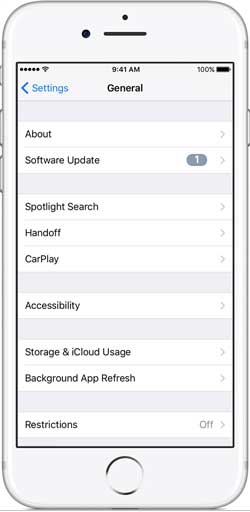
Atualize iOS e o iTunes. Certifique-se de que tanto o seu dispositivo iOS quanto o iTunes estejam atualizados para a versão mais recente, pois softwares desatualizados podem causar erros de restauração ou problemas de compatibilidade.
Reinicie seus dispositivos. Reinicie tanto o iPhone/iPad quanto o computador e tente o processo de restauração novamente. Isso pode ajudar a corrigir falhas temporárias do sistema.
Verifique as configurações e restrições de segurança. Algumas configurações ou restrições de segurança em seu dispositivo ou computador podem interferir no processo de restauração. Desative-as temporariamente e tente novamente.
8. Como corrigir uma pasta de bloqueio corrompida
Uma pasta Lockdown corrompida pode impedir que o iTunes se comunique corretamente com seu iPhone, iPad ou iPod. Isso pode levar a erros de conexão, falhas no backup ou problemas na detecção do dispositivo.
Para corrigir esse problema, você pode redefinir a pasta Lockdown seguindo estes passos:
Feche o iTunes e desconecte seu dispositivo. Certifique-se de que o iTunes esteja completamente fechado antes de iniciar o processo.
Abra a pasta onde o Lockdown está instalado. > No Windows , pressione Win + R, digite %ProgramData% e pressione Enter.
Navegue até a pasta Apple. Abra a pasta chamada Apple e localize a pasta Lockdown dentro dela.
Exclua a pasta Lockdown. Clique com o botão direito do mouse na pasta Lockdown e exclua-a. Você pode precisar de permissão de administrador para concluir esta etapa.
Reinicie o computador e reconecte o dispositivo. Após excluir a pasta, reinicie o computador e reconecte o iPhone ou iPad. O iTunes recriará automaticamente uma nova pasta Lockdown.
Observação : Você precisa ter privilégios de administrador para excluir pastas do sistema. Se estiver usando uma conta de usuário padrão, primeiro alterne para uma conta de administrador.
9. O iTunes não consegue sincronizar com o iPhone, iPad ou iPod.
Se o iTunes não conseguir sincronizar com seu iPhone, iPad ou iPod, o problema geralmente é causado por software desatualizado, problemas de conexão ou configurações de sincronização incorretas.
Experimente as seguintes soluções para corrigir o problema:
Atualize iOS e o iTunes. Certifique-se de que seu iPhone, iPad, iPod e iTunes estejam atualizados para a versão mais recente. Em seguida, reinicie o iTunes e tente novamente.
Use primeiro uma conexão USB. Mesmo que você normalmente use a sincronização por Wi-Fi, conecte seu dispositivo ao computador usando um cabo USB para estabelecer uma conexão estável.
Redefina as configurações de sincronização no iTunes. No iTunes, selecione seu dispositivo, desative temporariamente a sincronização por Wi-Fi e desative as opções de sincronização automática. Clique em Aplicar e reinicie o iTunes.
Reinicie todos os dispositivos. Feche o iTunes, desconecte seu dispositivo e reinicie seu iPhone/iPad/iPod, bem como seu computador.
Reative a sincronização. Após reiniciar, reconecte seu dispositivo, abra o iTunes novamente e ative a sincronização por Wi-Fi, se necessário. Em seguida, tente sincronizar seus dados.
10. O firmware não é compatível com o seu iPhone.
Se o iTunes exibir uma mensagem informando que o arquivo de firmware não é compatível com o seu iPhone, o arquivo IPSW que você está usando pode não corresponder ao modelo do seu dispositivo ou à versão iOS . Esse problema também pode ocorrer se o iTunes estiver desatualizado ou se o arquivo de firmware estiver incompleto.
Experimente as seguintes soluções:
Reinicie o computador e tente novamente. Problemas temporários do sistema podem, às vezes, causar erros de verificação de firmware.
Atualize o iTunes para a versão mais recente. Uma versão desatualizada do iTunes pode não reconhecer corretamente os arquivos de firmware mais recentes.
Desative temporariamente o software antivírus. Alguns programas de segurança podem interferir na verificação do firmware ou no processo de restauração.
Baixe o arquivo de firmware correto. Certifique-se de que o arquivo IPSW corresponda exatamente ao modelo do seu iPhone. Usar um firmware projetado para um modelo diferente resultará em um erro de compatibilidade.
Verifique o arquivo de firmware. Se o download foi interrompido ou corrompido, exclua o arquivo IPSW e baixe-o novamente de uma fonte confiável.
Verifique o status de assinatura da Apple. O iTunes só pode instalar versões de firmware que a Apple esteja assinando no momento. Se o firmware não estiver mais assinado, o processo de restauração poderá falhar, mesmo que o arquivo seja compatível com o seu dispositivo.
Após verificar o arquivo de firmware e atualizar o iTunes, reconecte seu iPhone e tente o processo de restauração novamente.
11. O iTunes trava ao sincronizar com o iPhone, iPad ou iPod.
Se o iTunes travar durante o processo de sincronização, o problema pode ser causado por preferências corrompidas, plug-ins incompatíveis, perfis de usuário danificados ou conflitos de software.
Experimente as seguintes soluções:
Inicie o iTunes no Modo de Segurança. Mantenha pressionadas as teclas Shift + Ctrl ( Windows ) enquanto abre o iTunes. Continue pressionando as teclas até que a mensagem indicando que o iTunes está sendo executado no Modo de Segurança seja exibida. Em seguida, tente sincronizar seu dispositivo novamente.
Atualize o iTunes. Certifique-se de estar usando a versão mais recente do iTunes , pois as atualizações geralmente corrigem problemas de estabilidade e sincronização.
Reinicie seus dispositivos. Reinicie o computador e o iPhone, iPad ou iPod e tente sincronizar novamente.
Crie uma nova conta de usuário. No Windows , acesse Painel de Controle > Contas de Usuário > Gerenciar outra conta > Criar uma nova conta. Faça login na nova conta e teste o iTunes nela. Isso pode ajudar a determinar se o problema está relacionado a um perfil de usuário corrompido.
Desative temporariamente o software de segurança de terceiros. Programas antivírus e firewalls podem, por vezes, interferir com a sincronização do iTunes. Desative-os temporariamente e teste o processo de sincronização novamente.
Se o iTunes continuar apresentando falhas após tentar as soluções acima, entre em contato com o Suporte da Apple para obter mais assistência.
12. iTunes travado em "Preparando o iPhone para restauração"
Às vezes, o iTunes pode ficar travado na tela "Preparando o iPhone para Restauração" e não conseguir prosseguir com o processo de restauração. Esse problema geralmente é causado por software desatualizado, problemas de conexão ou falhas temporárias do sistema.
Experimente as seguintes soluções:
1. Abra o iTunes no seu Mac ou PC Windows e certifique-se de que está usando a versão mais recente.
2. Use um cabo USB original ou certificado e conecte seu iPhone diretamente ao computador. Evite usar hubs USB, se possível.
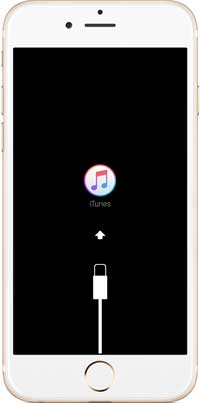
3. Primeiro, desligue o iPhone e, em seguida, conecte-o ao computador enquanto entra no Modo de Recuperação.
Para iPhone 8 ou posterior: Pressione e solte rapidamente o botão Aumentar Volume, pressione e solte rapidamente o botão Diminuir Volume e, em seguida, pressione e mantenha pressionado o botão Lateral até que a tela do Modo de Recuperação apareça.
Para iPhone 7/7 Plus: Pressione e segure simultaneamente o botão lateral e o botão de diminuir o volume.
Para iPhone 6s ou anterior: Pressione e mantenha pressionados simultaneamente o botão Início e o botão Liga/Desliga.
4. Quando o iTunes detectar seu dispositivo no Modo de Recuperação, uma caixa de diálogo aparecerá com duas opções:
Atualização : Reinstala iOS sem apagar seus dados sempre que possível.
Restaurar : Apaga o conteúdo do seu dispositivo e instala uma nova cópia do iOS .
5. Após a conclusão da atualização ou restauração, reinicie o iPhone e siga as instruções na tela para configurá-lo novamente. ( iPhone travado no Modo de Recuperação ?)
Depois disso, você deverá conseguir restaurar seu backup do iTunes ou iCloud sem ficar preso na tela de preparação.
Conclusão
Muitos problemas comuns de backup e restauração do iTunes podem ser resolvidos simplesmente reiniciando seu iPhone, iPad ou computador. Outras causas frequentes incluem versões desatualizadas do iTunes, portas USB com defeito ou problemas com o cabo. Manter o iTunes e seu dispositivo atualizados é fundamental para evitar esses problemas e garantir backups sem interrupções.
Outro fator frequentemente negligenciado é o espaço de armazenamento disponível. Espaço insuficiente no seu dispositivo ou computador pode impedir a conclusão de backups ou restaurações. Liberar espaço e tentar o processo novamente geralmente resolve o problema. Como último recurso, tente usar um cabo USB diferente, uma porta USB diferente ou até mesmo um computador diferente. Se funcionar, você poderá continuar seus backups enquanto soluciona problemas em sua máquina principal posteriormente.




 Recuperação do iPhone






 Download grátis para PC
 Download gratuito para Mac
