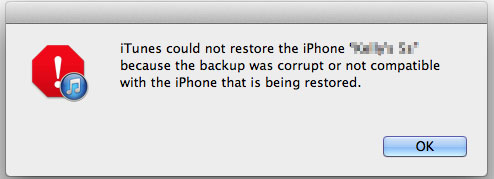
Ao tentar restaurar um backup do iTunes , alguns usuários podem encontrar uma mensagem de erro dizendo: "O iTunes não pôde restaurar o iPhone porque o backup estava corrompido ou não era compatível com o iPhone que estava sendo restaurado." Isso pode ser frustrante, especialmente quando você precisa dos seus dados de volta com urgência.
Na maioria dos casos, esse problema não é tão grave quanto parece. Frequentemente, é causado por erros temporários, software desatualizado ou pequenos conflitos de arquivos, e não por uma verdadeira incompatibilidade. Embora seja difícil prever quando esse problema ocorrerá, a boa notícia é que existem maneiras eficazes de solucioná-lo.
Neste guia, mostraremos passo a passo soluções práticas para reparar o problema de backup corrompido e incompatível do iTunes e restaurar seu backup com sucesso, sem perder seus dados.
Antes de solucionar o problema, é importante entender o que pode estar causando-o. O erro "backup do iTunes corrompido ou incompatível" geralmente ocorre pelos seguintes motivos:
1. Processo de backup interrompido
Se o processo de backup for interrompido repentinamente — por exemplo, ao desconectar o dispositivo, devido a uma falha do sistema ou uma queda de energia — o arquivo de backup poderá ficar incompleto ou danificado, tornando-o inutilizável durante a restauração.
2. Incompatibilidade de versão iOS
Os backups criados em uma versão mais recente iOS podem não ser compatíveis com dispositivos que executam um sistema mais antigo. Se o seu iPhone atual não foi atualizado, o iTunes pode não conseguir restaurar o backup.
3. Arquivos de backup corrompidos
Com o tempo, os arquivos de backup armazenados no seu computador podem ser corrompidos devido a erros de disco, malware ou problemas inesperados do sistema. Uma vez danificados, o iTunes pode não conseguir lê-los corretamente.
4. Versão desatualizada do iTunes
Usar uma versão desatualizada do iTunes pode causar problemas de compatibilidade. Dispositivos iOS mais recentes ou backups podem não ser totalmente compatíveis, resultando em falhas na restauração. ( [2026] Qual é a versão mais recente do iTunes ?)
5. Espaço de armazenamento insuficiente ou conflitos de arquivos
Se o seu computador não tiver espaço de armazenamento suficiente ou se houver conflitos entre vários arquivos de backup, o iTunes poderá não concluir o processo de restauração com êxito.
Às vezes, o erro é causado por falhas temporárias do sistema, e não por corrupção grave do backup. Uma simples reinicialização pode atualizar tanto o iPhone quanto o computador, corrigir pequenos erros e ajudar o iTunes a funcionar normalmente novamente.
Passo 1: Reinicie o seu iPhone

Passo 2: Reinicie o computador

Passo 3: Tente restaurar o backup novamente
Uma versão desatualizada do iTunes pode não ser totalmente compatível com dispositivos iOS mais recentes ou com arquivos de backup, o que pode causar erros de compatibilidade durante o processo de restauração. Manter o iTunes atualizado garante melhor desempenho e menos problemas inesperados.
Para Windows :

Para Mac :
Após a atualização, reconecte seu iPhone e tente restaurar o backup novamente. Isso geralmente resolve problemas de compatibilidade causados por software desatualizado.
Uma conexão instável entre o iPhone e o computador pode interromper o processo de restauração e causar erros no backup. Seja usando um cabo USB ou sincronização via Wi-Fi, uma conexão estável é essencial.
Para conexão USB:

Para conexão Wi-Fi:
A falta de espaço de armazenamento no seu computador ou iPhone pode impedir que o iTunes restaure um backup corretamente. Se não houver espaço suficiente para carregar todos os dados do backup, o processo pode falhar ou exibir um erro de corrupção.
Passo 1: Verifique o armazenamento do seu iPhone

Passo 2: Verifique o espaço de armazenamento no seu computador.
Passo 3: Libere espaço, se necessário.
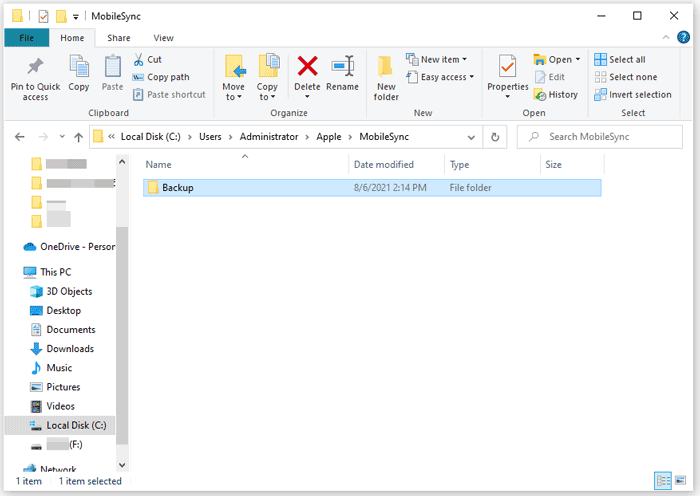
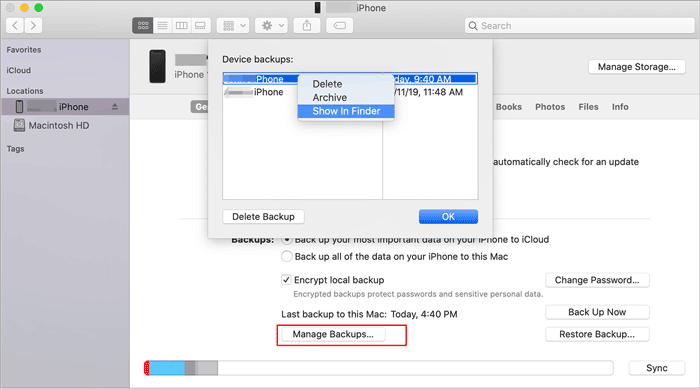
Se o próprio arquivo de backup estiver corrompido, o iTunes não conseguirá lê-lo ou restaurá-lo. Nesse caso, excluir o backup corrompido pode ajudar a eliminar conflitos e permitir que você crie ou use um novo backup funcional.
Para Windows :
Para Mac :
Agora, reinicie o iTunes e tente novamente. Observe que excluir um backup removerá permanentemente os dados armazenados nele. Certifique-se de não excluir a única cópia de dados importantes.
Se o backup existente estiver corrompido ou for incompatível, criar um novo backup costuma ser a solução mais direta e eficaz. Um novo backup garante que todos os dados sejam salvos corretamente e possam ser restaurados sem erros.

Às vezes, conflitos entre arquivos de backup existentes podem fazer com que o iTunes falhe durante o processo de restauração. Renomear ou mover a pasta de backup pode ajudar a isolar os arquivos problemáticos e permitir que o iTunes crie ou reconheça os backups corretamente.
1. Feche completamente o iTunes no seu computador.
2. Acesse o local de backup do iTunes no seu computador.
3. Localize a pasta de backup (geralmente uma longa sequência de letras e números).
4. Clique com o botão direito do mouse na pasta e renomeie-a (por exemplo, adicione "_old" ao final) ou mova-a para outro local.
5. Reabra o iTunes, reconecte seu iPhone e tente o processo de backup ou restauração novamente.
Se nenhum dos métodos acima funcionar, o arquivo de backup pode estar profundamente corrompido. Nesse caso, usar uma ferramenta profissional como iOS System Recovery pode ser uma solução confiável. Esse tipo de software foi desenvolvido para corrigir diversos problemas do sistema iOS e reparar erros anormais de backup ou restauração sem causar perda de dados. Ele é compatível com diferentes modelos de iPhone e versões iOS , facilitando a resolução de problemas complexos que o iTunes não consegue solucionar.
Veja como corrigir um backup corrompido do iTunes usando a Recuperação do Sistema iOS :
01 Baixe e instale iOS System Recovery no seu computador e, em seguida, execute o programa. Conecte seu iPhone ao computador usando um cabo USB e escolha o modo "Recuperação do Sistema iOS ".

02 Siga as instruções na tela para detectar seu dispositivo e selecione o modo de reparo apropriado. Confirme as informações do dispositivo e baixe o pacote de firmware necessário.

03 Clique em "Reparar" para iniciar o reparo do sistema e aguarde a conclusão do processo. Depois disso, reconecte seu dispositivo ao iTunes e tente restaurar o backup novamente.

Embora o iTunes seja amplamente utilizado para backup e restauração, ele apresenta algumas desvantagens óbvias, como flexibilidade limitada, problemas de sobrescrita e etapas complicadas. Se você busca uma solução mais simples e confiável, Coolmuster iOS Assistant é uma ótima alternativa.
iOS Assistant é uma ferramenta profissional de gerenciamento de dados iOS que permite fazer backup, restaurar e gerenciar os dados do seu iPhone facilmente, sem depender tanto do iTunes. Ele oferece mais controle e uma interface amigável, tornando todo o processo muito mais simples.
Principais funcionalidades do Coolmuster iOS Assistant:
Para fazer backup do seu iPhone no computador usando o Assistente iOS , siga os passos abaixo:
01 Baixe e instale Coolmuster iOS Assistant no seu computador e, em seguida, execute o programa.
02 Conecte seu iPhone via USB e aguarde até que o software detecte seu dispositivo. Vá para a seção "Super Toolkit" e clique em "Backup e Restauração do iTunes".

03 Selecione "Backup", escolha seu dispositivo e defina um local para salvar os arquivos de backup. Clique em OK para iniciar o backup dos dados do seu iPhone.

Para restaurar, selecione "Restaurar", escolha o arquivo de backup desejado e confirme para iniciar o processo.

Tutorial em vídeo:
Lidar com o erro "backup do iTunes corrompido ou incompatível" pode ser frustrante, mas, na maioria dos casos, pode ser resolvido com a abordagem correta. Desde soluções simples, como reiniciar os dispositivos e atualizar o iTunes, até soluções mais avançadas, como reparar o sistema ou recriar backups, você tem várias maneiras de resolver o problema. Se você deseja uma experiência mais flexível e sem complicações, o uso de uma ferramenta alternativa como Coolmuster iOS Assistant é altamente recomendado. Ele não só ajuda a evitar problemas comuns do iTunes, como também torna o backup e a restauração muito mais fáceis e confiáveis.
Artigos relacionados:
2 maneiras eficazes de recuperar gravações de voz do backup do iTunes
Como visualizar o backup do iTunes: acesse o backup do iTunes de duas maneiras.
O que está incluído no backup do iTunes? Encontre as respostas aqui!
Como corrigir o problema "Fazer backup do iTunes agora está desativado"? - Soluções reveladas!

 Mais Soluções
Seu backup do iTunes está corrompido ou incompatível? Aqui estão 8 soluções comprovadas.
Mais Soluções
Seu backup do iTunes está corrompido ou incompatível? Aqui estão 8 soluções comprovadas.







 Download grátis para PC
 Download gratuito para Mac
