Resumindo:
Quer encontrar ou alterar o local de backup do iTunes? Este guia mostrará como localizar, visualizar e gerenciar arquivos de backup do iPhone no Windows e Mac , além de explorar uma maneira mais fácil de fazer backup do seu iPhone/iPad sem o iTunes.
Fazer backup do seu iPhone, iPad ou iPod com o iTunes é uma maneira confiável de manter seus dados importantes em segurança. No entanto, quando você precisa restaurar um backup, liberar espaço de armazenamento no computador ou mover arquivos de backup para outra unidade, encontrar o local de armazenamento do backup do iTunes pode ser confuso. Neste guia, mostraremos onde o iTunes armazena os arquivos de backup no Windows e no Mac , como visualizá-los e gerenciá-los e como alterar o local de armazenamento do backup quando necessário.
Ao fazer backup de um iPhone ou iPad usando o iTunes (ou o Finder no macOS Catalina e versões posteriores), os arquivos de backup são salvos automaticamente na pasta MobileSync do seu computador. No entanto, o local exato do backup do iTunes varia dependendo do seu sistema operacional. Abaixo estão os caminhos de backup padrão para Windows e Mac .
Em computadores Windows , o iTunes armazena backups do iPhone e do iPad em um dos seguintes locais:
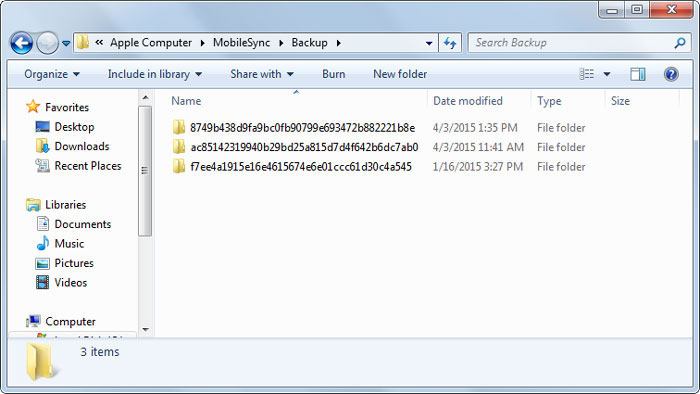
Para encontrar rapidamente a pasta de backup no Windows , abra o Explorador de Arquivos, copie o caminho correspondente acima, substitua "Seu nome de usuário" pelo nome da sua conta Windows e pressione "Enter". Se a pasta AppData estiver oculta, habilite a exibição de itens ocultos nas configurações do Explorador de Arquivos.
Em computadores Mac , os backups do iPhone e do iPad são armazenados no seguinte local:
~/Library/Application Support/MobileSync/Backup/
Você também pode abrir esta pasta manualmente seguindo estes passos:
Note que o iTunes foi substituído pelo Finder no macOS Catalina (10.15) e versões posteriores. Embora você não use mais o iTunes para criar backups, o Finder armazena os arquivos de backup do iPhone na mesma pasta MobileSync por padrão.
Se você quer saber o que o iTunes faz backup, não pode perder este artigo.
O que está incluído no backup do iTunes? [Um guia completo]Agora que você sabe onde seus backups do iPhone estão armazenados, talvez queira verificar ou acessar esses arquivos de backup no seu computador. Você pode abrir manualmente a pasta de backup usando o caminho padrão ou usar o iTunes/Finder para localizar um backup específico com mais facilidade.
Se você deseja acessar os arquivos de backup do seu iPhone em um computador Windows , siga estas etapas:
Passo 1. Pressione as teclas " Windows + R" no seu teclado para abrir a janela Executar.
Passo 2. Digite "%appdata%" e clique em "OK".
Passo 3. Navegue até: "Apple Computer" > "MobileSync" > "Backup"
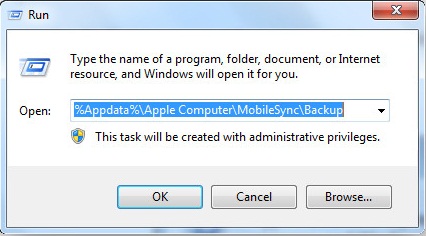
Em seguida, você poderá visualizar todas as pastas de backup do iPhone armazenadas no seu computador.
No Mac , você pode encontrar os arquivos de backup do iPhone pelo Finder seguindo estes passos:
Passo 1. Abra o Finder no seu Mac .
Passo 2. Clique em "Ir" > "Ir para a pasta" na barra de menu superior.
Passo 3. Insira o seguinte caminho e clique em "Ir": ~/Library/Application Support/MobileSync/Backup/
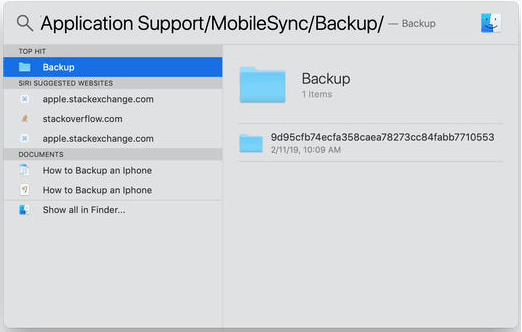
Você será direcionado para a pasta que contém os arquivos de backup do seu iPhone.
Se você tiver vários backups do iPhone no seu computador, poderá usar o iTunes ou o Finder para verificar informações detalhadas sobre os backups e localizar um backup específico.
No macOS Catalina 10.15 e versões posteriores:
No Windows ou macOS Mojave 10.14 e versões anteriores:
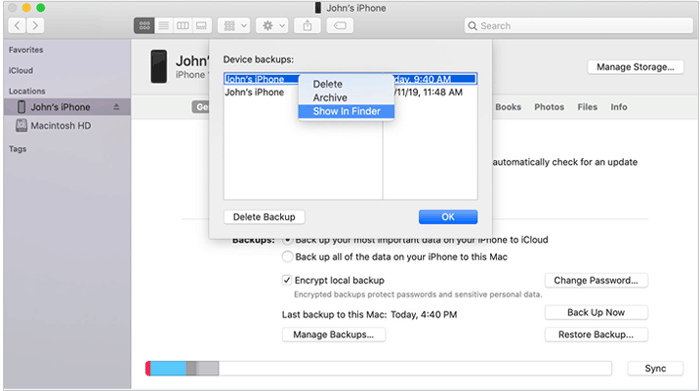
Agora você pode encontrar e gerenciar rapidamente os arquivos de backup do seu iPhone armazenados no seu computador.
Observação: Você tem curiosidade sobre backups do iTunes e backups do iCloud ? Qual a diferença entre eles? Clique aqui para saber mais.
Depois de encontrar seus arquivos de backup do iPhone, você pode precisar gerenciá-los por diferentes motivos. Por exemplo, backups antigos podem ocupar muito espaço de armazenamento, ou você pode querer movê-los para outra unidade para liberar espaço no seu computador. Nesta seção, mostraremos como excluir, mover e restaurar backups do iPhone facilmente.
Se você criou vários backups do seu iPhone ao longo do tempo, alguns backups mais antigos podem não ser mais úteis, mas ainda ocupam muito espaço de armazenamento. Você pode remover backups indesejados diretamente pelo iTunes ou Finder.
No Windows ou macOS Mojave e versões anteriores:
No macOS Catalina e versões posteriores:
Após excluir backups antigos, você pode liberar espaço de armazenamento no seu computador e manter sua pasta de backups organizada.
O local padrão de backup do iTunes é armazenado na unidade do sistema do seu computador, o que pode ocupar uma grande quantidade de espaço de armazenamento ao longo do tempo. Se você tiver espaço em disco limitado ou quiser gerenciar seus backups do iPhone com mais eficiência, poderá mover a pasta de backup para outro local, como uma unidade externa ou outra partição.
Como o iTunes e o Finder não oferecem uma opção integrada para alterar o local de backup, você precisa mover a pasta de backup existente e criar um link simbólico para redirecionar os novos backups para o novo local.
Alterar o local de backup do iTunes no Windows 11/10/8/7
Passo 1: Feche o iTunes e localize a pasta de backup original.
Os locais de backup padrão do iTunes são:
C:\Users\[SeuNomeDeUsuário]\AppData\Roaming\Apple Computer\MobileSync\Backup
ou:
C:\Users\[SeuNomeDeUsuário]\Apple\MobileSync\Backup
Passo 2: Copie ou mova toda a pasta "Backup" para o local desejado, como por exemplo:
D:\backup do iTunes
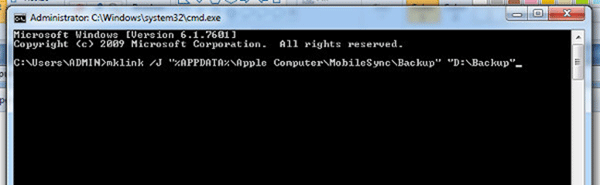
Passo 3: Abra o Prompt de Comando como administrador. Pesquise por "Prompt de Comando", clique com o botão direito do mouse e selecione "Executar como administrador".
Passo 4: Digite o seguinte comando para criar um link simbólico:
mklink /J "C:\Users\[SeuNomeDeUsuário]\AppData\Roaming\Apple Computer\MobileSync\Backup" "D:\iTunesBackup"
Após a conclusão, Windows redirecionará a pasta de backup original para o novo local.
Passo 5: Abra o iTunes e crie um novo backup do iPhone para verificar se os arquivos de backup foram salvos na nova pasta.
Alterar o local de backup do iTunes no Mac
Passo 1: Mova a pasta "Backup" existente do local padrão:
~/Library/Application Support/MobileSync/Backup
para outro local, como:
/Volumes/UnidadeExterna/Backup do iTunes
Passo 2: Abra o "Terminal" no seu Mac . Você pode encontrá-lo em "Aplicativos" > "Utilitários" > "Terminal".
Passo 3: Digite o seguinte comando para criar um link simbólico:
ln -s /Volumes/ExternalDrive/iTunesBackup ~/Library/Application Support/MobileSync/Backup
Se já existir uma pasta "Backup" no local original, remova-a ou renomeie-a antes de criar o link simbólico.
Passo 3: Conecte seu iPhone e crie um novo backup através do Finder (macOS Catalina e posterior) ou do iTunes (macOS Mojave e anterior) para verificar se o novo local de backup funciona corretamente.
Observação: Certifique-se de que o novo local de armazenamento esteja sempre conectado e disponível. Caso contrário, o iTunes ou o Finder podem não conseguir criar novos backups.
Se precisar recuperar os dados do seu iPhone após uma reinicialização, atualização ou substituição do dispositivo, você pode restaurá-lo usando um backup existente do iTunes.
No Windows ou macOS Mojave e versões anteriores:
No macOS Catalina e versões posteriores:
Lembre-se de que restaurar um backup do iTunes substituirá os dados atuais do seu iPhone pelos dados armazenados no backup. Portanto, certifique-se de salvar todos os arquivos importantes antes de iniciar o processo de restauração.
Acabamos de mostrar como visualizar o local de backup do iPhone no iTunes no Windows / Mac e como alterá-lo. Se você achar o gerenciamento de backups do iTunes muito complicado ou estiver limitado pelo caminho de armazenamento padrão, talvez queira experimentar uma ferramenta de backup mais flexível: Coolmuster iOS Assistant . Ele permite personalizar o local de backup do iPhone no seu computador e fazer backup e restaurar o seu iPhone sem o iCloud ou o iTunes.
Principais funcionalidades do Coolmuster iOS Assistant:
Clique no botão de download para baixar esta ferramenta no seu computador e siga o guia passo a passo abaixo para usar o Assistente iOS para fazer backup dos seus dispositivos iOS no computador.
01 Inicie o Assistente iOS no seu computador. Conecte o seu iPhone ao computador usando um cabo USB, toque em "Confiar" quando a mensagem "Confiar neste computador?" aparecer no seu iPhone e clique em "Continuar" conforme as instruções. Assim que a conexão for estabelecida com sucesso, você verá as principais informações do seu iPhone exibidas no seu computador.

02 Para fazer backup de todo o iPhone, acesse "Super Toolkit" > "Backup e Restauração do iTunes" > "Backup". Selecione seu dispositivo no menu suspenso, toque em "Procurar" para personalizar um local de backup diferente no seu computador e clique em "OK" para iniciar o processo de backup. Após o backup, você encontrará os arquivos no local personalizado.

03 Se você deseja fazer backup de dados específicos do seu iPhone para o seu computador, assim que o software detectar o seu dispositivo, selecione um tipo de arquivo no painel esquerdo. Em seguida, visualize e escolha os dados desejados no painel direito. Por fim, clique no botão "Exportar" para transferir os arquivos selecionados do seu iPhone para o seu PC ou Mac .

Tutorial em vídeo:
P1. Posso abrir e ler arquivos de backup do iTunes diretamente?
Não. Os arquivos de backup do iTunes não são salvos em um formato legível normal. A Apple armazena os dados em uma estrutura especial com nomes de arquivo criptografados, portanto, você não pode simplesmente abrir uma pasta de backup e visualizar fotos, mensagens ou contatos diretamente. Para acessar dados específicos de um backup do iTunes, você precisa restaurar o backup para um iPhone ou usar uma ferramenta profissional de gerenciamento de backups.
Q2. Quanto espaço de armazenamento é necessário para um backup do iPhone?
O tamanho de um backup do iPhone depende da quantidade de dados armazenados no seu dispositivo, incluindo dados de aplicativos, mensagens, configurações e outros arquivos. Se o seu iPhone contém um grande número de fotos, vídeos ou aplicativos, o arquivo de backup pode ocupar vários gigabytes de espaço no seu computador.
P3. Apagar um backup do iTunes apaga os dados do meu iPhone?
Não. Apagar um backup do iTunes remove apenas a cópia de segurança armazenada no seu computador. Isso não afeta os dados atualmente salvos no seu iPhone. No entanto, certifique-se de não apagar o único backup que contém informações importantes antes de criar um novo.
P4. Por que não consigo encontrar minha pasta de backup do iPhone?
Existem vários motivos possíveis para a pasta de backup estar faltando:
Certifique-se de estar procurando na pasta MobileSync correta e de que seu iPhone já tenha sido submetido a backup com sucesso anteriormente.
P5. Os backups do iTunes são criptografados?
Sim, o iTunes permite criar backups criptografados que protegem informações confidenciais com uma senha. Os backups criptografados podem incluir dados adicionais, como senhas salvas, configurações de Wi-Fi e dados de saúde, que não estão incluídos nos backups padrão.
P6. Posso transferir um backup do iTunes para outro computador?
Sim, você pode transferir um backup do iTunes para outro computador copiando toda a pasta de backup para o diretório MobileSync correspondente no novo computador. Depois disso, o iTunes ou o Finder devem reconhecer o backup quando você conectar o mesmo iPhone.
Se precisar alterar o local de backup do iTunes, você pode começar encontrando a pasta de backup padrão e, em seguida, seguir os passos acima para movê-la para outro local. No entanto, usar métodos de linha de comando pode ser complicado, especialmente para usuários que não estão familiarizados com operações técnicas.
Para uma forma mais simples de gerenciar backups do iPhone, você pode experimentar Coolmuster iOS Assistant . Ele permite que você faça backup dos dados do seu iPhone/iPad para um local de sua escolha sem precisar lidar com comandos complexos, tornando todo o processo de backup mais rápido e conveniente.
Se você tiver alguma dúvida ou problema ao gerenciar os backups do seu iPhone, fique à vontade para compartilhá-los nos comentários abaixo.
Artigos relacionados:
Como resolver o problema de falha na sessão de backup do iTunes? - 6 soluções
Como visualizar meus arquivos de backup do iTunes com ou sem restaurar os dados? (Resolvido)
Como apagar o backup do iPhone para liberar espaço? (iTunes e iCloud)

 Mais Soluções
Localização dos backups do iTunes: como encontrar, visualizar e gerenciar backups do iPhone
Mais Soluções
Localização dos backups do iTunes: como encontrar, visualizar e gerenciar backups do iPhone




 Download grátis para PC
 Download gratuito para Mac
