Resumindo:
Fazer backup do seu iPhone ou iPad é importante, mas você deve escolher o Backup do iCloud ou o Backup do iTunes? Este guia compara as diferenças entre eles e ajuda você a encontrar o melhor método de backup.
Muitos usuários de iPhone ficam confusos com as diferenças entre o Backup do iCloud e o Backup do iTunes ao escolher uma forma de proteger seus dados. Embora ambos sejam soluções oficiais de backup da Apple, eles funcionam de maneira diferente em termos de armazenamento, métodos de backup, dados suportados e praticidade. Neste guia, compararemos detalhadamente os backups do iCloud e do iTunes para ajudá-lo a entender suas diferenças e escolher a opção mais adequada às suas necessidades.
Antes de comparar o Backup do iCloud e o Backup do iTunes, vamos primeiro entender o que são e como funcionam.
O Backup do iCloud é o serviço de backup em nuvem da Apple, introduzido no iOS 5. Quando ativado no seu iPhone, iPad ou iPod touch, ele pode fazer backup automático de dados e configurações importantes na sua conta do iCloud.
O Backup do iCloud salva informações como dados de aplicativos, configurações do dispositivo, layout da tela inicial, mensagens e muito mais. O processo de backup é realizado sem fio via Wi-Fi, tornando-se uma opção conveniente para usuários que desejam backups automáticos sem precisar conectar o dispositivo a um computador.
No entanto, como os backups do iCloud são armazenados online e dependem da velocidade da rede, o processo de backup pode demorar mais, especialmente quando você tem uma grande quantidade de dados.
O Backup do iTunes é uma forma tradicional de fazer backup de um iPhone, iPad ou iPod touch, armazenando uma cópia dos dados do seu dispositivo em um computador. Ao contrário do Backup do iCloud, ele exige que você conecte seu dispositivo a um computador usando um cabo USB.
O Backup do iTunes pode salvar diversos tipos de dados e configurações pessoais, incluindo dados de aplicativos, mensagens, contatos, configurações do dispositivo e muito mais. Como os arquivos de backup são armazenados localmente no seu computador, o processo geralmente é mais rápido e não depende da velocidade da internet.
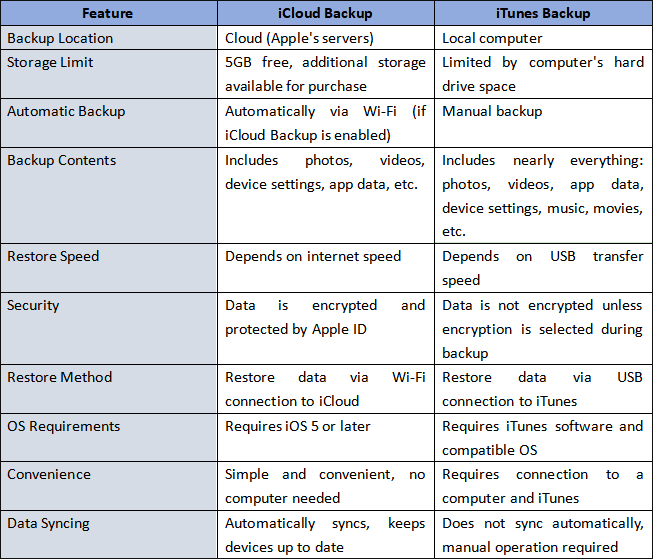
Como aplicativos oficiais de backup, o iCloud e o iTunes possuem algumas diferenças. Esta tabela resume brevemente as diferenças entre os backups do iCloud e do iTunes. A seguir, detalharemos as diferenças entre os backups do iCloud e do iTunes nos cinco aspectos a seguir.
Os arquivos salvos no backup do iCloud ou do iTunes são ligeiramente diferentes. Abaixo, você encontra a lista dos arquivos que pode fazer backup com o iTunes ou o iCloud.
O que está incluído no backup do iTunes?
O que o backup do iCloud salva?
Se você quiser saber mais sobre os arquivos que pode fazer backup com o iTunes ou o iCloud, pode ler os dois artigos a seguir:
Além disso, o iCloud ou o iTunes não fazem backup de alguns tipos de arquivos. Confira o conteúdo abaixo para descobrir o que não está incluído no backup do iCloud ou do iTunes.
O que não está incluído no backup do iTunes?
O que não está incluído no backup do iCloud?
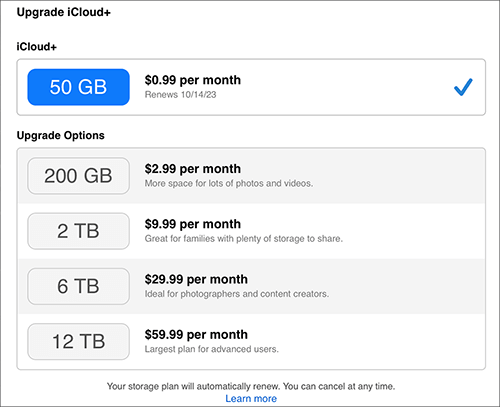
Por padrão, o iCloud oferece automaticamente 5 GB de armazenamento gratuito para fotos, vídeos, configurações, etc., ao criar uma conta. Se você faz backups regulares do seu dispositivo iOS, esse armazenamento gratuito pode se tornar insuficiente com o tempo. Caso precise de mais espaço, você pode fazer um upgrade a qualquer momento. Existem alguns planos de armazenamento disponíveis: US$ 0,99/mês para 50 GB, US$ 2,99/mês para 200 GB e US$ 9,99/mês para 2 TB, entre outros. Embora os valores mensais não sejam altos, ainda são relativamente superiores aos da maioria dos serviços de armazenamento em nuvem online. ( O armazenamento do iCloud não é suficiente ?)
Em comparação, o iTunes não limita o armazenamento da biblioteca. Desde que haja espaço suficiente no computador, você pode armazenar quantos arquivos de backup desejar. No entanto, a interface do iTunes pode ficar lenta quando a biblioteca fica grande. ( O iPhone não consegue fazer backup porque não há espaço suficiente no computador ?)
Tanto o backup do iCloud quanto o do iTunes criptografam seus dados para proteger sua privacidade contra divulgação. A única diferença é que o iCloud criptografa automaticamente os arquivos ativados por padrão, enquanto o iTunes permite que você criptografe os dados manualmente. Os dados criptografados do backup do iCloud ou do iTunes são exibidos abaixo.
Os arquivos criptografados no backup do iTunes ou do Finder incluem:
Os arquivos criptografados no backup do iCloud incluem:
Criados pela Apple, os backups do iCloud e do iTunes são considerados por muitas pessoas como confiáveis e seguros. Além disso, ambos apresentam vantagens e desvantagens. Abaixo, listamos todos os prós e contras do backup do iCloud e do iTunes.
Prós:
Contras:
Prós:
Contras:
Não existe um vencedor absoluto entre o backup do iCloud e o backup do iTunes. A melhor escolha depende das suas necessidades de backup e dos seus hábitos de uso.
Resumindo, o iCloud é ideal para quem busca praticidade, enquanto o iTunes é melhor para usuários que preferem armazenamento offline e mais flexibilidade. Se você precisa de recursos de backup mais avançados, uma ferramenta profissional de backup também pode ser uma boa opção.
Siga os passos abaixo para fazer backup do seu iPhone ou iPad usando o iCloud ou o iTunes.
Como fazer backup do iPhone/iPad com o iCloud?
Passo 1. Abra "Ajustes" no seu iPhone ou iPad, toque no seu nome e selecione "iCloud" > "Backup do iCloud". Em seguida, ative "Fazer backup deste iPhone".
Passo 2. Conecte seu dispositivo a uma rede Wi-Fi e a uma fonte de energia. Certifique-se de que a tela esteja bloqueada.
Passo 3. O iCloud fará backup automático do seu dispositivo quando as condições necessárias forem atendidas. Você também pode tocar em "Fazer backup agora" para iniciar um backup manual. ( O iPhone não está fazendo backup no iCloud ?)

Como fazer backup do iPhone/iPad com o iTunes?
Passo 1. Instale a versão mais recente do iTunes no seu computador e conecte seu iPhone ou iPad usando um cabo USB. (No macOS Catalina e versões posteriores, use o Finder.)
Passo 2. Abra o iTunes e clique em "Confiar" no seu dispositivo, se solicitado.
Passo 3. Clique no ícone do dispositivo, selecione "Resumo" e clique em "Fazer backup agora" na seção "Backups". Para proteger seu backup, selecione "Criptografar backup local" e defina uma senha.

Se você deseja fazer backup do seu iPhone sem o iTunes ou iCloud, pode experimentar Coolmuster iOS Assistant . É um aplicativo profissional que permite fazer backup do iPhone para o computador e restaurar backups do computador para o iPhone. Com ele, você pode fazer backup de contatos , mensagens, notas e outros arquivos do seu iPhone para o computador com um único clique.
O que está incluído no backup Coolmuster iOS Assistant?
O que não está incluído no backup do Coolmuster ?
Armazenamento de backup Coolmuster :
Com o Coolmuster iOS Assistant, você pode fazer backup do seu iPhone para o computador inúmeras vezes, sem limite de dados. Contanto que o armazenamento do seu computador seja suficiente, você pode fazer backup de qualquer coisa do seu iPhone, iPad ou iPod touch para o computador rapidamente.
Prós do backup Coolmuster :
Contras do backup Coolmuster :
Siga os passos abaixo para fazer backup do seu iPhone ou iPad no computador sem usar o iTunes ou o iCloud, utilizando o Assistente iOS :
01 Após baixar a versão apropriada, instale e abra o software. Conecte seu dispositivo iOS ao PC usando um cabo USB funcional. O programa detectará seu dispositivo automaticamente. No seu telefone, selecione a opção "Confiar" e toque em "Continuar" para prosseguir.

02 Após a conexão ser estabelecida com sucesso, você verá a interface do programa.

03 Para fazer backup de todos os seus dados do iPhone, acesse a seção "Super Toolkit" > clique na aba "Backup e Restauração do iTunes" > toque em "Backup" e escolha seu dispositivo no menu suspenso. Selecione o local para salvar os novos arquivos de backup e clique em "OK" para iniciar o backup dos seus dados iOS .

Para fazer backup seletivo dos dados do seu iPhone, no painel esquerdo, encontre os arquivos que deseja exportar, selecione-os e clique na opção "Exportar".

Tutorial em vídeo:
Após ler as informações acima, você pode facilmente concluir que tanto o backup do iCloud quanto o do iTunes têm suas vantagens e desvantagens, sendo ambos métodos importantes para fazer backup do seu iPhone. É difícil decidir qual é o melhor. Você pode escolher o backup do iCloud ou do iTunes de acordo com suas necessidades.
Além disso, você também pode usar Coolmuster iOS Assistant para fazer backup do seu iPhone, que é fácil, seguro e rápido de usar. O mais importante é que ele permite visualizar e fazer backup seletivo de arquivos comprados e não comprados. Na minha opinião, Coolmuster iOS Assistant é uma opção de backup mais adequada.
Se você tiver alguma dúvida sobre o backup do iCloud versus o backup do iTunes ou sobre o nosso produto, por favor, deixe um comentário.
Artigos relacionados:
Os 8 melhores softwares de backup para iPhone para Windows / Mac [Gratuitos e Pagos]
[RESOLVIDO] Backup do iCloud demorando uma eternidade? 7 maneiras fáceis de resolver o problema
Local de backup do iTunes: onde o iTunes armazena os backups e como alterar o local de backup?
Como visualizar o backup do iPhone no PC ou Mac ? 4 maneiras que você pode experimentar







 Download grátis para PC
 Download gratuito para Mac


