"Não há espaço livre suficiente neste computador para fazer backup do iPhone. Como isso é possível se tenho 194 GB disponíveis no computador e meu iPhone só tem 118 GB usados?"
- da Comunidade Apple
Você está na mesma situação? Se sim, este artigo foi feito para você. Aqui, você encontrará algumas soluções eficazes para resolver o problema de falta de espaço no backup do iPhone no computador. Continue lendo e siga nosso guia para resolver o problema em minutos.
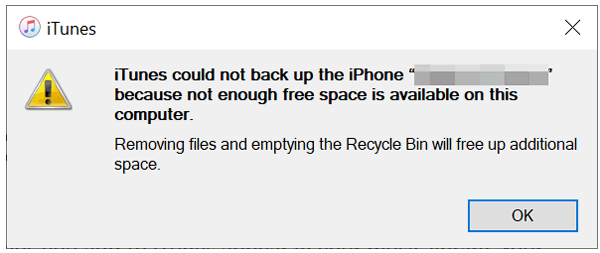
Bem, isso depende da quantidade de dados no seu iPhone. Se você tiver 128 GB de armazenamento ocupado no seu iPhone, geralmente são necessários mais de 128 GB de armazenamento no iCloud ou no computador para fazer backup de tudo. Em geral, um backup completo do iPhone precisa de pelo menos 7 GB de espaço de armazenamento; portanto, antes de fazer backup de dados grandes do iPhone com o iTunes, o local padrão do iTunes, a unidade C:, deve ter mais de 10 GB de espaço livre. Você pode verificar o tamanho do arquivo de backup do iCloud para estimar o tamanho do backup do iTunes, pois o backup do iCloud é quase do mesmo tamanho que o backup do iTunes.
Quando o problema ocorrer, você pode verificar primeiro o armazenamento do computador. Se o seu computador tiver espaço suficiente, mas a notificação "O iTunes não pôde fazer backup do iPhone porque não há espaço livre suficiente neste computador" ainda aparecer durante o backup, você pode tentar as seguintes dicas para corrigir o problema.
A primeira coisa que você pode tentar é reiniciar o computador e o iPhone. Se tiver sorte, isso resolverá o problema de falta de espaço para fazer backup do iPhone no Mac /PC. Para reiniciá-los, siga os passos abaixo:
Para reiniciar o iPhone:
Passo 1. Mantenha pressionado o botão liga/desliga localizado na lateral ou na parte superior do seu iPhone até que a mensagem "deslize para desligar" apareça.

Passo 2. Deslize o controle deslizante na tela para desligar o seu iPhone.
Passo 3. Em seguida, pressione e mantenha pressionado o botão liga/desliga mais uma vez até que o logotipo da Apple apareça na tela. Depois, solte o botão e aguarde o iPhone reiniciar.
Para reiniciar o PC Windows :
Passo 1. Pressione a tecla " Windows " para abrir o menu "Iniciar" no seu computador.
Passo 2. Clique no botão "Ligar/Desligar" para acessar o menu de opções de energia.
Passo 3. Selecione "Reiniciar" para iniciar o processo de reinicialização do seu computador.

Passo 4. Aguarde a conclusão do processo de reinicialização do computador.
Para reiniciar o Mac :
Passo 1. Clique no botão "Apple" localizado no canto superior esquerdo da tela do seu computador.
Passo 2. Selecione a opção "Reiniciar" no menu suspenso, clicando nela.

Passo 3. Se solicitado, confirme a ação de reinicialização.
Passo 4. Aguarde que o seu computador macOS conclua o processo de reinicialização.
Quando o backup do seu iPhone não puder ser salvo por falta de espaço no computador, verifique se o seu Mac ou PC está atualizado. Se você usa o iTunes para fazer backup do seu iPhone, certifique-se de estar usando a versão mais recente . Caso contrário, você pode atualizar o iTunes para a versão mais recente. Veja como:
Passo 1. Abra o iTunes no seu computador.
Passo 2. Vá até a barra de menu superior da janela do iTunes e clique em "Ajuda".
Passo 3. Selecione "Verificar atualizações" no menu suspenso.
Passo 4. Se uma atualização for detectada, siga as instruções para instalar a versão mais recente.
O iTunes não pôde restaurar o backup porque não há espaço livre suficiente neste computador. Você pode verificar o espaço de armazenamento do iPhone para excluir arquivos e aplicativos não utilizados, liberando espaço e reduzindo o tamanho do backup. Para verificar o armazenamento do seu iPhone, siga os passos abaixo:
Passo 1. Acesse o aplicativo "Ajustes" no seu iPhone.
Passo 2. Navegue até "Geral" e toque em "Armazenamento do iPhone".

Passo 3. Analise o espaço disponível e remova arquivos, aplicativos ou mídias redundantes para liberar espaço de armazenamento.
O iPhone diz que não há espaço suficiente, mas há? Você pode ler este artigo para descobrir os motivos e aprender como resolver o problema.
Meu iPhone diz que não tenho espaço suficiente, mas tenho? O que fazer?Se você ainda não consegue fazer backup do seu iPhone por falta de espaço, pode remover alguns backups antigos do iTunes do seu computador, especialmente backups de arquivos de mídia grandes. Essa é a maneira mais rápida de liberar espaço no seu computador se ele estiver cheio. Veja a seguir um guia passo a passo:
Passo 1. Abra o iTunes no seu computador e escolha "Preferências".
Passo 2. Em seguida, selecione "Dispositivos" na janela, toque no registro de backup que deseja remover e toque no botão "Excluir backup".
Alternativamente, você pode excluir manualmente os backups anteriores do local de backup no Windows 10/7/Vista: "C:\Users\Nome de usuário\AppData\Roaming\Apple Computer\MobileSync\Backup" ou no macOS X: "~Library/Application Support/MobileSync/Backup/".
Depois disso, você pode tentar fazer backup do seu iPhone no computador novamente.
O iTunes diz que não tenho espaço suficiente, mas tenho. Por padrão, o backup do iTunes é armazenado na unidade C do computador Windows . Se você armazenar muitos arquivos na unidade C, seu computador ficará cada vez mais lento e o espaço de armazenamento da unidade C diminuirá gradativamente. Portanto, você pode alterar o local de backup do iTunes para outras partições do seu computador. Os passos são os seguintes:
Passo 1. No seu PC Windows , clique duas vezes em "Meu Computador"/"Este PC" > vá para o caminho "C:\Users\[nome do PC]\AppData\Roaming\Apple Computer\MobileSync" > recorte toda a pasta "MobileSync" para qualquer local que desejar > clique com o botão direito do mouse e selecione "Abrir janela de comando aqui".
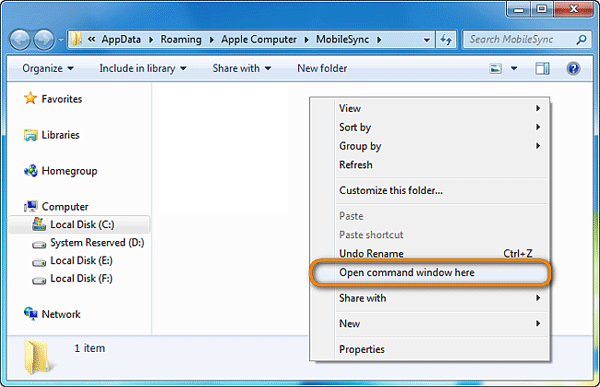
Passo 2. Em seguida, digite: mklink/J"C:\Users\[nome do PC]\AppData\Roaming\Apple Computer\MobileSync\Backup" "D:\MobileSync". Pressione a tecla "Enter".
Observação: O "D" no segundo caminho significa unidade D. Se você quiser mover o backup do iTunes para a unidade E, defina o segundo caminho como "E:\MobileSync". Se não encontrar a pasta AppData, abra o "Explorador Windows " no seu computador, clique em "Exibir" na barra de ferramentas e selecione "Itens ocultos" para torná-la visível no sistema.

Se o seu computador não tiver espaço de armazenamento suficiente, você também pode optar por fazer backup diretamente usando o iCloud. Veja como:
Passo 1. Abra o iPhone em "Ajustes" → "ID Apple" → "iCloud" → "Backup do iCloud".
Passo 2. Ative o "Backup do iCloud" e toque em "Fazer backup agora". ( Backup do iCloud desativado ?)
Passo 3. Certifique-se de que seu iPhone esteja conectado ao Wi-Fi e carregando, e ele fará backup automático na nuvem.

Observação: o armazenamento gratuito do iCloud é limitado (5 GB). Você pode optar por fazer um upgrade para obter mais espaço de armazenamento ou clicar aqui para saber como liberar espaço no iCloud .
Para fazer backup dos dados do iPhone em um computador, além do iTunes, existem outras maneiras rápidas. Coolmuster iOS Assistant é o melhor aplicativo alternativo ao iTunes para gerenciar, fazer backup e restaurar dados iOS em um computador. Você pode usá-lo para fazer backup de tudo no seu iPhone ou apenas dos dados específicos do seu iPhone.
Principais recursos do Coolmuster iOS Assistant:
Veja como usar o Assistente iOS para fazer backup do seu iPhone no computador :
01 Instale e execute o software no seu computador. Conecte seu iPhone ao computador com um cabo USB. Se for solicitado que você confie neste computador, toque em "Confiar" conforme indicado no seu iPhone. Em seguida, clique em "Continuar" neste programa.

02 Após uma conexão bem-sucedida, você verá a interface abaixo.

03 Localize a seção "Super Toolkit" no menu superior > "Backup e Restauração do iTunes" > "Backup" > Escolha o seu iPhone para fazer backup no menu suspenso > Selecione um local para armazenar o arquivo de backup > Toque em "OK" para iniciar o backup do seu iPhone.

Se você não quiser fazer backup de tudo no seu iPhone, localize a seção "Meu Dispositivo" > Escolha o tipo de arquivo específico que deseja transferir para o seu computador > Clique no botão "Exportar" para iniciar o processo de transferência após selecionar os detalhes.

Essas são as dicas para resolver o problema de espaço insuficiente no backup do iPhone no computador. Você pode tentar esses métodos se encontrar esse problema. Coolmuster iOS Assistant também é uma ótima opção para fazer backup do seu iPhone no computador. Ele ajuda você a fazer tudo de forma rápida e fácil: gerenciar, fazer backup e restaurar os dados do iPhone.
Se você tiver outras maneiras de resolver esse problema, pode compartilhar suas opiniões abaixo.
Artigos relacionados:
Backup do iCloud vs. Backup do iTunes: Qual a diferença entre eles?
[8 Soluções] O iTunes não conseguiu fazer backup do iPhone devido a um erro.
O backup do meu iPhone falhou, mas tenho espaço suficiente? 6 maneiras de resolver!

 Recuperação do iPhone
Como resolver o problema de espaço insuficiente no backup do iPhone no computador (Dicas comprovadas)
Recuperação do iPhone
Como resolver o problema de espaço insuficiente no backup do iPhone no computador (Dicas comprovadas)







 Download grátis para PC
 Download gratuito para Mac
