"A opção 'Meu backup' está desativada (cinza) e meu iPhone não faz backup há 4 meses. Como posso resolver isso?"
- da Comunidade Apple
Ao se preparar para ativar o Backup do iCloud em um iPhone ou iPad , muitos usuários se deparam com um problema intrigante: a opção Backup do iCloud está desativada e não pode ser clicada. Seja para configurar um novo dispositivo, preparar-se para uma atualização do sistema ou simplesmente proteger dados importantes, a impossibilidade de ativar o Backup do iCloud pode ser preocupante.
Não se preocupe. Este artigo analisará os motivos comuns por trás do problema "Backup do iCloud inativo" e fornecerá diversas soluções comprovadas para ajudá-lo a restaurar com sucesso a funcionalidade de Backup do iCloud.
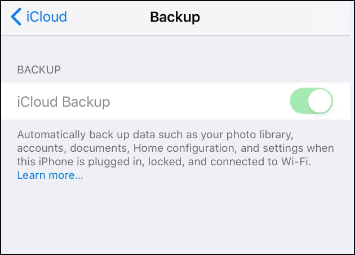
Por que meu backup do iCloud está desativado? Veja alguns possíveis motivos:
* O dispositivo não está conectado ao iCloud com um ID Apple.
* Os serviços do iCloud são restritos pelo sistema (como o Tempo de Uso ou perfis).
* A conexão de rede está instável ou limitada.
* O armazenamento do iCloud está cheio .
* Erro de sistema ou mau funcionamento iOS .
* Problemas com o servidor da Apple.
As soluções a seguir estão organizadas da mais simples à mais avançada. Recomenda-se experimentá-las em ordem.
Um dos motivos mais comuns para o botão "Fazer backup agora no iCloud" estar acinzentado é que o dispositivo não está conectado corretamente ao iCloud. Sem uma conta do iCloud ativa, os recursos de backup serão desativados automaticamente.
Mesmo que você já esteja conectado, erros de sincronização de conta ainda podem impedir backups. Sair e entrar novamente atualiza as permissões da conta e geralmente corrige opções desativadas.
Eis os passos:
Passo 1. Acesse "Ajustes" > "ID Apple".
Passo 2. Deslize para baixo e toque em "Finalizar Sessão". ( Não consegue finalizar a sua sessão do ID Apple ?)

Passo 3. Digite a senha do seu ID Apple para confirmar.
Passo 4. Reinicie seu iPhone ou iPad.
Passo 5. Inicie sessão novamente no iCloud e verifique novamente o Backup do iCloud.
O backup do iCloud depende de uma conexão de rede estável. Se a conexão estiver instável, o sistema poderá desabilitar a opção de backup.
Tente alternar entre Wi-Fi e dados móveis. Você também pode acessar "Ajustes" > "Geral" > "Transferir ou Redefinir iPhone" > "Redefinir" > "Redefinir Ajustes de Rede" para redefinir a rede.

Observação: esta ação não apagará os dados, mas limpará as senhas de Wi-Fi salvas.
Falhas temporárias do sistema podem fazer com que as configurações iOS sejam exibidas incorretamente. Reiniciar o dispositivo limpa os processos em cache e, muitas vezes, restaura as opções desativadas.
Para iPhone X, 11, 12, 13 ou posterior:
Para iPhone 6, 7, 8 ou SE (2ª ou 3ª geração):
Para iPhone SE (1ª geração), iPhone 5 ou anterior:

Quando o armazenamento do iCloud estiver cheio, iOS pode desativar as opções de backup para evitar falhas, fazendo com que o Backup do iCloud fique acinzentado. Para verificar o espaço de armazenamento do iCloud, siga os passos abaixo:
Passo 1. Acesse "Ajustes" > "ID Apple" > "iCloud".
Passo 2. Toque em "Gerenciar armazenamento".
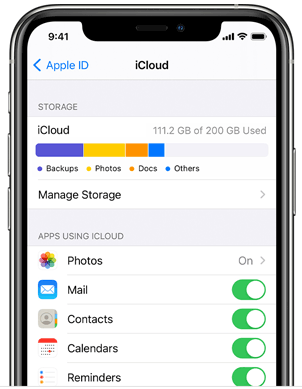
Passo 3. Verifique o espaço disponível. Se não for suficiente, tente as seguintes soluções:
Se restrições foram aplicadas anteriormente aos recursos do iCloud, a opção Backup do iCloud pode aparecer acinzentada e não clicável.
Para desativá-lo, siga os passos abaixo:
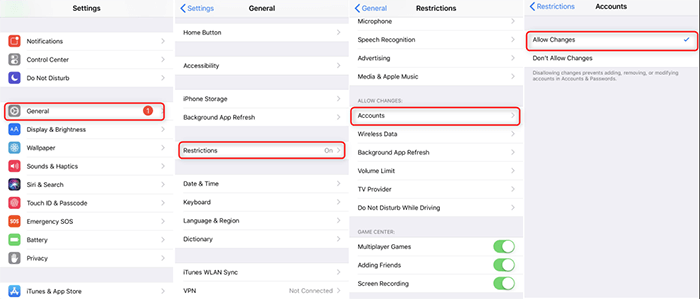
Passo 1. Acesse "Configurações" > "Geral" > "Restrições" para verificar se a opção "Restrições" está ativada.
Passo 2. Se estiver tudo certo, toque em "Contas" em "Restrições" e defina como "Permitir alterações".
Às vezes, o problema não está no seu dispositivo. Se os servidores da Apple estiverem fora do ar, o Backup do iCloud ficará indisponível independentemente das suas configurações. Você pode acessar a página oficial de Status do Sistema da Apple para verificar se o Backup do iCloud está disponível. Se estiver marcado como indisponível, aguarde até que o serviço seja restaurado.

Versões desatualizadas iOS podem conter erros que interferem nos serviços do iCloud. A atualização garante a compatibilidade e a correção desses erros.
Eis os passos:
Passo 1. Vá para "Ajustes" > "Geral" > Toque em "Atualização de Software". ( A atualização de software do iPhone falhou ?)
Passo 2. Baixe e instale a versão mais recente iOS .

Passo 3. Reinicie o dispositivo e verifique novamente as configurações de backup.
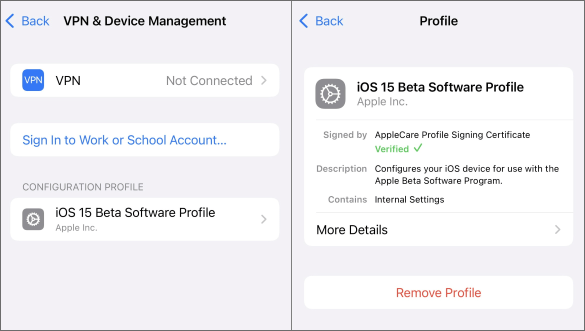
Os perfis de configuração corporativos, escolares ou beta podem restringir funções do sistema, incluindo o backup do iCloud. Você pode remover o perfil do dispositivo para restaurar o processo de backup do iCloud.
Eis como fazer:
Passo 1. Abra as "Configurações" do seu dispositivo.
Passo 2. Selecione "Geral" no menu.
Passo 3. Toque em "VPN e Gerenciamento de Dispositivos" para visualizar os perfis instalados no seu dispositivo. Localize o perfil que pode estar causando o problema de backup do iCloud e remova-o.
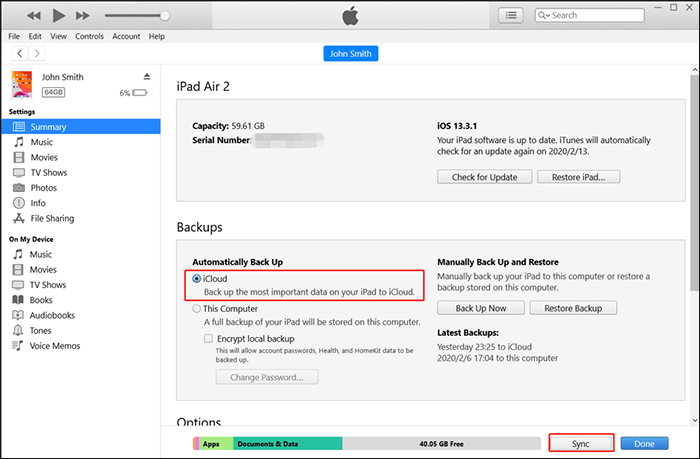
Você também pode resolver o problema do backup do iCloud estar desativado (em cinza) ativando o backup automático para o iCloud pelo iTunes. Siga estes passos:
Passo 1. Conecte seu iPhone ao computador e abra o iTunes.
Passo 2. Selecione seu iPhone e, em seguida, acesse a seção "Resumo".
Passo 3. Em "Backup" > "Backup automático", escolha "iCloud".
Passo 4. Desconecte o iPhone do computador e o botão Backup do iCloud não deverá mais estar acinzentado.
Se nenhuma das soluções acima funcionar, o sistema pode estar gravemente danificado. A restauração de fábrica é o último recurso. Isso apagará todo o conteúdo e as configurações do seu iPhone , iPad ou iPod. Portanto, certifique-se de fazer um backup do seu dispositivo antes de prosseguir.
Passo 1. Acesse "Ajustes" > "Geral" > "Redefinir" > "Apagar Todo o Conteúdo e Ajustes" e confirme a ação tocando em "Apagar iPhone" quando a janela aparecer.

Passo 2. Posteriormente, você poderá restaurar seus dados a partir do backup do iTunes ou do iCloud.
Se você frequentemente se depara com problemas como o backup do iCloud desativado, backups com falha ou armazenamento limitado, depender exclusivamente do iCloud pode não ser o ideal. Uma solução de backup local oferece mais controle e estabilidade.
Coolmuster iOS Assistant permite que você faça backup do seu iPhone ou iPad diretamente no seu computador, sem usar o iCloud ou Wi-Fi. Ao contrário do iCloud, você pode visualizar facilmente seus arquivos de backup no computador, sem restrições, após fazer o backup dos seus dados iOS .
Principais funcionalidades do Coolmuster iOS Assistant:
* Faça backup do seu iPhone/iPad para o computador com um clique.
* Faça backup e restaure facilmente todos os seus dados no iPhone , iPad ou iPod.
* Transfira dados iOS livremente após selecioná-los e visualizá-los.
* Gerencie seus backups do iTunes e dados iOS diretamente do seu computador.
* Adicione, exclua ou edite dados em seus dispositivos iOS a partir de um PC com total flexibilidade.
* Totalmente compatível com todos os modelos de iPhone e iPad, incluindo a mais recente série iPhone 17.
Veja como fazer backup do seu iPhone sem o iCloud ou o iTunes:
01 Primeiro, baixe e instale o software no seu computador.
02 Use um cabo USB para conectar seu iPhone ao computador. Quando solicitado no seu iPhone, toque em "Confiar" e siga as instruções na tela para permitir que o software detecte seu dispositivo. Assim que for reconhecido, a interface principal será exibida.

03 Para fazer backup de todo o seu iPhone, acesse a seção "Super Toolkit" e selecione "Backup e Restauração do iTunes". Clique em "Backup", escolha seu iPhone no menu suspenso e clique em "Procurar" para selecionar uma pasta no seu computador onde o backup será salvo. Clique em "OK" para iniciar o backup.

Se você deseja fazer backup apenas de arquivos específicos, acesse a seção "Meu Dispositivo", selecione os tipos de arquivo no painel esquerdo, visualize-os e escolha os arquivos que deseja transferir. Em seguida, clique em "Exportar" para salvá-los em seu computador.

Tutorial em vídeo:
A função de backup do iCloud é de fato instável e apresenta mau funcionamento de tempos em tempos. Mas não desanime. Este artigo oferece 11 soluções eficazes para corrigir o problema do backup do iCloud estar indisponível. Se você está cansado do iCloud, também pode optar pela melhor alternativa : Coolmuster iOS Assistant .
Artigos relacionados:
Como corrigir o problema do iPhone que não faz backup no iCloud [Solução em 2025]
Seu iPhone não mostra nenhum backup no iCloud? Motivos e soluções a seguir!
Como corrigir o problema "Fazer backup do iTunes agora está desativado"? - Soluções reveladas!
Como corrigir mensagens não restauradas do backup do iCloud? - 11 dicas úteis







 Download grátis para PC
 Download gratuito para Mac


