Muitos usuários de iPhone confiam no iCloud para fazer backup de suas mensagens , garantindo que conversas importantes não sejam perdidas ao trocar de aparelho ou ao restaurar o sistema. No entanto, alguns usuários enfrentam um problema frustrante: mensagens que não são restauradas do backup do iCloud. Se você está nessa situação, não se preocupe. Este guia explica os possíveis motivos do problema e oferece 11 soluções comprovadas para ajudá-lo a restaurar suas mensagens com sucesso.
Antes de iniciar o reparo, é recomendável entender as causas comuns para que você possa solucionar o problema com mais eficácia:
Após entender as causas, aqui estão 11 métodos práticos para ajudar a resolver o problema de mensagens que não são restauradas do backup do iCloud.
Uma rede Wi-Fi estável é crucial para restaurar as mensagens do iCloud. Se a rede estiver lenta ou instável, a sincronização das mensagens pode ser interrompida. Se a sua conexão estiver forte, mas a sincronização ainda falhar, você pode tentar redefinir as configurações de rede:
Passo 1. Vá para "Ajustes" > "Geral" > "Transferir ou Restaurar iPhone" > "Restaurar".
Passo 2. Toque em "Redefinir configurações de rede".

Passo 3. Digite sua senha e confirme.
Se os serviços do iCloud, iMessage ou ID Apple estiverem em manutenção ou apresentando problemas, a restauração de mensagens ainda poderá falhar mesmo que sua rede esteja funcionando corretamente. Portanto, verificar o status do sistema da Apple pode descartar rapidamente problemas relacionados ao servidor.
Para isso, siga os passos abaixo:
Passo 1. Acesse a página da Apple sobre o status do sistema .
Passo 2. Procure por Backup do iCloud, iMessage ou ID Apple.
Passo 3. Se algum serviço apresentar um indicador amarelo ou vermelho, aguarde até que a Apple resolva o problema.

Se o seu armazenamento do iCloud estiver cheio ou quase cheio, seu backup pode estar incompleto, o que é um motivo comum para que as mensagens não sejam restauradas do backup do iCloud.
Para verificar o armazenamento do iCloud, siga os passos abaixo:
Passo 1. Abra "Ajustes" > "ID Apple" > "iCloud".

Passo 2. Verifique o uso do seu armazenamento.
Passo 3. Se o armazenamento estiver cheio, você pode:
Às vezes, a função de sincronização do iCloud Messages pode ficar travada e precisa ser reativada.
Eis os passos:
Passo 1. Abra "Ajustes" > Toque em "ID Apple" > "iCloud" > "Mensagens".
Passo 2. Desligue o interruptor > Aguarde 10 segundos > Ligue-o novamente.

Quando ocorre um problema de autenticação com seu ID Apple, o dispositivo pode não conseguir recuperar o conteúdo de backup do iCloud. Sair da conta e entrar novamente pode atualizar a autorização da conta e restaurar a sincronização normal.
Veja como sair da sua conta do iCloud:
Passo 1. Acesse "Ajustes" > "ID Apple".
Passo 2. Deslize para baixo e toque em "Finalizar Sessão". ( Não consegue finalizar a sua sessão do ID Apple ?)
Passo 3. Inicie sessão novamente com o seu ID Apple.

Reiniciar o computador pode limpar rapidamente o cache do sistema e corrigir erros em segundo plano, sendo uma solução simples, comum e eficaz. Principalmente quando a restauração do iCloud está travada, reiniciar pode fazer com que a sincronização seja retomada.
Para iPhone X, 11, 12, 13 ou posterior:
Para iPhone 6, 7, 8 ou SE (2ª ou 3ª geração):
Para iPhone SE (1ª geração), 5 ou anterior:

Se o seu iOS não estiver atualizado, é recomendável atualizá-lo para a versão mais recente. A atualização corrigirá diversos bugs e erros, melhorando o desempenho do sistema. Após a atualização, tente restaurar suas mensagens do backup do iCloud novamente.
Eis os passos:
Passo 1. Acesse "Ajustes" > "Geral" > "Atualização de Software". ( A atualização de software do iPhone falhou ?)
Passo 2. Toque em "Baixar e instalar" para atualizar para a versão mais recente do iOS .

Se o processo de restauração for interrompido ou corrompido, tentar novamente geralmente resolve o problema. Este método é adequado para usuários que já tentaram outras etapas, mas ainda não conseguiram restaurar suas mensagens.
Eis como fazer:
Passo 1. Abra "Ajustes" > "Geral" > "Transferir ou Restaurar iPhone" > "Apagar Todo o Conteúdo e Ajustes". ( O iPhone não apaga ?)

Passo 2. Selecione "Apagar iPhone" e aguarde o dispositivo ser reiniciado.
Passo 3. Configure seu iPhone novamente.
Passo 4. Na tela "Apps e dados", selecione "Restaurar do backup do iCloud".
Passo 5. Selecione seu backup mais recente.

Se várias tentativas de restaurar dados do iCloud falharem na recuperação das suas mensagens, uma ferramenta profissional é a melhor opção. O iPhone Data Recovery permite acesso direto aos backups do iCloud, possibilitando a restauração seletiva de mensagens, contatos, fotos e outros tipos de dados. A principal vantagem em relação aos métodos oficiais é que ele não afeta os dados existentes no seu telefone e permite visualizar e escolher os dados que deseja restaurar, sendo especialmente indicado para usuários que precisam recuperar apenas dados específicos. Além disso, você também pode recuperar mensagens diretamente do seu iPhone, mesmo sem um backup .
Principais funcionalidades da recuperação de dados do iPhone:
Veja como recuperar mensagens do iCloud usando o iPhone Data Recovery:
01 Baixe e execute o software e selecione "Recuperar do iCloud". Inicie sessão na sua conta do iCloud. Se tiver a autenticação de dois fatores ativada, toque em "Confiar" no seu iPhone. A Apple enviará um código de verificação para o seu dispositivo. Insira o código no software.

02 Após a conexão, selecione a opção "Backup do iCloud" e clique em "Iniciar" para começar a verificar o backup do iCloud.

03 O software listará todos os arquivos de backup associados à sua conta do iCloud. Selecione um backup com base no nome do dispositivo e na data do backup e clique em "Download" para prosseguir.

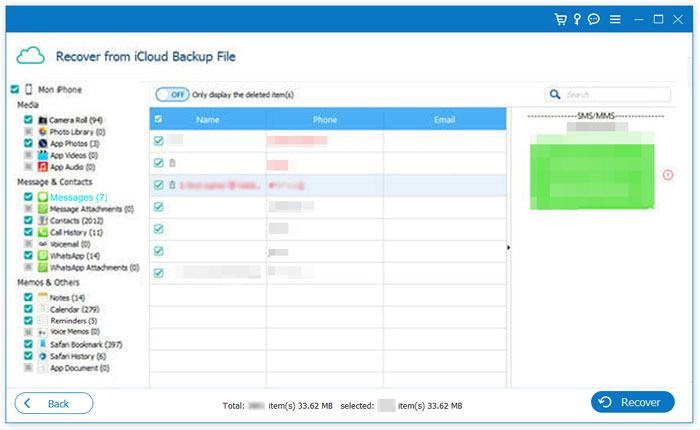
04 Uma janela pop-up será exibida mostrando todos os tipos de dados no backup do iCloud. Selecione "Mensagens" e "Anexos de mensagens" e clique em "Avançar". O software começará a analisar o backup do iCloud.
05 Assim que a verificação for concluída, os resultados aparecerão no lado direito da tela. Selecione as mensagens excluídas que deseja recuperar e clique no botão "Recuperar" para exportar os dados selecionados do backup do iCloud para o seu computador.
Se você já fez backup dos seus dados no computador , restaurar pelo iTunes ou Finder pode ser mais rápido e estável. No entanto, lembre-se de que esse método sobrescreverá os dados atuais do seu telefone.
Para restaurar mensagens do backup do iTunes , siga os passos abaixo:
Passo 1. Conecte seu iPhone ao computador e abra o iTunes ou o Finder.
Passo 2. Selecione seu iPhone quando ele aparecer no iTunes e clique em "Restaurar Backup" na aba "Resumo".
Passo 3. Selecione o arquivo de backup mais recente, clique em "Restaurar" e confirme a operação inserindo sua senha.

Se você ainda não conseguir restaurar suas mensagens do Backup do iCloud após tentar os métodos acima, entre em contato com a Equipe de Suporte da Apple para obter mais assistência. Eles entrarão em contato com você o mais breve possível.
Se você não conseguir restaurar suas mensagens do iCloud, não se preocupe; a maioria dos problemas pode ser resolvida usando os 11 métodos descritos neste artigo. Para usuários comuns, a solução mais recomendada é o iPhone Data Recovery , pois ele pode extrair mensagens diretamente do seu dispositivo ou de backups do iTunes/iCloud. Sua taxa de sucesso costuma ser maior do que a dos métodos integrados do sistema e ele não sobrescreve seus dados, tornando-se a melhor opção para recuperar mensagens perdidas.
Artigos relacionados:
iPhone trava ao baixar mensagens do iCloud (Motivos e soluções)
Como corrigir o problema "Restauração do iCloud pausada"? Resolvido em 9 soluções rápidas.
Restaurar do iCloud: A estimativa de tempo restante está travada? Resolva agora!
Como restaurar um backup do iCloud sem redefinir o dispositivo? [2 soluções rápidas]







 Download grátis para PC
 Download gratuito para Mac


