Resumo: DR:
Se você não consegue sair do seu Apple ID no seu iPhone ou iPad, o problema pode estar relacionado a problemas de rede, restrições de tempo de tela ou erros de iOS . Tente estas soluções para resolver:
Ao usar um iPhone, iPad ou Mac, alguns usuários podem enfrentar o problema "não é possível sair do Apple ID". Eles podem perceber que o botão "Desconectar" está desaparecido, não responde quando tocado ou o sistema exibe uma mensagem dizendo que a conta não pode ser desconectada. Isso pode afetar tarefas como trocar de conta, vender o dispositivo ou proteger a privacidade pessoal.
Por que não consigo sair do meu Apple ID? Este artigo explicará em detalhes os motivos por trás do problema de "não conseguir sair do Apple ID" e fornecerá várias soluções eficazes para ajudar você a restaurar rapidamente o funcionamento normal.
Por que meu ID Apple não me permite fazer logout? Várias coisas vão impedir que você saia do seu ID Apple. Abaixo estão algumas causas desse problema:
1. Restrições de Tempo de Tela
Se o Tempo de Tela estiver ativado e as mudanças de conta forem restritas, você não poderá sair do seu Apple ID.
2. Restrições de Gerenciamento de Dispositivo ou Perfil de Configuração
Alguns dispositivos gerenciados por empresas ou escolas podem ter perfis de gerenciamento instalados que impedem os usuários de sair de suas contas.
3. "Encontrar meu iPhone" não está desligado
Se Encontrar Meu iPhone (Encontrar Meu) estiver ativado, isso pode interferir no processo de desconexão em certas situações.
4. Conexão de Rede Instável
Sair de um ID Apple requer uma conexão com os servidores da Apple. Problemas de rede podem causar falha na operação.
5. Bugs do sistema ou erros iOS
Se o sistema iOS encontrar bugs ou a atualização estiver incompleta, isso também pode impedir que o ID Apple saia da casa.
Se você não conseguir sair do seu ID Apple, não se preocupe; existem vários métodos de solução de problemas que podem ajudar a resolver o problema. Tente as seguintes correções.
Uma conexão de rede estável é essencial ao sair de um ID Apple. Se seu dispositivo não conseguir se conectar aos servidores da Apple, o processo de desconexão pode falhar ou travar.
Portanto, a primeira coisa que você deve fazer ao enfrentar o problema de não conseguir sair do Apple ID é verificar se sua conexão de internet está estável.
Passo 1. Abra "Configurações" no seu iPhone e toque em "Wi-Fi" para conectar a uma rede estável.
Passo 2. Se a conexão Wi-Fi estiver lenta ou instável, tente ativar "Dados Celulares".
Passo 3. Depois disso, volte para "Configurações" > "ID Apple", toque em "Desconectar" e veja se funciona.
Passo 4. Se o problema persistir, você também pode resetar as configurações de rede indo para "Configurações" > "Geral" > "Transferir ou Redefinir iPhone" > "Resetar" > "Restaurar Configurações de Rede" e então tentar sair novamente.

Às vezes, falhas temporárias do sistema ou conflitos de processos em segundo plano também podem causar o problema de "não é possível desconectar do ID Apple". Uma reinicialização forçada pode atualizar o sistema e eliminar erros temporários, tornando-se uma forma simples de resolver muitos problemas do iPhone.
Passos para forçar a reinicialização do seu iPhone:
Para iPhone 8 e modelos posteriores:
Para iPhone 7 e iPhone 7 Plus:
Para iPhone 6s, iPhone SE (1ª geração) e anteriores:

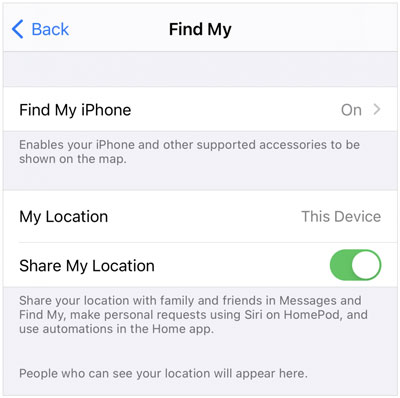
Se Encontrar Meu iPhone estiver ativado no seu dispositivo, talvez você precise desligá-lo antes de conseguir sair do seu ID Apple com sucesso. Veja como corrigir a impossibilidade de sair do ID Apple devido ao "Encontrar Meu iPhone":
Passo 1. Abra "Configurações" no seu dispositivo e toque em [Seu Nome] > "Encontrar meu" > "Encontrar meu iPhone".
Passo 2. Desligue o botão "Encontrar meu iPhone". (Como desligar "Encontrar meu iPhone" sem senha?)
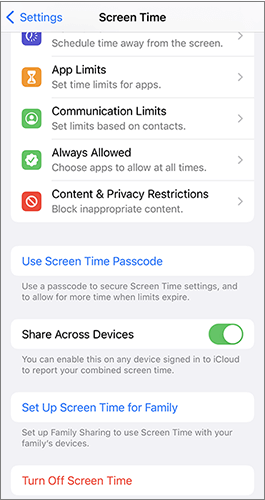
Se você perceber que a opção "Desconectar" está desaparecida no seu dispositivo, pode ser por causa das restrições de Tempo de Tela. Desativar essa restrição pode ajudar a resolver o problema de "não é possível sair do Apple ID".
Aqui está como resolver o problema de não conseguir sair do Apple ID devido a restrições:
Passo 1. Abra o app "Configurações" e toque em "Tempo de Tela".
Passo 2. Desça e selecione "Restrições de Conteúdo e Privacidade".
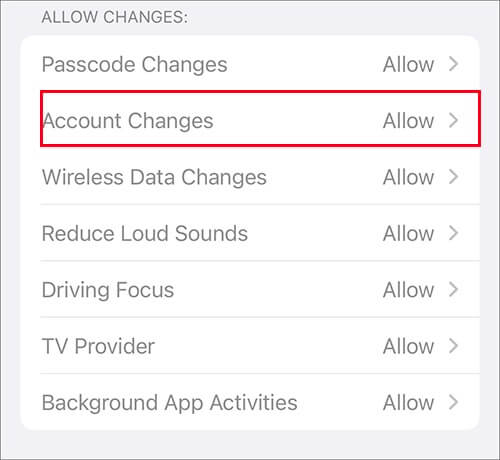
Passo 3. Encontre a seção "Permitir Alterações" e toque em "Alterações na Conta".
Passo 4. Se estiver configurado para "Não permitir", mude para "Permitir". Digite sua senha de Tempo de Tela se solicitado. Depois de ativar, volte e tente sair do seu Apple ID novamente.
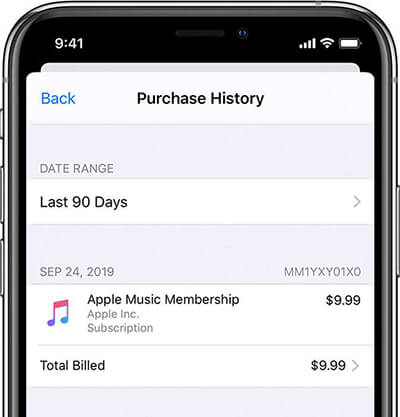
A Apple não permite que você saia da sua conta se houver saldo pendente ou uma assinatura ativa que exija pagamento.
Passo 1. Vá em "Configurações" > [Seu Nome] > "Mídia e Compras".
Passo 2. Toque em "Ver Conta" e faça login se for solicitado.
Passo 3. Selecione "Histórico de Compras" para verificar se há pedidos não pagos. Se houver, atualize suas informações de pagamento para liberar o saldo antes de tentar sair.
Em alguns casos, o problema pode não estar relacionado ao seu dispositivo. Os servidores da Apple podem ocasionalmente sofrer quedas ou passar por manutenção, o que pode impedir que os serviços de Apple ID funcionem corretamente.
Se você não conseguir sair do seu Apple ID, abra um navegador e acesse a página de Status do Sistema da Apple. Verifique o status do Apple ID ou dos serviços de Conta iCloud & Log-In — se o status não estiver verde, você precisará esperar a Apple resolver o problema.

Versões iOS desatualizadas podem conter bugs que interferem nas funções do Apple ID. Atualizar o sistema frequentemente resolve o problema de não conseguir desconectar do ID Apple. Instalar a atualização iOS mais recente também melhora o desempenho e a segurança do sistema.
Siga os passos abaixo para atualizar seu iPhone:
Passo 1. Abra "Configurações" e vá para "Geral" > "Atualização de Software".
Passo 2. Se uma atualização estiver disponível, baixe e instale.

Restaurar seu iPhone para configurações de fábrica é outra forma eficaz de resolver o problema de "não é possível desconectar do Apple ID". Isso deve ser considerado como último recurso, pois uma restauração de fábrica apagará todos os dados e conteúdos do seu dispositivo. Siga os passos abaixo para realizar um reset de fábrica:
Passo 1. Abra "Configurações" e toque em "Geral".
Passo 2. Selecione "Transferir ou Resetar iPhone".
Passo 3. Toque em "Apagar Todo o Conteúdo e Configurações" para resetar seu iPhone. Insira a senha do bloqueio de tela se solicitado. (iPhone não apaga?)

Se nenhuma das soluções acima resolver o problema de "Não é possível sair do Apple ID no iPhone", é recomendável entrar em contato com o Suporte da Apple. Eles podem oferecer solução de problemas personalizada e orientá-lo para resolver quaisquer problemas persistentes de desconexão do Apple ID.
Às vezes, os usuários não conseguem sair do Apple ID porque esqueceram a senha do Apple ID ou compraram um dispositivo usado que ainda está vinculado à conta do proprietário anterior. Nessas situações, os métodos padrão mencionados acima podem não funcionar. Se você não pode sair do Apple ID sem uma senha, uma solução prática é usar uma ferramenta profissional de desbloqueio , como o iPhone Unlocker, que permite remover o Apple ID de um iPhone ou iPad sem digitar a senha.
Essa ferramenta é especialmente útil se você estiver bloqueado fora da conta ou não puder acessar as credenciais originais do Apple ID.
Os destaques do iPhone Unlocker:
Veja como sair do Apple ID sem uma senha usando o iPhone Unlocker:
01 Baixe e instale o iPhone Unlocker no seu computador. Abra o programa e selecione "Desbloquear ID Apple" na interface principal.

02 Conecte seu iPhone ao computador. O software detectará automaticamente seu dispositivo. Quando aparecer, clique em "Iniciar" para continuar.

03 Se o Find My iPhone estiver desligado, o programa começará a remover o ID Apple imediatamente. Se estiver ativado, vá em Configurações > Geral > Resetar > Redefinir Todas as Configurações do seu dispositivo para desativá-lo antes de prosseguir. Se a Autenticação de Dois Fatores estiver ativada, verifique as informações do dispositivo e clique em "Próximo". Quando aparecer uma janela de confirmação, digite 000000 e clique em "Desbloquear".

04 Espere alguns momentos enquanto o programa remove o ID Apple do seu dispositivo.

O artigo acima te guiou por 9 métodos diferentes para resolver o problema de não conseguir sair de um ID Apple. No entanto, uma das melhores soluções é usar o iPhone Unlocker. É uma ferramenta poderosa que pode remover um ID Apple sem senha ou ajudar você a sair de um ID Apple sem perda de dados.
Baixe agora a ferramenta de desbloqueio iOS e comece a resolver o problema imediatamente!
Artigos relacionados:
O que acontece se eu sair do meu ID Apple? Encontre a resposta aqui!
[Resolvido] Como corrigir pedidos repetidos de login iCloud em iPhone/iPad?
[Resolvido] Como criar um novo ID Apple e transferir tudo?
Como Corrigir o Apple ID Errado ao Atualizar Aplicativos no iPhone: 9 Correções

 Desbloqueio do telefone
Como resolver o problema "Não consigo sair da minha conta Apple ID" no iPhone/iPad? - 9 soluções rápidas
Desbloqueio do telefone
Como resolver o problema "Não consigo sair da minha conta Apple ID" no iPhone/iPad? - 9 soluções rápidas




 Download gratuito para PC
  Download gratuito para Mac
