"Pedi para minha sogra redefinir a senha dela, pois ela não conseguia acessar o iTunes há algum tempo. Depois de redefinirmos o ID Apple, alteramos a senha em Ajustes > Loja e funcionou perfeitamente. O novo ID/senha foi aceito tanto nos ajustes quanto online; no entanto, ao tentarmos atualizar o iPhone, o ID Apple/endereço de e-mail não aparece corretamente na janela de "aplicativos atualizados", embora apareça corretamente em Ajustes > Loja. Por favor, ajudem."
- da Comunidade Apple
Ao atualizar aplicativos em um iPhone ou iPad, muitos usuários ficam confusos quando uma janela pop-up repentina exibe a mensagem "ID Apple incorreto" ou solicita a senha de outro ID Apple, especialmente quando estão conectados à sua própria conta. Por que não conseguem atualizar o aplicativo?
Não se preocupe, esse é um problema muito comum. Este artigo analisará sistematicamente os motivos por trás do erro "ID Apple incorreto ao atualizar apps" e fornecerá várias soluções viáveis para ajudá-lo a atualizar seus apps com sucesso.
Se você estiver recebendo a mensagem do ID Apple errado ao atualizar aplicativos no seu iPhone, aqui estão alguns possíveis motivos:
* Você já usou um ID Apple diferente para baixar apps anteriormente.
Você comprou um iPhone usado e o dono anterior não o apagou corretamente.
* Um membro da família usou seu telefone para baixar um aplicativo usando a conta dele.
* Você faz parte de um grupo de Compartilhamento Familiar e o aplicativo foi comprado pelo organizador da família ou por outro membro.
* Alguns bugs menores iOS também podem causar a mistura de informações da conta durante o processo de atualização.
Depois de descobrir os motivos pelos quais o ID Apple incorreto aparece ao atualizar aplicativos, você pode tentar as seguintes soluções para resolver o problema.
Uma maneira eficaz de resolver o erro "ID Apple incorreto ao atualizar apps" é sair da sua conta e entrar novamente. Esse método atualiza as configurações do seu ID Apple e elimina quaisquer conflitos de login temporários no seu dispositivo, ajudando o sistema a reconhecer a conta correta associada aos apps baixados. Siga estes passos simples para aplicar essa correção:
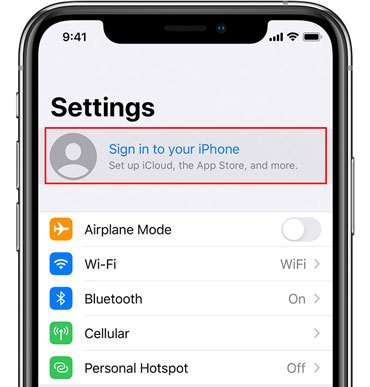
Passo 1. Na tela principal de "Ajustes", toque na sua conta "ID Apple" e deslize para cima para selecionar "Finalizar Sessão". ( Não consegue finalizar a sessão do ID Apple ?)

Passo 2. Digite a senha do seu ID Apple para desativar o Buscar iPhone e confirme.
Passo 3. Depois de sair da sua conta, volte para a tela principal de "Ajustes" e toque em "Iniciar sessão no iPhone" para entrar novamente na sua conta.
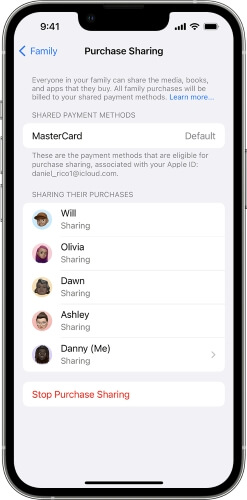
Se você participa de um grupo de Compartilhamento Familiar da Apple, a compra do aplicativo pode ser vinculada à conta do Organizador da Família, o que ocasionalmente pode causar conflitos. Uma solução rápida é desativar temporariamente o compartilhamento de compras.
Eis os passos:
Passo 1. Abra "Configurações" e toque no seu nome.
Passo 2. Toque em "Compartilhamento Familiar" e selecione "Compartilhamento de Compras".
Passo 3. Toque em "Parar compartilhamento de compras". Tente atualizar o aplicativo novamente. Você sempre poderá ativar esse recurso novamente mais tarde.
Outra maneira eficaz de corrigir o erro "ID Apple incorreto" ao atualizar aplicativos é baixá-lo novamente. Esse método quebra a vinculação entre o aplicativo e o ID Apple anterior, e a reinstalação o associará ao seu ID Apple atual. Siga os passos abaixo para reinstalar o aplicativo:
Passo 1. Pressione e segure o aplicativo problemático por alguns segundos e selecione "Remover App". Na janela pop-up que aparecer, escolha "Apagar App" e confirme tocando em "Apagar" para desinstalá-lo. ( Não consegue apagar o aplicativo no iPhone ?)
Passo 2. Abra a App Store, procure o aplicativo que você acabou de excluir e toque no ícone da nuvem (ou no botão "Obter") para baixá-lo novamente. Desta vez, o aplicativo estará vinculado ao seu ID Apple atual.

Se o seu dispositivo estiver executando uma versão antiga do iOS , isso pode contribuir para o problema de "ID Apple incorreto ao atualizar aplicativos no iPhone". Atualizar o sistema pode resolver esse problema.
Para atualizar a versão iOS , siga os passos abaixo:
Passo 1. Abra o aplicativo "Configurações", vá para "Geral" e selecione "Atualização de software".
Passo 2. Se houver uma atualização disponível, toque em "Atualizar agora" para atualizar seu iOS .

Você também pode tentar redefinir todas as configurações para corrigir o problema de "ID Apple incorreto" ao atualizar aplicativos. Esse método restaura as configurações do seu iPhone para o estado padrão, sem excluir arquivos ou dados pessoais. Siga os passos abaixo para redefinir todas as configurações do seu iPhone:
Passo 1. Vá para "Ajustes" > "Geral", selecione "Transferir ou Restaurar iPhone" e toque em "Restaurar".
Passo 2. Selecione "Redefinir todas as configurações", digite sua senha e toque em "Redefinir todas as configurações" novamente para confirmar.

Se o problema de "ID Apple incorreto ao atualizar apps" persistir, a restauração de fábrica removerá todas as associações de ID Apple, mas apagará todas as configurações e o conteúdo do seu iPhone. Certifique-se de fazer um backup do seu iPhone antes de prosseguir.
Veja como redefinir seu iPhone:
Passo 1. Acesse "Ajustes" > "Geral" > "Transferir ou restaurar iPhone".
Passo 2. Toque em "Apagar todo o conteúdo e ajustes", selecione "Continuar" e toque em "Apagar iPhone".
Passo 3. Digite a senha do seu ID Apple e toque em "Apagar iPhone" para confirmar. ( O iPhone não apaga ?)
Passo 4. Após a reinicialização, configure seu iPhone usando o ID Apple correto.

Os usuários também podem resolver o problema de "ID Apple incorreto" ao atualizar aplicativos removendo o ID Apple do dispositivo iOS . Isso é especialmente útil se você não souber a senha da conta Apple. Recomendo fortemente o uso do iPhone Unlocker para isso.
O iPhone Unlocker é uma ferramenta confiável projetada para ajudar os usuáriosa remover o ID Apple de dispositivos iOS sem precisar da senha . Além da remoção do ID Apple, ele também pode desbloquear iPhones desativados , contornar restrições de MDM e remover as configurações do Tempo de Uso. O programa é seguro, fácil de usar e permite que qualquer pessoa resolva o problema com apenas alguns cliques.
Principais funcionalidades do iPhone Unlocker:
Veja como remover o ID Apple do seu iPhone sem senha:
01 Baixe e instale o iPhone Unlocker no seu computador. Inicie o programa e selecione "Desbloquear ID Apple" na tela principal.

02 Conecte seu iPhone ao computador e o programa detectará seu dispositivo automaticamente. Assim que for detectado, clique em "Iniciar" para prosseguir.

03 Se o Buscar estiver desativado, o programa começará a desbloquear seu ID Apple imediatamente. Se o Buscar iPhone estiver ativado, acesse Ajustes > Geral > Redefinir Todos os Ajustes para desativá-lo antes de continuar. Se a autenticação de dois fatores estiver ativa, verifique o status do dispositivo e clique em "Avançar". Uma janela pop-up de confirmação será exibida — digite "000000" e clique em "Desbloquear" para prosseguir.

04 Aguarde um momento e o programa desbloqueará rapidamente seu ID Apple sem problemas.

Para remover o ID Apple do seu dispositivo iOS , usar o iTunes é um método simples e eficaz. Restaurar o iPhone com o iTunes apagará tudo, incluindo o ID Apple e os aplicativos baixados. Siga estas etapas para corrigir o problema de "conta Apple incorreta" na App Store:
Passo 1. Instale e execute o iTunes no seu computador e, em seguida, conecte seu iPhone ao computador.
Passo 2. Assim que o iTunes detectar seu iPhone, clique no ícone do dispositivo.
Passo 3. Clique na opção "Resumo".
Passo 4. Clique em "Restaurar iPhone" para remover o ID Apple do seu iPhone.

Você também pode usar o iCloud para apagar remotamente seu ID Apple caso seu dispositivo não seja detectado pelo iTunes. Para apagar seu iPhone usando o iCloud, o recurso Buscar iPhone precisa estar ativado no seu dispositivo, e você precisará saber seu ID Apple e senha.
Veja como fazer isso com o iCloud:
Passo 1. Abra um navegador no seu iPhone e acesse iCloud.com . Faça login com seu ID Apple e senha.
Passo 2. Selecione "Buscar meu iPhone" na lista de serviços do iCloud.
Passo 3. Clique em "Todos os dispositivos" e, em seguida, escolha o iPhone do qual deseja remover o ID Apple.
Passo 4. Clique em "Apagar iPhone" para limpar o dispositivo e remover o ID Apple do seu dispositivo iOS .

Pode ser bastante frustrante encontrar um erro de ID Apple incorreto ao atualizar aplicativos. Agora que você sabe como resolver esse problema de forma eficaz, poderá lidar com ele facilmente. Se o problema persistir, recomendamos o uso do iPhone Unlocker , pois ele pode remover IDs Apple persistentes rapidamente, sem a necessidade de senha.
Se você tiver mais alguma dúvida, fique à vontade para deixar um comentário abaixo.
Artigos relacionados:
Não consegue iniciar sessão no seu ID Apple? Corrija o erro imediatamente [Seguro]
Como resolver o problema em que a iTunes/App Store continua pedindo senha no iPhone/iPad?
Como resolver facilmente o problema de conexão do iPhone com a App Store

 Desbloqueio do telefone
Como corrigir o ID Apple incorreto ao atualizar aplicativos no iPhone: 9 soluções
Desbloqueio do telefone
Como corrigir o ID Apple incorreto ao atualizar aplicativos no iPhone: 9 soluções




 Download grátis para PC
 Download gratuito para Mac
