"Meu iPhone 12 não conecta mais à App Store. Aparece a mensagem 'Não foi possível conectar. Algo deu errado. Tente novamente.' Já tentei várias vezes, sem sucesso. Alguém sabe como resolver isso? Obrigado."
- da Comunidade Apple
Durante o uso diário do iPhone, muitos usuários se deparam com a mensagem "O iPhone não pode se conectar à App Store", o que os impede de baixar ou atualizar aplicativos, ou mesmo de acessar a App Store corretamente. Esse problema pode parecer simples, mas pode estar relacionado a diversos fatores, como a rede, o sistema ou o ID Apple.
Este artigo analisará sistematicamente as causas comuns do problema "o iPhone não consegue conectar-se à App Store" e fornecerá diversas soluções comprovadas para ajudá-lo a restaurar rapidamente o acesso normal à App Store.
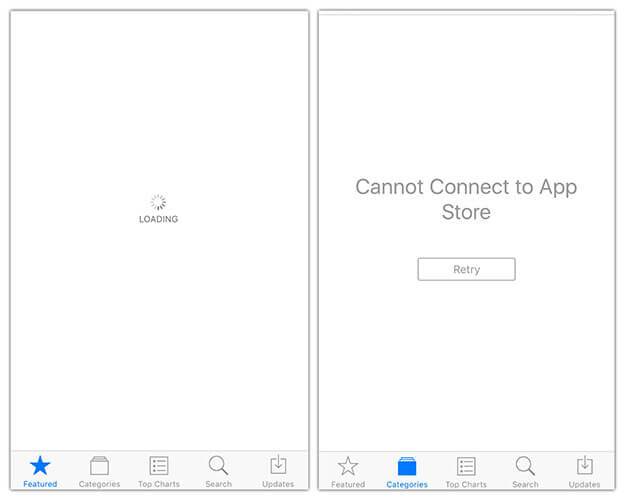
Por que meu iPhone diz que não consegue se conectar à App Store? Antes de começar a solucionar o problema de conexão do iPhone com a App Store, é importante entender as possíveis causas. Geralmente, quando a App Store não consegue se conectar, não é devido a uma falha de hardware, mas sim aos seguintes fatores:
* Conexão de rede instável ou restrita.
* Problemas temporários com os servidores da Apple.
* Erros de login do ID Apple.
* Bugs do sistema iOS ou versões desatualizadas.
* Configurações de data e hora incorretas.
* Problemas de configuração de rede ou de DNS.
Nesta seção, abordaremos soluções passo a passo, começando pelos métodos mais fáceis e seguros. Recomenda-se experimentá-los um a um até que a App Store volte a funcionar.
Um dos motivos mais comuns pelos quais um iPhone não consegue se conectar à App Store é um problema de rede. Se a rede estiver instável, a App Store não conseguirá carregar seu conteúdo.
Passos para verificar a conexão de rede:
Passo 1. Abra o iPhone em "Ajustes" > "Wi-Fi" e certifique-se de estar conectado a uma rede Wi-Fi estável. Se estiver usando dados móveis, acesse "Ajustes" > "Celular" e verifique se os dados estão ativados.

Passo 2. Tente abrir o Safari e visitar qualquer site para verificar se a rede está funcionando corretamente.
Passo 3. Você pode alternar entre Wi-Fi e dados móveis ou se reconectar à sua rede atual.
O Modo Avião pode reiniciar rapidamente o módulo de rede do iPhone, o que é muito eficaz para problemas temporários de rede. É uma solução simples e prática para resolver o problema. Veja como fazer:
Passo 1. Deslize o dedo de cima para baixo a partir do canto superior direito da tela para abrir a Central de Controle.
Passo 2. Toque no ícone "Modo Avião" e aguarde 10 segundos.

Passo 3. Toque novamente para desativar o Modo Avião.
Às vezes, uma VPN pode restringir a conexão com os servidores da App Store, especialmente ao usar uma VPN de outra região ou instável. Tente desativá-la e, em seguida, abra a App Store novamente para ver se o problema foi resolvido.
Para desligá-lo, siga os passos abaixo:
Passo 1. Acesse "Ajustes" no seu iPhone.
Passo 2. Toque em "VPN" ou "Geral" > "VPN e gerenciamento de dispositivos".
Passo 3. Desative o status da VPN.

Se o perfil de configuração de rede estiver corrompido, simplesmente trocar de rede pode não resolver o problema. Nesse caso, redefinir as configurações de rede pode eliminar completamente quaisquer configurações incorretas.
Eis os passos:
Passo 1. Vá para "Ajustes" > "Geral".
Passo 2. Toque em "Transferir ou restaurar iPhone".
Passo 3. Selecione "Redefinir" > "Redefinir configurações de rede".
Passo 4. Digite a senha da tela de bloqueio para confirmar a ação.

Observação: Isso não apagará nenhum dado, mas removerá as senhas do Wi-Fi.
Um horário incorreto do sistema também pode impedir que a App Store estabeleça uma conexão segura com seus servidores. Para corrigir o problema "Meu iPhone antigo não consegue se conectar à App Store", siga os passos abaixo:
Passo 1. Vá para "Ajustes" > "Geral" > "Data e Hora".
Passo 2. Ative a opção "Ajustar automaticamente". Aguarde até que o sistema sincronize a hora automaticamente.
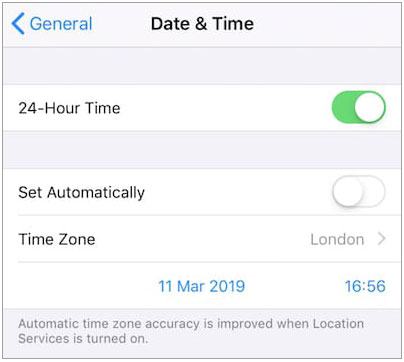
Passo 3. Em seguida, volte à App Store e tente conectar novamente.
Se houver algum problema com os servidores oficiais da Apple, você poderá ter dificuldades para se conectar à App Store, mesmo que seu iPhone esteja funcionando normalmente. Você pode acessar a página de Status do Sistema da Apple para verificar se o serviço da App Store está listado como verde e "Disponível".

Quando a própria App Store apresenta lentidão ou erros de carregamento, isso também pode causar problemas de conexão. Fechar e reiniciar o aplicativo à força geralmente resolve problemas temporários.
Eis como fazer:
Passo 1. Deslize o dedo de baixo para cima na tela e pause (ou pressione duas vezes o botão "Início").
Passo 2. Encontre o cartão da App Store e deslize-o para cima para fechá-lo.
Passo 3. Reabra a App Store.

Às vezes, devido a uma falha técnica, você pode se deparar com o problema "O iPhone não consegue se conectar à App Store". Geralmente, isso pode ser resolvido saindo e entrando novamente na App Store. É um processo rápido e simples. Basta seguir os passos abaixo.
Passo 1. Abra o aplicativo "Ajustes" e role para baixo até tocar em "iTunes e App Store".
Passo 2. Toque no seu ID Apple no menu pop-up e selecione "Finalizar Sessão".
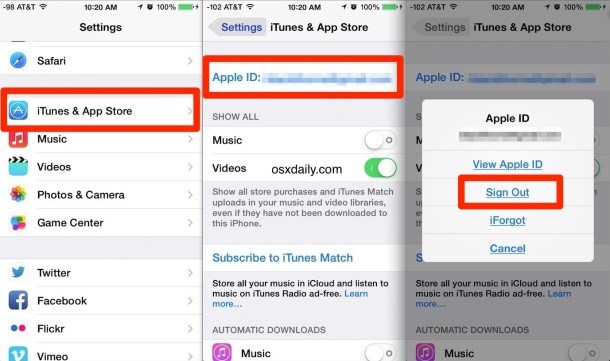
Passo 3. Digite a senha do seu ID Apple e faça login novamente.
Passo 4. Verifique a App Store; agora deve estar funcionando corretamente.
Reiniciar o iPhone pode limpar processos em segundo plano ou caches do sistema que estejam interferindo na conexão com a App Store. É uma maneira simples, porém eficaz, de resolver problemas.
Para reiniciar o iPhone, siga estes passos:
Para iPhone X, 11, 12, 13 ou posterior:
Para iPhone 6, 7, 8 ou SE (2ª ou 3ª geração):
Para iPhone SE (1ª geração), 5 ou anterior:

Versões antigas do iOS podem apresentar bugs conhecidos na App Store. Atualizar o sistema pode corrigir problemas de compatibilidade.
Veja como atualizar o software:
Passo 1. Acesse "Ajustes" > "Geral" > "Atualização de Software". ( A atualização de software do iPhone falhou ?)
Passo 2. Baixe e instale a versão mais recente iOS .

Se o problema estiver relacionado a conflitos nas configurações do sistema, restaurar todas as configurações pode reverter o sistema ao seu estado padrão sem excluir nenhum dado.
Eis os passos:
Passo 1. Abra "Ajustes" > "Geral".
Passo 2. Toque em "Transferir ou restaurar iPhone".
Passo 3. Selecione "Redefinir" > "Redefinir todas as configurações".

Se nenhum dos métodos acima funcionar, é provável que haja um problema no sistema iOS . Nesse caso, usar uma ferramenta profissional de reparo de iPhone é a solução mais rápida e eficaz. iOS System Recovery pode corrigir vários problemas do sistema iOS , incluindo problemas de conexão com a App Store, sem perda de dados.
Principais recursos da Recuperação do Sistema iOS :
* Corrigido o problema em que o iPhone não consegue se conectar à App Store sem perder dados.
* Corrige uma ampla gama de problemas do sistema iOS , incluindo iPhone travado no logotipo da Apple, travado no modo fone de ouvido , danos causados por água, problemas de tela (como telas pretas, vermelhas, azuis ou brancas), congelamento ou desativação após várias tentativas de desbloqueio sem sucesso.
* Escolha entre o Modo Padrão (sem perda de dados) ou o Modo Avançado para reparos mais profundos.
* Atualize ou faça o downgrade do seu iOS para uma versão compatível com facilidade.
* Desfrute de uma alta taxa de sucesso sem perda de dados.
* Totalmente compatível com a mais recente série do iPhone 17 e iOS 26.
Veja como corrigir o problema de conexão do iPhone com a App Store usando a Recuperação do Sistema iOS :
01 Inicie o programa no seu computador e conecte o seu iPhone via USB. Na interface principal do programa, clique em "Mais ferramentas" e selecione a opção "Recuperação do sistema iOS ".

02 Clique no botão "Iniciar" e o programa detectará e exibirá automaticamente possíveis problemas com seu iPhone, como a tela vermelha da morte , tela que não responde, Erro 21 do iTunes, Erro 2009 do iPhone e muito mais.

03 Confirme os dados do seu iPhone. Se tudo estiver correto, clique em "Reparar". Caso contrário, selecione o modelo correto e clique em "Reparar" para iniciar a correção do problema.

Se a App Store ainda não conseguir conectar, o problema pode estar relacionado a restrições da conta ou a problemas de hardware. Entre em contato com o Suporte da Apple para obter um diagnóstico e assistência profissional.
Ao se deparar com o problema "O iPhone não consegue conectar à App Store", não há necessidade de tentar repetidamente soluções ineficazes. Seguindo os métodos de solução de problemas sistemáticos fornecidos neste artigo, a maioria dos casos pode ser resolvida com sucesso. Se você busca uma solução altamente eficaz, fácil de usar e que não resulte em perda de dados, iOS System Recovery é, sem dúvida, a opção mais recomendada.
Artigos relacionados:
Como corrigir o problema da App Store no iPhone/iPad? - 10 soluções
Como resolver o problema em que a iTunes/App Store continua pedindo senha no iPhone/iPad?
A App Store sumiu do seu iPhone? 4 soluções para resolver o problema.
[100% Funciona] Como burlar a verificação obrigatória na App Store?







 Download grátis para PC
 Download gratuito para Mac


