Resumo: DR:
O prompt "Verificação Necessária" da App Store pode ser causado por um método de pagamento desatualizado, saldo não pago ou configurações incorretas da conta. Você pode resolver esse problema atualizando suas informações de pagamento, conferindo seu histórico de compras, ajustando restrições de tempo de tela, atualizando a região do seu Apple ID ou fazendo logout e retorno. Se você esqueceu a senha do seu Apple ID, explore opções de recuperação da conta para recuperar o acesso à sua conta.
"Eu fui uma das mais de 2500 pessoas que passaram por aquele temido ciclo de 'Verificação Necessária' na loja de aplicativos, em que toda vez que você tenta baixar um app (gratuito ou pago), é solicitado a inserir sua senha e então confirmar ou adicionar um novo método de pagamento. Depois de completar essa etapa, você é solicitado a fornecer a verificação novamente, o que te leva pelo mesmo processo sem nunca precisar baixar o app. Procurei uma solução para esse problema desde outubro de 2023 (quando comecei a ter o problema) e não tinha encontrado nenhuma... até hoje!"
- da Apple Community
A mensagem "Verificação Necessária" é um problema comum enfrentado por muitos usuários de iPhone ao usar a App Store, especialmente ao baixar aplicativos gratuitos ou atualizar apps. Esse prompt pode ser particularmente frustrante. Então, por que o prompt "Verificação Necessária" aparece na App Store? Como contornar a verificação necessária na App Store? Este artigo explicará as possíveis razões por trás desse problema e oferecerá várias soluções para ajudar você a resolvê-lo facilmente.
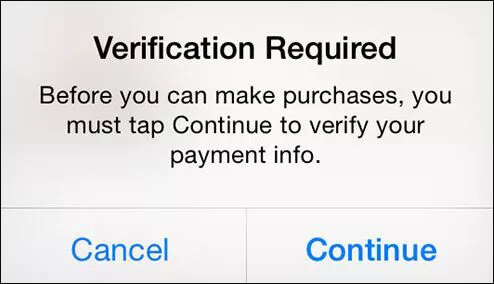
Quando você vê o prompt "Verificação Necessária" na App Store, entender os motivos por trás da mensagem "App Store não me deixa baixar apps, verificação necessária" pode ajudar você a encontrar rapidamente a solução certa antes de aprender como remover a verificação necessária na App Store. Aqui estão as causas mais comuns:
Depois de sabermos os motivos para a "App Store não me deixar baixar aplicativos, verificação necessária", agora é hora de ir ao ponto principal. Vamos dar uma olhada em como eliminar a verificação exigida na App Store nesta seção.
Quando seu método de pagamento está configurado incorretamente ou expirou, a App Store não consegue concluir as transações, resultando no aviso "Verificação Necessária na App Store". Nesse caso, você precisará atualizar ou mudar seu método de pagamento.
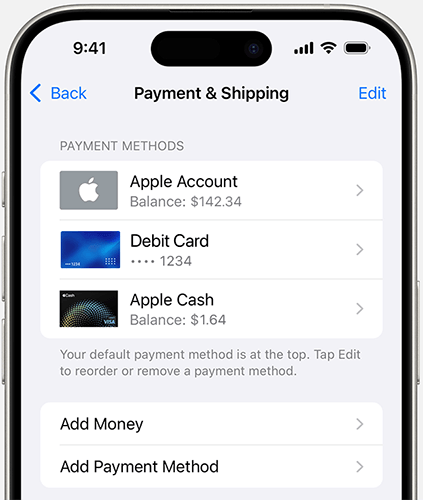
No iPhone/iPad:
Passo 1. Abra "Configurações" no seu iPhone e toque no seu nome "Apple ID".
Passo 2. Toque em "Pagamento & Envio". Você será solicitado a fazer login com seu ID Apple.
Passo 3. Selecione "Adicionar Método de Pagamento", insira seus novos dados de pagamento e toque em "Feito".
Passo 4. Toque em "Editar" e pressione o botão "vermelho menos" ao lado do método de pagamento antigo.
Passo 5. Toque em "Feito" para confirmar as mudanças no seu método de pagamento.
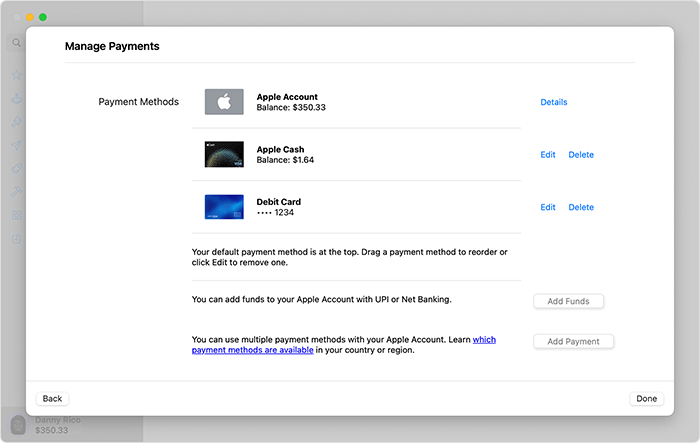
Em Mac:
Passo 1. Abra o aplicativo da App Store na sua Mac e clique no seu nome "Apple ID".
Passo 2. Clique em "Configurações da Conta" e faça login usando suas credenciais Apple ID.
Passo 3. Ao lado de Informações de Pagamento, clique em "Gerenciar Pagamentos".
Passo 4. Clique em "Adicionar Pagamento", insira seus novos dados de pagamento e clique em "Feito".
Passo 5. Clique em "Editar" ao lado do método de pagamento antigo, depois selecione "Remover método de pagamento".
Pode haver pagamentos pendentes ou um saldo não pago na sua conta, o que pode acionar o aviso "App Store não me permite baixar aplicativos, verificação necessária". Limpar o saldo não pago pode resolver efetivamente o problema da verificação da Apple Store.
Veja como contornar a verificação exigida na App Store:
Passo 1. Abra "Configurações" no seu iPhone e toque no seu nome "Apple ID".
Passo 2. Toque em "Mídia e Compras" e selecione "Ver Conta" para acessar suas "Configurações da Conta".
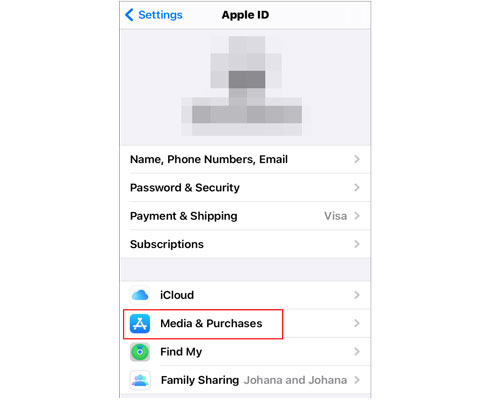
Passo 3. Nas Configurações da Conta, toque em "Histórico de Compras" e procure por itens com saldo pendente.
Passo 4. Toque no item não pago e complete o pagamento para resolver o problema.
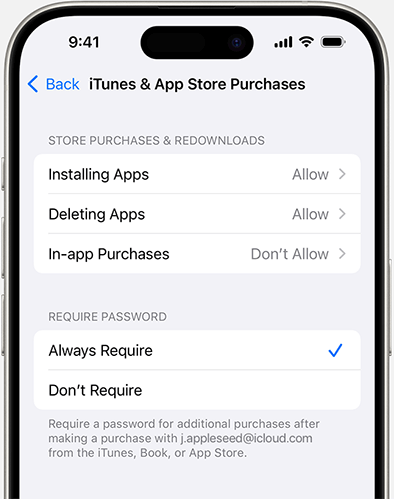
Algumas contas podem ter ativado o recurso "Exigir Senha", que aciona um prompt de verificação toda vez que você faz uma ação. Se você não precisar desse recurso, pode desativá-lo. Desativar esse recurso vai te ajudar a resolver facilmente o problema de verificação na App Store e evitar pedidos frequentes de verificação.
Veja como desativar a verificação necessária na App Store:
Passo 1. Abra o app "Configurações", toque em "Tempo de Tela" e depois selecione "Restrições de Conteúdo e Privacidade".
Passo 2. Toque em "iTunes & Compras na App Store".
Passo 3. Na seção "Exigir Senha", selecione "Não Exigir".
Passo 4. Certifique-se de que tanto "Compras In-app" quanto "Instalando Apps" estejam configuradas como "Permitir".
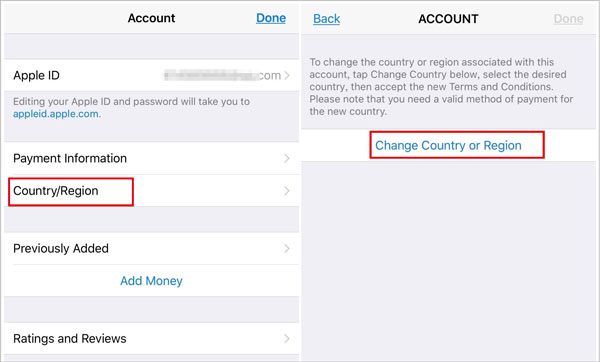
Se você mudou seu país de residência ou método de pagamento, mas não atualizou o país ou região no seu Apple ID, a App Store solicitará a verificação. Definir corretamente o país ou região do seu Apple ID pode resolver efetivamente o problema exigido de verificação na App Store.
Veja como contornar a verificação exigida na App Store:
Passo 1. Abra "Configurações" e vá para "Apple ID" > "Mídia e Compras".
Passo 2. Toque em "Ver Conta" > "País/Região".
Passo 3. Selecione "Mudar País ou Região" e insira suas novas informações de endereço.
Passo 4. Digite um método de pagamento que corresponda à nova região e toque em "Pronto".
Às vezes, um problema com o status da sua conta pode disparar o prompt "App Store não permite baixar aplicativos, verificação necessária". Sair e fazer login novamente no seu Apple ID pode atualizar o status da sua conta e resolver o problema.
Veja como eliminar a verificação necessária na App Store:
Passo 1. Abra "Configurações", toque no seu "ID Apple" e selecione "Sair do Log". (Não consegue sair do seu ID Apple?)
Passo 2. Reintroduza seu ID Apple e senha para fazer login novamente.
Passo 3. Abra a App Store e verifique se o problema está resolvido.

Usando o método mencionado acima, você pode resolver o problema "Verificação Necessária na App Store", mas precisará da senha do seu Apple ID. Mas e se você esquecer a senha do seu Apple ID? Não se preocupe, o iPhone Unlocker - umiOS profissional de desbloqueio - pode ajudar você a remover o Apple ID do seu iPhone ou iPad sem senha, permitindo que você contorne o prompt "Verificação Necessária" na App Store.
O que o iPhone Unlocker pode fazer por você?
Veja como remover a verificação exigida na App Store sem uma senha de Apple ID usando o iPhone Unlocker:
01 Abra o iPhone Unlocker no seu computador e selecione o modo "Desbloquear ID Apple".

02 Conecte seu dispositivo iOS ao computador usando um cabo USB. Assim que seu dispositivo for detectado, você será solicitado a tocar em "Confiar" no seu dispositivo. Depois, clique no botão "Iniciar" para iniciar o processo.
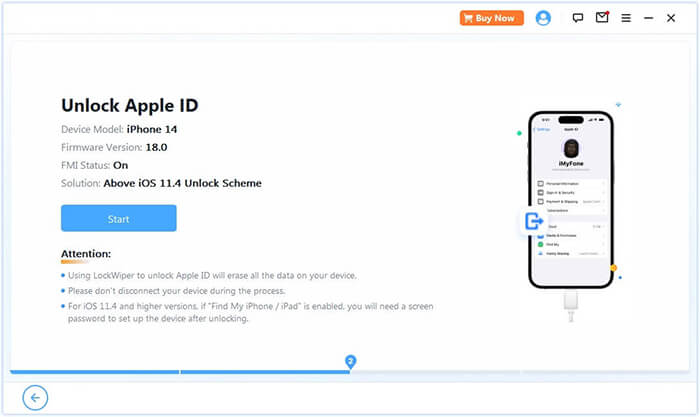
O Desbloqueador do iPhone 03remove o ID Apple sem senha se o recurso Encontrar Meu Nome estiver desativado. Se estiver ativado, você precisará fazer um reset de fábrica no seu iPhone ou iPad via Configurações primeiro.
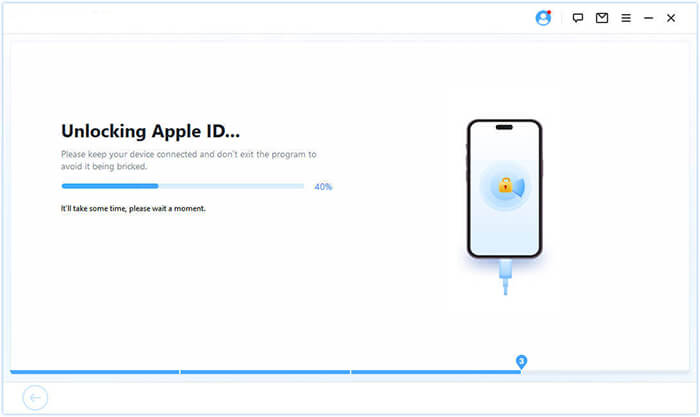
04 Siga as instruções na tela para prosseguir com a remoção. O software baixará o pacote de firmware correto com base no modelo do seu dispositivo e iOS versão. Uma vez baixado, ele removerá automaticamente o Apple ID e sua senha associada.
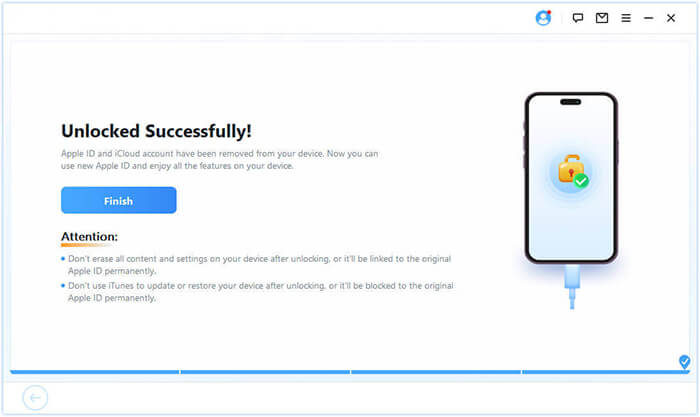
Quando a App Store solicita "Verificação Necessária", geralmente é causado por problemas com informações de pagamento, saldos não pagos ou configurações da conta. Este artigo apresenta várias soluções para ajudar você a resolver rapidamente o problema "Verificação Necessária na App Store". No entanto, se você não conseguir remover a exigência de verificação devido a uma senha do Apple ID esquecida, o iPhone Unlocker será sua melhor solução.
Artigos relacionados:
Como consertar o problema do iTunes/App Store que fica pedindo por senha no iPhone/iPad?
[Guia Completo] 'Requisitos de senha do ID Apple' aparece e como corrigir?
Como consertar a loja de aplicativos de iPhone/iPad que não está funcionando? - 10 Soluções
10 Métodos para Consertar o iPhone Não Consegue Conectar à App Store




 Download gratuito para PC
  Download gratuito para Mac


