Resumindo:
Para resolver o problema em que a App Store continua pedindo senha, verifique seu ID Apple, revise as configurações de compra e solucione problemas do aplicativo ou iOS .
A App Store continua pedindo sua senha mesmo depois de você já ter inserido as credenciais corretas do seu ID Apple? Essa solicitação repetida pode interromper downloads, atualizações e até mesmo a navegação normal de aplicativos. O pior é que nem sempre o problema é uma senha incorreta. Aplicativos desatualizados, problemas na verificação da conta e configurações de compra incorretas podem ser a causa. Em vez de digitar sua senha repetidamente, vale a pena descobrir o que está causando a solicitação. Aqui, você encontrará 11 maneiras práticas de corrigir o problema da App Store que continua pedindo senha e restaurar seus downloads normalmente.
Quando a App Store continua pedindo sua senha em um iPhone ou iPad, o problema nem sempre é causado por uma senha incorreta. Às vezes, é simplesmente uma verificação de segurança adicional. Em outros casos, problemas com a conta, verificação de pagamento ou erros relacionados ao aplicativo podem desencadear solicitações repetidas de login. Aqui estão alguns motivos possíveis:
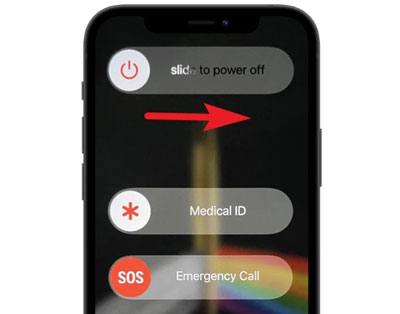
Uma falha temporária iOS pode interferir na verificação do ID Apple ou nos downloads da App Store. Reiniciar o iPhone é uma maneira rápida de atualizar o sistema e corrigir pequenos problemas de software. Isso não apagará suas fotos, aplicativos ou outros dados pessoais. Siga os passos para o seu modelo de iPhone:
Para iPhone X, 11, 12, 13, 14, 15, 16, 17, 18 e modelos posteriores:
Para iPhone 6, 7, 8, SE (2ª e 3ª geração):
Para iPhone SE (1ª geração), iPhone 5 e modelos anteriores:
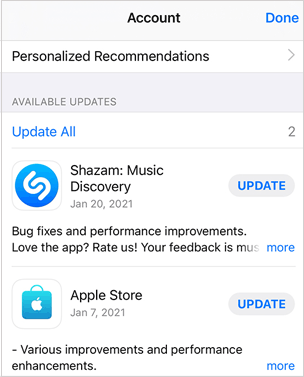
Se a App Store solicitar repetidamente a senha do seu ID Apple ao atualizar determinados aplicativos, uma versão desatualizada do aplicativo pode estar causando o problema. Verifique se há atualizações disponíveis e instale-as para ver se o problema persiste.
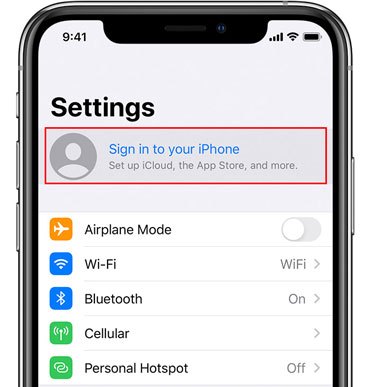
Às vezes, a App Store continua pedindo sua senha porque sua sessão de login do ID Apple não está funcionando corretamente. Sair e entrar novamente pode atualizar a conexão da sua conta e resolver o problema. Veja como:
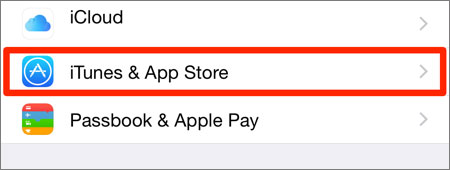
A sua App Store pode continuar solicitando uma senha simplesmente por causa das suas configurações de compra. Por exemplo, se você configurou as compras e as compras dentro do aplicativo para sempre exigirem uma senha, você precisará verificar sua identidade a cada vez. Você pode ajustar essas preferências para evitar digitar sua senha com tanta frequência.
Após alterar essas configurações, volte à App Store e tente baixar um aplicativo novamente. ( App Store não está funcionando ?)
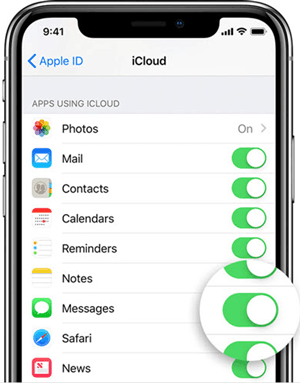
Seu ID Apple também é usado pelo iMessage e pelo FaceTime. Se esses serviços tiverem problemas para verificar sua conta, desativá-los e ativá-los novamente pode ajudar a atualizar o status de login. Tente os seguintes passos:
Para atualizar o FaceTime:

Para atualizar o iMessage:
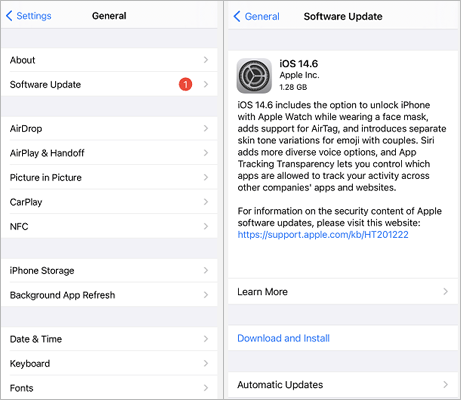
Uma versão desatualizada iOS pode conter erros que afetam os downloads da App Store ou a verificação do ID Apple. Atualizar o seu iPhone pode corrigir esses problemas e melhorar a estabilidade do sistema. Antes de atualizar, certifique-se de que o seu dispositivo tenha bateria suficiente e uma conexão Wi-Fi estável.
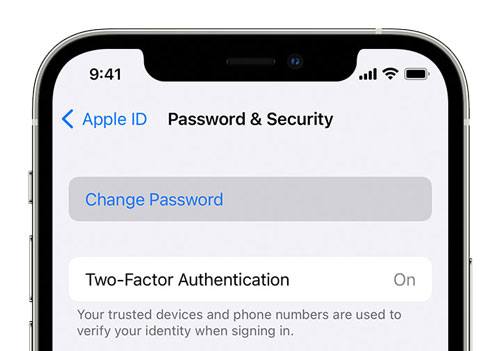
Se a sua senha do ID Apple estiver desatualizada, incorreta ou não for mais aceita, alterá-la pode ajudar a resolver o problema de solicitações repetidas de login na App Store. Você pode redefini-la diretamente no seu iPhone, iPad ou Mac . Se você não tiver acesso a um dispositivo Apple confiável, também pode usar um navegador da web.
Em um iPhone/iPad:
Em um computador Windows :
Em um Mac :
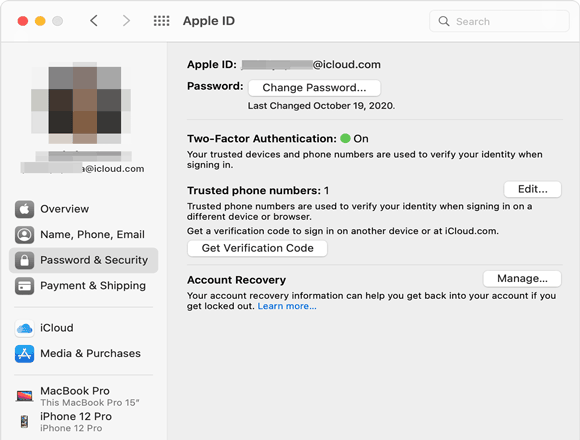
Após alterar sua senha, faça login novamente na App Store usando suas novas credenciais. Talvez você também precise atualizar a senha salva em outros dispositivos Apple.
Se a App Store continuar pedindo sua senha ao atualizar um aplicativo específico, o próprio aplicativo pode ser a causa do problema. Nesse caso, tente excluí-lo e baixá-lo novamente. Antes de fazer isso, certifique-se de ter feito backup de todos os dados importantes do aplicativo, pois a exclusão pode apagar os arquivos armazenados localmente.
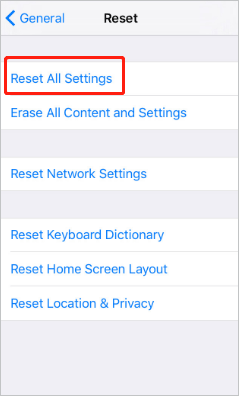
Se a App Store continuar pedindo sua senha mesmo depois de você ter tentado as soluções anteriores, algumas configurações incorretas do sistema podem estar causando o problema. Redefinir todas as configurações pode ajudar a restaurar a configuração padrão sem excluir suas fotos , aplicativos ou outros dados pessoais.
Se você já tentou os métodos acima, mas ainda não consegue acessar seu ID Apple ou sair da conta, talvez valha a pena considerar uma ferramenta de desbloqueio dedicada. iOS Unlocker é um programa para computador desenvolvido para remover um ID Apple existente de um iPhone ou iPad sem exigir a senha da conta em situações compatíveis. Ele também pode lidar com outros problemas de bloqueio iOS , tornando-se uma opção útil quando os métodos normais de recuperação de conta não funcionam.
Principais funcionalidades do iOS Unlocker:
Para remover seu ID Apple com iOS Unlocker, siga estes passos:
01 Baixe e instale o iPhone Unlocker no seu computador. Inicie o programa e escolha "Desbloquear ID Apple" na interface principal.

02 Conecte seu iPhone ao computador usando um cabo USB. O software detectará seu dispositivo automaticamente. Assim que for reconhecido, clique em "Iniciar" para prosseguir.
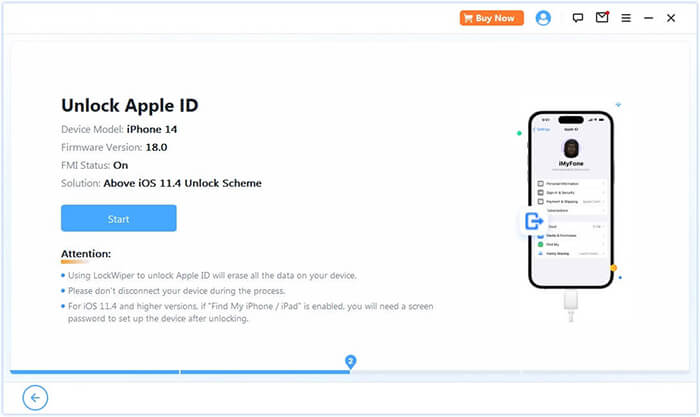
03 Se o recurso Buscar Meu iPhone estiver desativado, o programa removerá o ID Apple automaticamente. Se estiver ativado, abra "Ajustes" > "Geral" > "Transferir ou Redefinir iPhone" > "Redefinir" > "Redefinir Todos os Ajustes" no seu dispositivo para desativá-lo antes de continuar. Se a Autenticação de Dois Fatores estiver ativada, verifique as informações do seu dispositivo e clique em "Avançar". Quando a janela de confirmação aparecer, digite "000000" e clique em "Desbloquear".
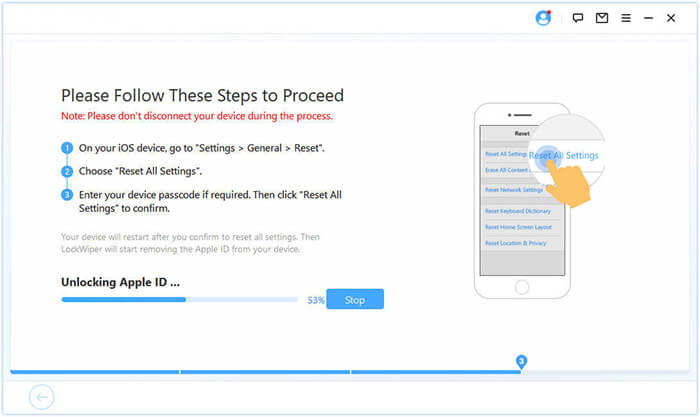
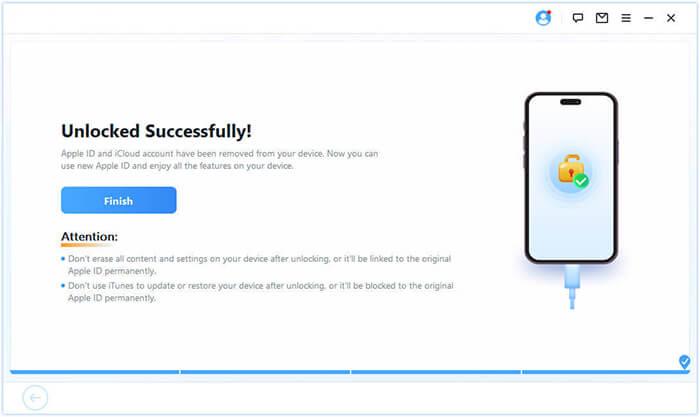
04 Aguarde a conclusão do processo de remoção. Mantenha o iPhone conectado até que o software confirme que o ID Apple foi removido.
Se nenhuma das soluções anteriores funcionar, uma restauração de fábrica pode ajudar a corrigir problemas persistentes iOS que causam solicitações repetidas de senha da App Store. No entanto, esse processo apagará todos os dados e configurações do seu iPhone. Faça backup dos seus arquivos importantes antes de prosseguir.
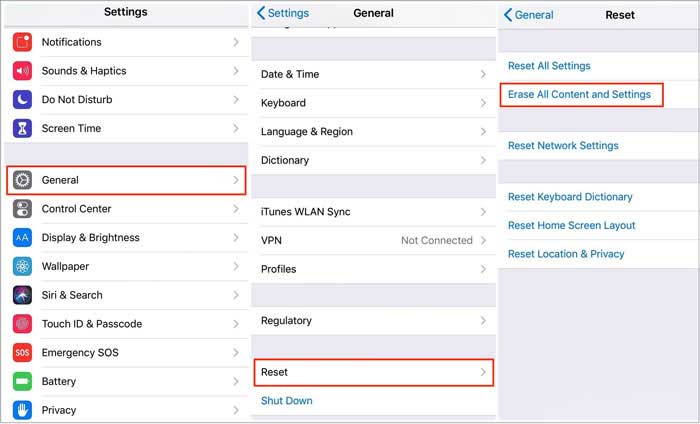
Após o seu iPhone reiniciar, configure-o novamente e inicie sessão com a sua conta Apple. Em seguida, abra a App Store para verificar se o problema com a senha foi resolvido.
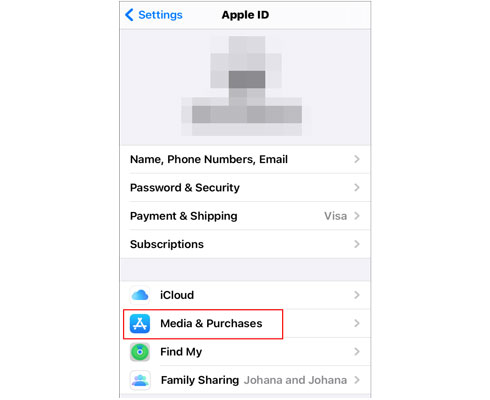
Se você compartilha seu dispositivo Apple com familiares ou deseja evitar compras acidentais, exigir uma senha pode adicionar uma camada extra de proteção. Você pode optar por inserir sua senha sempre que fizer uma compra ou permitir um intervalo de 15 minutos antes que ela seja solicitada novamente, dependendo das configurações disponíveis.
Em um iPhone ou iPad:
Em um Mac :

Em um computador Windows :
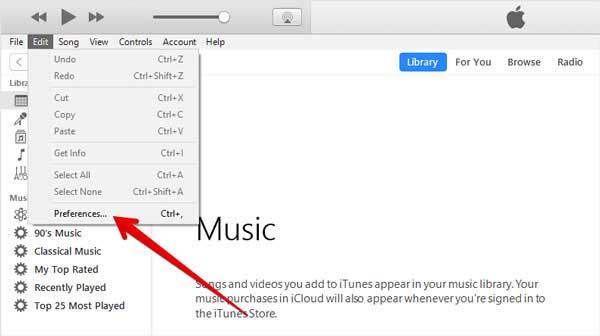
As opções disponíveis podem variar dependendo do seu dispositivo, sistema operacional e configurações de autenticação. Por exemplo, usar o Face ID ou o Touch ID para compras pode alterar as opções de senha exibidas.
P1: Por que a App Store pede minha senha toda vez que baixo um aplicativo gratuito?
Isso pode acontecer porque a verificação de senha está ativada para downloads gratuitos. Sua conta Apple também pode exigir autenticação adicional sob certas condições de segurança. Verifique suas configurações de compra e certifique-se de estar conectado com a conta correta.
P2: Por que a App Store pede minha senha antiga do ID Apple ao atualizar aplicativos?
O aplicativo pode ter sido baixado originalmente usando uma conta Apple diferente. Nesse caso, a App Store pode solicitar a senha associada a essa conta quando você tentar atualizá-lo. Verifique seu histórico de compras ou remova o aplicativo e baixe-o novamente usando sua conta atual.
P3: Por que a App Store continua me pedindo para verificar minhas informações de pagamento?
Seu método de pagamento pode ter expirado, sido recusado ou exigir verificação adicional. Acesse "Configurações" > seu nome > "Pagamento e Envio" e revise seus dados de faturamento. Atualize qualquer informação desatualizada ou substitua o método de pagamento, se necessário.
P4: Posso baixar aplicativos da App Store sem a senha do meu ID Apple?
Dependendo das configurações de autenticação do seu dispositivo, você poderá baixar aplicativos gratuitos sem precisar digitar sua senha todas as vezes. No entanto, a Apple ainda poderá exigir verificação quando você fizer login, realizar compras ou executar determinadas ações relacionadas à sua conta.
Quando a App Store continua pedindo sua senha, digitar suas credenciais repetidamente nem sempre resolve o problema. A melhor abordagem é identificar quando a solicitação aparece e escolher uma solução que corresponda à causa. Comece verificando seu ID Apple e as configurações de compra e, se necessário, passe para a solução de problemas do aplicativo ou do sistema. Com a solução certa, você pode interromper as solicitações de verificação repetidas e tornar o download e a atualização de aplicativos menos frustrantes.
Artigos relacionados:
[Guia simples] Como excluir o ID Apple sem senha no iPhone?
Como redefinir o iPhone sem a senha do ID Apple
As 11 melhores ferramentas para contornar o iCloud: Remova o bloqueio de ativação do iCloud
Como desbloquear um iPhone bloqueado pelo iCloud? (Guia atualizado)

 Desbloqueio do telefone
A App Store continua pedindo senha no seu iPhone/iPad? Experimente estas soluções.




 Download grátis para PC
 Download gratuito para Mac

