Restaurar as configurações de fábrica de um iPhone geralmente é um processo simples, mas se torna mais complicado quando você esquece seu ID Apple ou senha. Como a Apple usa o ID Apple como uma camada de segurança, muitas opções de restauração ficam restritas quando o Buscar iPhone está ativado. Nesses casos, os usuários podem se sentir perdidos sem uma solução clara. Felizmente, ainda existem várias maneiras de restaurar as configurações de fábrica de um iPhone sem as credenciais do ID Apple, incluindo o uso do Modo de Recuperação, ferramentas de desbloqueio de terceiros ou as configurações oficiais quando a conta estiver acessível.
Este guia irá orientá-lo passo a passo sobre os métodos mais eficazes, ajudando você a recuperar o acesso ao seu dispositivo de forma segura e eficiente.

Sim, é possível restaurar as configurações de fábrica de um iPhone sem a senha do ID Apple em determinadas situações. Por exemplo, você pode apagar o dispositivo usando o Modo de Recuperação com o iTunes ou restaurá-lo diretamente pelo aplicativo Ajustes, caso ainda tenha acesso ao aparelho.
No entanto, esses métodos geralmente funcionam apenas quando o recurso Buscar Meu iPhone está desativado. Se o Buscar Meu iPhone estiver ativado, o dispositivo fica protegido pelo Bloqueio de Ativação , que exige o ID Apple e a senha originais para concluir a redefinição e ativar o dispositivo posteriormente.
Nesse caso, talvez seja necessário desbloquear o dispositivo primeiro usando uma ferramenta de desbloqueio dedicada iOS antes de realizar uma redefinição completa, conforme apresentado na Parte 2.
Se você busca uma solução rápida e prática para apagar um iPhone sem a senha do ID Apple — especialmente quando o recurso Buscar iPhone está ativado —, uma ferramenta profissional de desbloqueio iOS pode ser uma opção viável. Uma das soluções mais utilizadas é iOS Unlock , desenvolvido para remover diversos bloqueios do iPhone e ajudar a recuperar o acesso ao dispositivo.
Este tipo de ferramenta pode desbloquear seu iPhone sem exigir as credenciais do ID Apple. Uma vez que o dispositivo esteja desbloqueado, você pode prosseguir com a restauração de fábrica sem restrições de senha.
Principais funcionalidades da ferramenta de desbloqueio iOS :
Como desbloquear o iPhone sem o ID Apple antes de restaurá-lo:
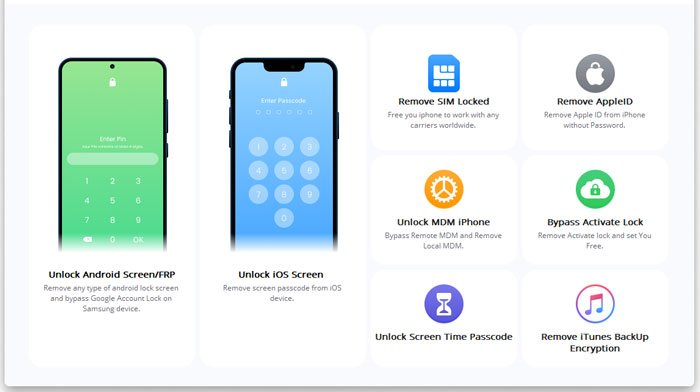
01 Instale e execute o software e, em seguida, conecte seu iPhone ao computador usando um cabo USB. Selecione Desbloqueio de tela e escolha Desbloquear tela iOS .
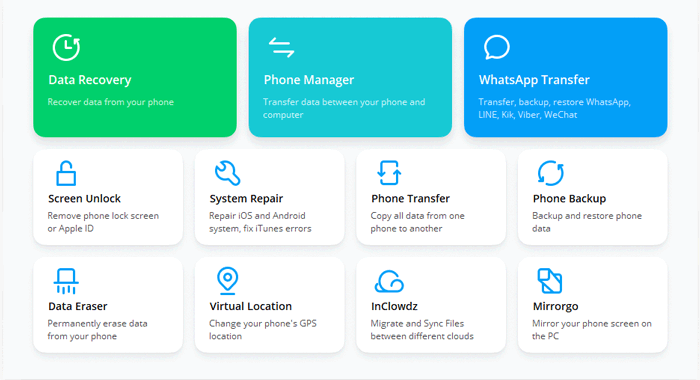
02 O programa detectará automaticamente seu dispositivo. Se solicitado no seu iPhone, toque em "Confiar neste computador" para estabelecer a conexão. Assim que estiver conectado, a interface principal será exibida.
03 Clique em "Desbloquear agora", insira o código de confirmação 000000 e clique em Desbloquear para iniciar o processo de desbloqueio.
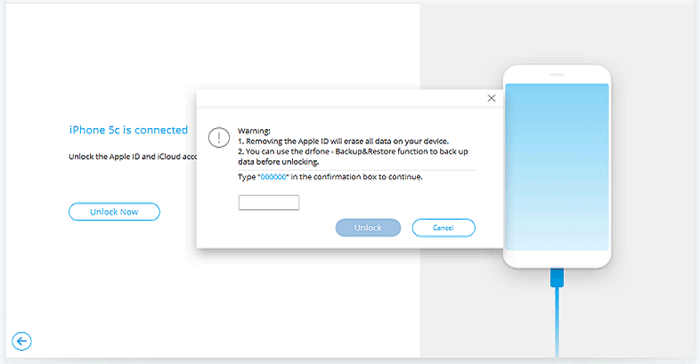
04 Após a conclusão do processo, seu iPhone será desbloqueado e estará acessível. Você poderá então redefinir o dispositivo sem precisar inserir a senha do seu ID Apple.
Se você desativar o recurso Buscar Meu iPhone no seu iPhone, poderá redefini-lo sem senha e ID Apple inicializando o dispositivo no modo de recuperação. Antes de iniciar o processo, certifique-se de ter instalado a versão mais recente do iTunes no seu computador.
Como restaurar completamente as configurações de fábrica do iPhone sem o ID Apple?
Passo 1. Abra o iTunes no seu computador e conecte o seu iPhone ao computador através de um cabo USB.
Passo 2. Coloque seu iPhone no modo de recuperação.
iPhone 8 ou superior:

iPhone 7/7 Plus:
iPhone 6 ou inferior:

Passo 3. Localize seu iPhone na janela do iTunes. Quando for solicitado que você atualize ou restaure o iPhone, escolha "Restaurar". Em seguida, siga as instruções na tela para apagar todo o conteúdo e ajustes sem o ID Apple.

Este método funciona se você conseguir acessar seu iPhone normalmente e o recurso Buscar iPhone estiver desativado . Agora, confira os passos a seguir para redefinir seu iPhone com a senha do ID Apple.
Passo 1. No seu iPhone, acesse "Ajustes" > "Geral" > "Transferir ou Redefinir" > "Apagar Todo o Conteúdo e Ajustes".
Passo 2. Clique em "Apagar iPhone" > toque em "Apagar iPhone" para confirmar e digite a senha do seu iPhone.
Passo 3. Se necessário, insira seu ID Apple e senha para desativar o Bloqueio de Ativação e excluir o dispositivo do Buscar iPhone.

P1. Restaurar as configurações de fábrica remove o ID Apple de um iPhone?
Não. Uma restauração de fábrica apaga todos os dados e configurações, mas não remove o ID Apple vinculado ao dispositivo se o Buscar iPhone estiver ativado. O dispositivo continuará vinculado ao ID Apple original devido ao Bloqueio de Ativação.
P2. Posso usar um iPhone depois de restaurá-lo sem o ID Apple?
Depende. Se o Bloqueio de Ativação não estiver ativado (Buscar Meu iPhone estiver desativado), você poderá configurar e usar o dispositivo normalmente. Se estiver ativado, você precisará inserir as credenciais originais do ID Apple para concluir o processo de configuração.
P3. O que é o Bloqueio de Ativação e por que ele é importante?
O Bloqueio de Ativação é um recurso de segurança desenvolvido pela Apple para impedir o uso não autorizado de um iPhone perdido ou roubado. Uma vez ativado, o dispositivo é vinculado ao ID Apple do proprietário, e as credenciais são necessárias mesmo após uma restauração de fábrica.
Q4. Como posso remover o Bloqueio de Ativação sem o ID Apple?
A maneira oficial é inserir o ID Apple e a senha originais. Se isso não for possível, talvez seja necessário entrar em contato com o proprietário anterior ou com o Suporte da Apple, apresentando o comprovante de compra. Algumas ferramentas de terceiros afirmam contornar o Bloqueio de Ativação. Basta clicar para saber como contornar o Bloqueio de Ativação do iCloud .
P5. O Modo de Recuperação irá redefinir o dispositivo, ignorando o ID Apple?
O Modo de Recuperação permite apagar e restaurar o dispositivo, mas não ignora o Bloqueio de Ativação. Após a restauração, você ainda poderá precisar do ID Apple original para ativar o iPhone se o recurso Buscar iPhone estiver ativado.
Em resumo, é possível restaurar as configurações de fábrica de um iPhone sem um ID Apple ou senha, mas os métodos disponíveis dependem das configurações do seu dispositivo, principalmente se o recurso Buscar iPhone está ativado. O Modo de Recuperação e o Desbloqueio iOS podem ajudar quando o acesso está restrito, enquanto o aplicativo Ajustes continua sendo a opção mais simples se o seu ID Apple estiver disponível. No entanto, o Bloqueio de Ativação ainda pode exigir as credenciais originais. Escolher o método correto garante um processo de restauração mais tranquilo e evita complicações desnecessárias.
Artigos relacionados:
Não consegue iniciar sessão com o ID Apple no iPhone/iPad? 10 soluções comprovadas
Meu ID Apple não é válido ou compatível? Guia de causas e soluções.
10 dicas comprovadas para resolver o problema de atualização das configurações do ID Apple.
[Resolvido] Como corrigir o erro "Não é possível criar um ID Apple neste momento"?




 Download grátis para PC
 Download gratuito para Mac


