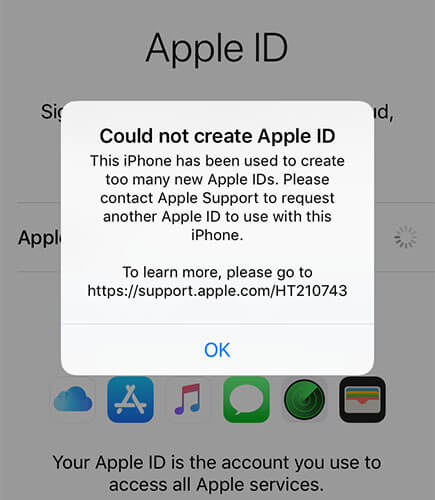
"Quando crio um novo ID Apple, tudo parece correr bem, clico em continuar, insiro meu e-mail de verificação, mas aparece a mensagem 'Não é possível criar um ID Apple neste momento'. Não sei porquê, mas o e-mail que usei não está vinculado a um ID Apple. Já tentei várias vezes, inserindo o código, e o erro persiste. Também tentei há cerca de um mês, e não funcionou."
- da Comunidade Apple
Ao se cadastrar para um ID Apple, muitos usuários se deparam com a mensagem de erro "Não é possível criar um ID Apple neste momento". Seja configurando um novo iPhone pela primeira vez ou criando uma conta na App Store, esse erro pode impedir o processo. Mas não se preocupe, este artigo analisará sistematicamente as causas desse problema e fornecerá diversas soluções comprovadas para ajudá-lo a criar seu ID Apple com sucesso.
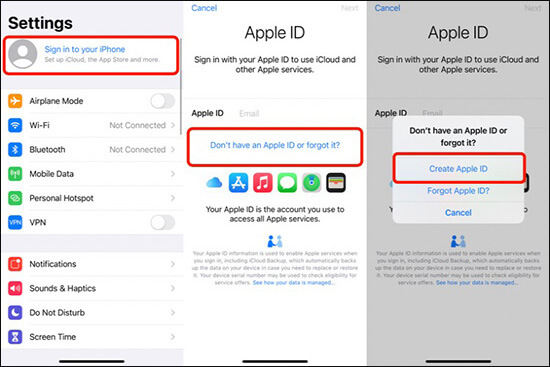
A Apple oferece vários métodos flexíveis para registrar um ID Apple.
Criar um ID Apple em um iPhone/iPad:
Passo 1. Abra o aplicativo "Ajustes" e toque em "Iniciar sessão no iPhone" na parte superior.
Passo 2. Toque em "Não tem um ID Apple ou esqueceu-se dele?".
Passo 3. Selecione "Criar ID Apple" e forneça seu nome, data de nascimento e e-mail (ou opte por criar um e-mail gratuito do iCloud).
Passo 4. Defina uma senha e selecione suas perguntas de segurança.
Passo 5. Insira seu número de telefone para verificação.
Passo 6. Siga as instruções na tela para verificar seu e-mail e número de telefone.
Passo 7. Aceite os Termos e Condições da Apple e seu ID Apple será criado.
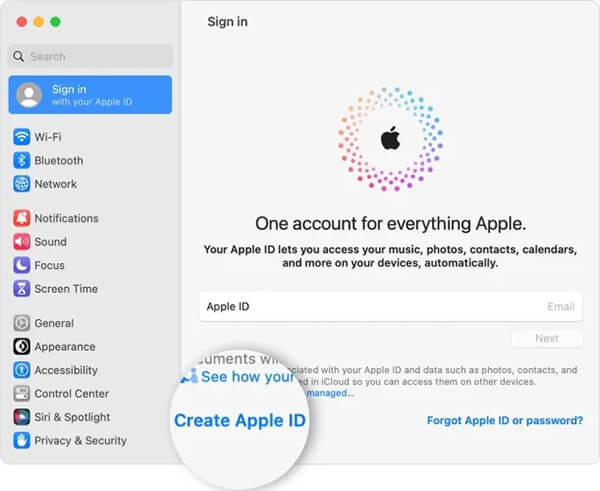
Criar um ID Apple em um Mac :
Passo 1. Clique no menu "Apple" na parte superior e selecione "Ajustes do Sistema".
Passo 2. Na barra lateral, clique em "Iniciar sessão", selecione "Criar ID Apple" e insira as informações solicitadas.
Passo 3. Forneça seu método de pagamento e detalhes de faturamento e clique em "Continuar".
Passo 4. Verifique seu e-mail para encontrar uma mensagem de verificação da Apple e confirme seu endereço de e-mail.
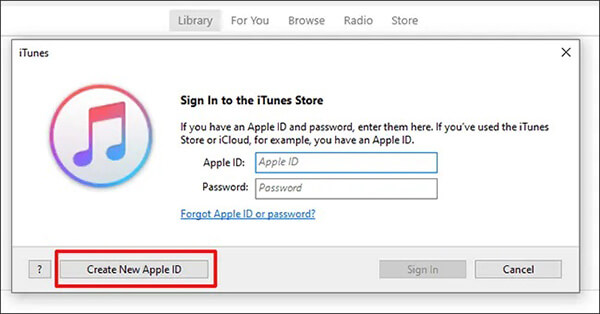
Criar um ID Apple no Windows :
Passo 1. Abra o iTunes e clique em "Conta" > "Iniciar sessão" na parte superior da janela.
Passo 2. Selecione "Criar novo ID Apple" e insira as informações necessárias.
Passo 3. Insira seu método de pagamento e detalhes de faturamento e clique em "Continuar".
Passo 4. Verifique seu e-mail para encontrar uma mensagem de verificação da Apple e confirme seu endereço de e-mail.
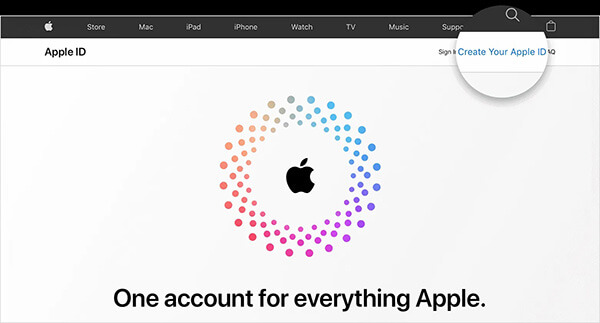
Criar um ID Apple em um navegador:
Passo 1. Acesse appleid.apple.com e clique em "Criar seu ID Apple".
Passo 2. Insira um endereço de e-mail válido, crie uma senha forte e escolha a região do seu dispositivo.
Passo 3. Forneça um número de telefone e clique em "Continuar".
Compreender as causas principais pode ajudá-lo a escolher a solução mais eficaz. O erro "não é possível criar um ID Apple neste momento" geralmente ocorre devido a um ou mais dos seguintes motivos:
* Conexão de rede instável ou restrita.
* Os servidores da Apple estão temporariamente indisponíveis.
* O dispositivo ou endereço IP está impedido de criar um ID Apple.
* As informações de registro do ID Apple não atendem aos requisitos.
* Versão iOS desatualizada ou com mau funcionamento.
* Seu endereço de e-mail já está associado a um ID Apple.
Existem algumas soluções eficazes para resolver o problema de não conseguir criar um ID Apple neste momento. Você pode experimentá-las na ordem indicada para obter os melhores resultados.
A Apple aplica regras de validação rigorosas ao criar um ID Apple. Mesmo pequenos erros podem resultar na mensagem de erro "Não é possível criar um ID Apple neste momento". Certifique-se do seguinte:
Se o seu endereço de e-mail já estiver vinculado a um ID Apple existente, você não poderá usá-lo para criar um novo. Você precisará usar um endereço de e-mail diferente para associar ao novo ID Apple.
Às vezes, o problema não está no seu dispositivo, mas sim em uma falha temporária nos servidores da Apple. Abra seu navegador e acesse a página de Status do Sistema da Apple para verificar se o ID Apple e a Conta do iCloud e o Início de Sessão estão marcados em verde. Se houver algum problema, você precisará aguardar até que a Apple o resolva antes de tentar novamente.

Às vezes, o problema pode estar relacionado à região configurada no seu iPhone. Tente alterar o país ou a região para sua localização atual e veja se isso resolve o problema. Veja como atualizar sua região:
Passo 1. No seu iPhone, acesse "Ajustes" > "Geral".
Passo 2. Toque em "Idioma e região" em "Geral".
Passo 3. Selecione "Região" e escolha o país onde você reside atualmente.

Se você estiver usando uma VPN ou proxy, tente desativá-los e, em seguida, tente criar seu ID Apple novamente, pois essas ferramentas às vezes podem interferir na conexão com os servidores da Apple.
Eis os passos:
Passo 1. Abra o aplicativo "Configurações".
Passo 2. Deslize para baixo e toque em "VPN".
Passo 3. Se uma VPN estiver conectada, você verá um botão de alternância ao lado de "Status".
Passo 4. Basta desligar o interruptor para desconectar a VPN.

Se você já estiver conectado a um ID Apple, seu iPhone pode não permitir que você crie um novo. Alguns usuários descobriram que encerrar a sessão primeiro resolve o problema.
Passo 1. Acesse "Configurações" e toque no seu nome na parte superior.
Passo 2. Deslize para baixo e toque em "Sair".
Passo 3. Digite a senha do seu ID Apple (se solicitado) e toque em "Desativar o Buscar Meu iPhone".
Passo 4. Escolha se deseja manter uma cópia dos seus dados ou excluí-los.
Passo 5. Toque em "Finalizar Sessão" novamente e confirme. ( Não consegue sair da sua conta Apple ID ?)
Passo 6. Depois de sair da sua conta, reinicie o iPhone e tente criar um novo ID Apple.

Uma conexão de rede instável ou configurações incorretas podem, às vezes, impedir que seu dispositivo se comunique corretamente com os servidores da Apple, causando o erro "Não é possível criar um ID Apple neste momento". Redefinir as configurações de rede pode restaurar a configuração padrão e corrigir quaisquer problemas de conexão.
Eis como fazer:
Passo 1. Abra o aplicativo "Ajustes", vá para "Geral" > "Transferir ou Restaurar iPhone" > "Restaurar".
Passo 2. Toque em "Redefinir configurações de rede". Se solicitado, digite sua senha e confirme a redefinição.
Passo 3. Aguarde o dispositivo reiniciar e você poderá criar um novo ID Apple sem problemas.

O problema de não conseguir criar um ID Apple geralmente está relacionado à versão iOS no seu dispositivo. Atualizar para a versão mais recente do iOS pode resolver esse problema. Siga os passos abaixo para atualizar seu iPhone:
Passo 1. Abra o aplicativo "Ajustes" e role para baixo até selecionar "Atualização de Software". ( Seu iPhone não atualiza ?)
Passo 2. Se uma nova versão estiver disponível, toque em "Baixar e instalar" e, em seguida, escolha "Instalar agora".
Passo 3. Após a conclusão da atualização, verifique se agora você consegue criar um novo ID Apple.

Reiniciar o iPhone também pode ajudar a resolver problemas quando você não consegue criar um ID Apple.
Para iPhone X, 11, 12, 13 ou modelos mais recentes:
Para iPhone 6, 7, 8 ou SE (2ª e 3ª geração):
Para iPhone SE (1ª geração), iPhone 5 ou anterior:

Às vezes, configurações incorretas no seu iPhone podem causar esse erro. Redefinir todas as configurações pode ajudar a resolver o problema. Para fazer isso, siga estes passos:
Passo 1. Vá para "Ajustes", toque em "Geral" e selecione "Transferir ou Restaurar iPhone".
Passo 2. Em seguida, toque em "Redefinir" e selecione "Redefinir todas as configurações".

Após concluir os passos acima, o problema com seu iPhone deverá estar resolvido. No entanto, muitos usuários ainda não conseguem corrigir o erro mesmo após seguirem esses passos. Nesses casos, outra solução eficaz é usar uma ferramenta de recuperação do sistema do iPhone , como o iOS System Recovery . Essa ferramenta pode corrigir diversos problemas de sistema no iPhone, iPad e iPod touch, incluindo o erro "Não foi possível criar o ID Apple", iPhone travado na tela de configuração do ID Apple , dispositivos travados no modo de recuperação e muito mais, tudo isso sem causar perda de dados durante o processo.
Principais funcionalidades da Recuperação do Sistema iOS :
Como faço para corrigir o erro "Não é possível criar um ID Apple neste momento" sem perder dados?
01 Inicie o software no seu computador e conecte o seu iPhone usando um cabo USB. Clique em "Mais ferramentas" no canto inferior esquerdo e selecione "Recuperação do sistema iOS ".

02 O programa detectará automaticamente o problema no seu iPhone. Clique em "Iniciar" para prosseguir.

03 Verifique os detalhes do seu iPhone conforme solicitado. Após a confirmação, clique em "Reparar" para iniciar o processo. O software fará o download do firmware mais recente para o seu dispositivo. Em cerca de 5 a 10 minutos, seu iPhone voltará ao normal.

Agora, você pode acessar o aplicativo Ajustes e tentar configurar seu ID Apple novamente.
Se nenhum dos métodos anteriores resolver o problema "Não foi possível criar um ID Apple neste momento", restaurar as configurações de fábrica do seu dispositivo é uma solução completa e eficaz. Lembre-se de que isso apagará todos os dados e configurações, portanto, faça um backup de todas as informações importantes antes de prosseguir para evitar a perda de dados.
Veja como apagar todo o conteúdo e configurações do iPhone :
Passo 1. Vá para "Ajustes" > "Geral" e selecione "Transferir ou restaurar iPhone".
Passo 2. Deslize para baixo e toque em "Apagar todo o conteúdo e configurações".
Passo 3. Toque em "Continuar" e digite o código de acesso do seu iPhone. Você será solicitado a fazer backup do seu dispositivo no iCloud.
Passo 4. Toque em "Apagar" para restaurar o seu iPhone às configurações de fábrica.

Se nenhuma das soluções resolver o problema, pode ser que somente a Apple possa solucioná-lo. Entre em contato com o Suporte da Apple pelo site oficial e agende um horário em uma Apple Store ou em um Centro de Serviço Autorizado Apple.
Os métodos acima são maneiras de corrigir o problema de não conseguir criar um ID Apple. Se você ainda não resolveu o problema de remover e recuperar a senha do seu antigo ID Apple, recomendamos usar uma ferramenta que possa remover o ID Apple rapidamente, sem exigir credenciais. O iPhone Unlocker é uma dessas ferramentas — um desbloqueador iOS completo e fácil de usar, mesmo para iniciantes. Ele permite que você remova seu ID Apple com apenas um clique, sem precisar de senha. Além disso, ele pode ajudar a desbloquear outros bloqueios iOS , como bloqueios de tela do iPhone/iPad, bloqueios MDM e muito mais.
Veja como remover o ID Apple do seu iPhone/iPad sem senha :
01 Baixe e instale o iPhone Unlocker no seu computador. Inicie o programa e selecione "Desbloquear ID Apple" na tela principal.

02 Conecte seu iPad/iPhone ao computador e o programa detectará seu dispositivo automaticamente. Assim que for detectado, clique em "Iniciar" para continuar.

03 Se o recurso Buscar estiver desativado, o programa começará a desbloquear seu ID Apple imediatamente. Se o Buscar iPad/iPhone estiver ativado, acesse Ajustes > Geral > Redefinir Todos os Ajustes para desativá-lo antes de prosseguir. Se a autenticação de dois fatores estiver ativa, verifique o status do dispositivo e clique em "Avançar". Uma janela pop-up será exibida solicitando confirmação — digite "000000" e clique em "Desbloquear" para prosseguir.

04 Aguarde um momento e o programa desbloqueará rapidamente seu ID Apple sem problemas.

Isso é tudo sobre como corrigir o erro "Não é possível criar um ID Apple neste momento" no iPhone/iPad. Na maioria dos casos, etapas básicas de solução de problemas podem resolver o problema. Preparamos 13 soluções comuns e eficazes para corrigir esse problema. Entre elas, iOS System Recovery é a melhor opção. Com apenas alguns cliques, este programa pode corrigir facilmente os problemas do sistema que você está enfrentando, sem se preocupar com a perda de dados.
Além disso, se você esqueceu a senha do seu ID Apple e deseja remover seu ID Apple antigo, usar o iPhone Unlocker é o método mais fácil e rápido.
Artigos relacionados:
Como desbloquear o ID Apple sem número de telefone ou senha em 5 métodos comprovados?
Como desbloquear o ID Apple sem perguntas de segurança/e-mail? [Guia completo]
[100% Funciona] Como burlar a verificação obrigatória na App Store?
Como alterar o ID Apple sem perder dados [Tutorial comprovado]




 Download grátis para PC
 Download gratuito para Mac


