"Meu iPhone está travado no modo fone de ouvido. Eu não tinha usado os fones antes disso acontecer. Tentei limpar a entrada com um fósforo (parece bem limpa) e conectar e desconectar os fones várias vezes enquanto assistia a um vídeo. Nada funcionou. Alguma ideia? Obrigado."
- da Comunidade Apple
É uma sensação estranha quando o seu iPhone fica preso no modo fone de ouvido. Nesses casos, você não conseguirá ouvir nenhum áudio ou mesmo manter conversas telefônicas adequadas, pois o dispositivo enviará ondas sonoras para outro lugar. Existem várias causas para um iPhone ficar preso no modo fone de ouvido. No entanto, existem algumas maneiras de resolver esses problemas. Continue lendo este artigo para aprender como tirar o seu telefone do modo fone de ouvido da maneira mais fácil.
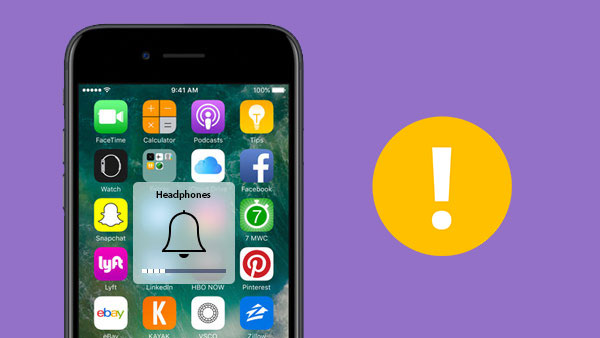
Antes de começar as correções, entender a causa raiz do problema pode ajudar você a evitar tentar repetidamente métodos ineficazes. Quando seu iPhone fica travado no modo fone de ouvido, geralmente está relacionado aos seguintes fatores:
* Poeira ou água na entrada de fone de ouvido ou na porta Lightning, fazendo com que o sistema pense erroneamente que os fones de ouvido ainda estão conectados.
* Conectar e desconectar os fones de ouvido repetidamente causa contato anormal com os conectores.
* Utilização de fones de ouvido/adaptadores não originais ou de baixa qualidade.
* Bugs ou problemas do sistema iOS após uma atualização.
* Conflitos com aplicativos de terceiros ou configurações de áudio incorretas.
* Danos no hardware (ex.: portas antigas ou problemas na placa-mãe).
Se o seu iPhone foi exposto à água recentemente, sofreu uma queda ou recebeu uma atualização do sistema, esses são provavelmente os motivos do problema.
O que fazer se o iPhone estiver travado no modo fone de ouvido? Aqui estão 13 maneiras eficazes que você pode tentar.
Se o seu iPhone estiver travado no modo fone de ouvido, pode ser que o dispositivo não tenha reconhecido completamente que os fones de ouvido foram desconectados. Tente conectar os fones de ouvido ou as caixas de som novamente algumas vezes, pois isso geralmente resolve o problema. Essa costuma ser a maneira mais rápida de corrigir um problema temporário.
Poeira, fiapos ou um pouco de umidade são causas comuns para um iPhone ficar preso no modo fone de ouvido. Quando a entrada para fone de ouvido ou a porta Lightning está obstruída por detritos, iOS pode interpretar erroneamente que os fones de ouvido ainda estão conectados, mantendo o dispositivo preso nesse modo.
Após desligar o iPhone, limpe cuidadosamente a entrada para fones de ouvido ou a porta Lightning com um palito de dente, uma escova macia ou ar comprimido. Depois de limpo, reinicie o dispositivo e teste o som.
É possível que seus fones de ouvido estejam com defeito, o que pode estar fazendo com que seu iPhone fique travado no modo fone de ouvido. Se você tiver outro par disponível, tente usá-lo.
Muitas vezes, o problema pode ser causado pela capa do iPhone, que pode não ter um recorte preciso para a entrada de fone de ouvido, bloqueando potencialmente a passagem do áudio. Nesse caso, tente remover a capa e veja se o seu iPhone continua no modo fone de ouvido.
Às vezes, seu iPhone pode continuar achando que está conectado a uma fonte de áudio externa, como fones de ouvido Bluetooth. Ativar o Modo Avião pode desconectar rapidamente as conexões de dados móveis, Wi-Fi e Bluetooth. Veja como fazer:
Passo 1. Abra a "Central de Controle" e toque no ícone "Modo Avião" para ativá-lo.
Passo 2. Aguarde alguns segundos e toque novamente no ícone "Modo Avião" para desativá-lo.

A lentidão do sistema ou erros temporários também podem causar problemas no modo de áudio. Uma reinicialização forçada pode ajudar a sair do modo fone de ouvido. Veja como fazer:
iPhone 8 e modelos mais recentes:
iPhone 7 / 7 Plus:
iPhone 6s e modelos anteriores:
Solte os botões quando o logotipo da Apple aparecer.

Se você não conseguir ouvir nenhum toque ou reproduzir áudio, tente conectar seus fones de ouvido enquanto estiver ouvindo música no seu iPhone. Depois disso, desconecte os fones de ouvido e verifique se o seu iPhone ainda está travado no modo fone de ouvido.
Muitos usuários de iPhone e iPad descobriram que gravar áudio ajuda o dispositivo a sair do modo fone de ouvido. Você também pode tentar essa solução para ver se funciona para você. Use qualquer aplicativo de gravação, como o Gravador de Voz, ou simplesmente grave um vídeo com a câmera do seu dispositivo.
Se o seu iPhone estiver travado no modo fone de ouvido, tente usar uma caixa de som Bluetooth para resolver o problema. Basta conectar o iPhone à caixa de som Bluetooth e, em seguida, desconectá-lo. Além disso, certifique-se de que os fones de ouvido que você está usando sejam totalmente compatíveis com o seu dispositivo.

Manter o seu iPhone atualizado pode ajudar a prevenir e corrigir diversos problemas, incluindo o travamento no modo fone de ouvido. Para atualizar o seu iPhone , siga estes passos:
Passo 1. Abra o aplicativo "Ajustes" no seu iPhone.
Passo 2. No menu Ajustes, toque em "Geral" e selecione "Atualização de Software" para verificar se há uma nova versão disponível. ( A atualização de software do iPhone falhou ?)
Passo 3. Se houver uma atualização disponível, toque em "Baixar e Instalar" para atualizar seu iPhone para a versão mais recente iOS 26. Isso deve resolver a maioria dos problemas do iPhone.

Esse problema pode surgir quando há alguma alteração nas configurações do seu dispositivo, o que pode acontecer após uma atualização iOS ou ao fazer certas personalizações. A melhor maneira de resolver isso é redefinindo todas as configurações do seu dispositivo. Veja como fazer:
Passo 1. Abra o aplicativo "Configurações" na sua tela inicial.
Passo 2. Toque em "Geral" e selecione "Redefinir".
Passo 3. Selecione "Redefinir todas as configurações" e digite sua senha quando solicitado.
Passo 4. Toque em "Redefinir todas as configurações" para confirmar.

Seu iPhone será reiniciado após a conclusão da redefinição e deverá sair do modo fone de ouvido.
Você já tentou todas as soluções acima, mas ainda não conseguiu resolver o problema? Outra maneira de tirar seu iPhone do modo fone de ouvido é usando um software profissional de reparo do sistema. iOS System Recovery é uma das melhores ferramentas de reparo de iPhone disponíveis atualmente. Ele pode ajudar você a resolver o problema do seu iPhone travado no modo fone de ouvido sem afetar seus dados pessoais.
Principais funcionalidades da Recuperação do Sistema iOS :
Como faço para tirar meu iPhone do modo fone de ouvido sem perder dados? Siga estes passos:
01 Baixe e instale a versão apropriada do software no seu PC Windows ou Mac . Inicie o programa e conecte seu iPhone ao computador usando um cabo USB. Na interface principal, acesse "Mais ferramentas" > "Recuperação do sistema iOS ".

02 Após selecionar o modo, o programa detectará e exibirá automaticamente os possíveis problemas com seu iPhone, como erro 53, captura de tela não funcionando , travado no logotipo da Apple, modo de recuperação, etc. Clique em "Iniciar" para prosseguir.

03 Você será solicitado a confirmar os dados do seu iPhone. Se as informações estiverem corretas, clique em "Reparar" para iniciar o processo de reparo.

Se nenhuma das soluções funcionar, pode haver um problema de hardware com seu iPhone, como danos causados por água, que está fazendo com que ele fique preso no modo fone de ouvido. Para resolver isso, você precisará entrar em contato com a Apple Store mais próxima para reparos ou substituição.
Agora você entende como resolver o problema do iPhone travado no modo fone de ouvido. Todos os métodos que discutimos devem funcionar para você. No entanto, você pode tentar várias soluções sem resolver o problema do "meu iPhone está travado no modo fone de ouvido". Nessa situação, a maneira mais confiável e eficaz de sair do modo fone de ouvido do iPhone é usando um software profissional. iOS System Recovery pode ajudá-lo a resolver esse problema em apenas alguns passos. Então, experimente hoje mesmo e tire seu telefone do modo fone de ouvido.
Artigos relacionados:
Como consertar um iPhone bloqueado após a atualização para iOS 26: Guia completo
[Resolvido] Como consertar um iPhone desativado com/sem o iTunes?
Como resolver o problema de um iPhone preso no modo DFU de 4 maneiras eficazes?

 Recuperação do iPhone
13 Melhores Maneiras de Resolver um Problema com o Modo Fone de Ouvido no iPhone: Como um Profissional
Recuperação do iPhone
13 Melhores Maneiras de Resolver um Problema com o Modo Fone de Ouvido no iPhone: Como um Profissional




 Download grátis para PC
 Download gratuito para Mac
