"Meu iPhone está travando na tela 'Conectar ao iTunes', pois esse dispositivo parece não conseguir se conectar ao iTunes, o que impede que ele seja ativado. Acredito que esse problema pode ocorrer por vários motivos, como atualizações de software, danos físicos ou complicações com resets completos. Tenho esperança de que a comunidade do fórum possa me ajudar com sua expertise e conselhos."
- da Apple Community
Quando você está usando seu iPhone normalmente, mas de repente encontra o dispositivo preso na tela "Conectar ao iTunes", geralmente ele mostra um cabo apontando para um computador ou o ícone do iTunes, e não importa o que você faça, não consegue entrar no sistema. Essa situação pode confundir e estressar muitos usuários, fazendo-os se preocupar se o dispositivo está danificado ou se os dados podem ser perdidos. Na verdade, iPhone travado na tela Conectar ao iTunes não é incomum, e geralmente está relacionado a atualizações do sistema, restaurações falhadas ou problemas de software. Este artigo irá apresentar sistematicamente várias soluções eficazes para ajudar você a sair com segurança da tela "Conecte ao iTunes".
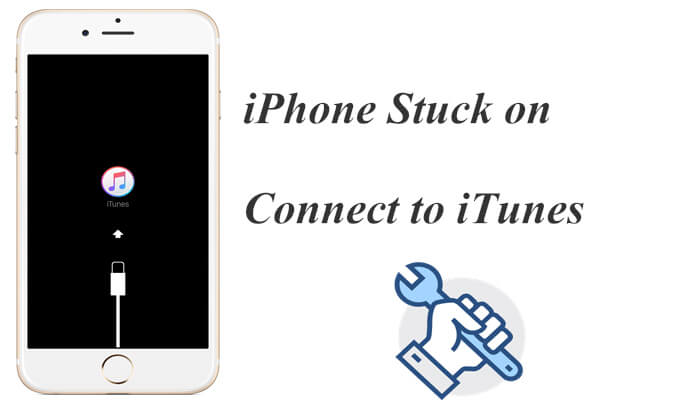
Antes de iniciar o reparo, é importante entender a causa do problema. Quando um iPhone fica preso na tela Conectar ao iTunes, geralmente está relacionado às seguintes situações:
Abaixo estão 6 métodos de reparo comuns e eficazes. Você pode tentar um por um conforme sua situação.
Uma reinicialização forçada é a maneira mais simples de resolver falhas temporárias do sistema. Se seu iPhone ficar travado em "Conectar ao iTunes" devido a um pequeno travamento, esse método pode resolver o problema imediatamente sem afetar seus dados.
Passos para forçar a reinicialização do iPhone:
iPhone 8 e versões posteriores:
iPhone 7 / 7 Plus: Pressione e segure "Desligar" + "Reduzir o volume" até o logo da Apple aparecer.
iPhone 6s e anteriores: Pressione e segure "Power" + "Home" até que o logo da Apple apareça.

Se o iPhone reiniciar normalmente, o problema é resolvido. Se não, prossiga para a próxima solução.
Se forçar o reinício não funcionar, o próximo passo é reinstalar iOS. Esse é um dos métodos de reparo recomendados pela Apple, que permite reinstalar iOS sem deletar seus dados.
Veja como consertar o iPhone preso na tela Conectar ao iTunes e não restaurar:
Passo 1. Certifique-se de que a versão mais recente do iTunes está instalada no seu computador e depois abra-a.
Passo 2. Conecte seu iPhone ao computador usando o cabo USB que veio com seu dispositivo.
Passo 3. O iTunes detecta seu iPhone no modo de recuperação e oferece duas opções: "Restaurar" ou "Atualizar".
Passo 4. Selecione "Atualizar" para reinstalar iOS no seu iPhone sem apagar seus dados.

Para consertar um iPhone antigo preso na tela "Conectar ao iTunes", você também pode fazer uma restauração completa usando o iTunes para resolver iOS problemas. No entanto, isso apagará todo o conteúdo e dados do seu iPhone, então certifique-se de fazer backup dos seus dados antes de tentar restaurar.
Veja como fazer isso:
Passo 1. Abra o iTunes e conecte seu iPhone.
Passo 2. Quando aparecer o prompt de recuperação, selecione "Restaurar".
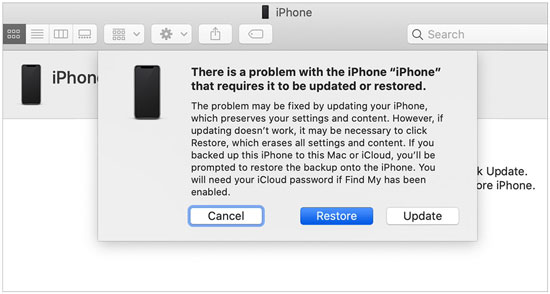
Passo 3. O iTunes vai baixar o firmware e reinstalar iOS.
Passo 4. Depois de concluir, configure seu iPhone.
Passo 5. Restaure os dados do backup do iCloud ou iTunes, se estiver disponível.
Se o iPhone ainda estiver travado no modo "Conectar ao iTunes", o modo DFU (Atualização de Firmware do Dispositivo) pode ajudar. Esse modo ignora completamente iOS e permite reparos mais profundos do sistema. O Modo DFU é eficaz, mas mais complexo e apaga dados.
Aqui estão os passos:
Passo 1. Abra o iTunes e conecte seu iPhone ao seu PC.
Passo 2. Dependendo do modelo do seu iPhone, siga as instruções abaixo para entrar no modo DFU:

Passo 3. Uma vez no modo DFU, clique em "Restaurar iPhone". Isso apagará seu iPhone e iniciará uma instalação nova do iOS. Seu iPhone vai reiniciar assim que o processo de restauração estiver concluído.
Se você quer uma solução mais simples e segura, especialmente se deseja consertar um iPhone preso em "Conectar ao iTunes" sem perda de dados, uma ferramenta profissional de reparo de iPhone é altamente recomendada. iOS Recuperação de Sistema foi projetada para corrigir diversos problemas iOS sistema, incluindo loops de modo de recuperação, falhas de boot e travamentos do sistema.
Principais características da Recuperação iOS Sistema:
Veja como consertar um iPhone preso em "Conectar ao iTunes" usando iOS System Recovery:
01Inicie o programa no seu computador e conecte seu iPhone usando um cabo USB. Na interface do programa, clique em "Mais ferramentas" e depois selecione a opção "iOS Recuperação do Sistema".

02Clique no botão "Start" na parte inferior, e o programa detectará e exibirá automaticamente possíveis problemas do seu iPhone, como a tela vermelha da morte, tela sem resposta, Erro 21 do iTunes, Erro do iPhone 2009 e outros.

03Confirme os dados do seu iPhone. Se tudo estiver correto, clique no botão "Reparar". Se não, selecione o modelo correto e clique em "Reparar" para começar a consertar o iPhone.

Se nenhuma das soluções acima resolver o problema, pode haver um problema de hardware fazendo seu iPhone ficar preso na tela de "Conectar ao iTunes". Nesse caso, recomendamos agendar uma consulta com a Apple para verificar o hardware em uma Apple Store.
Para evitar encontrar um iPhone preso em "Conectar ao iTunes" no futuro, siga estas melhores práticas:
* Certifique-se de bateria suficiente antes de atualizar o sistema.
* Use uma rede estável para iOS atualizações.
* Use cabos originais ou certificados.
* Evite interromper à força atualizações ou restaurações no meio do caminho.
* Backup regular dos dados do iPhone.
* Tenha cautela ao fazer jailbreak ou modificar o sistema.
Embora o problema do iPhone preso no Connect to iTunes seja comum, não é difícil de resolver. Desde a reinicialização forçada até a recuperação do iTunes, passando pelo modo DFU e ferramentas profissionais, cada método resolve diferentes níveis de problemas do sistema. Se você deseja uma taxa de sucesso maior, operação mais fácil e minimizar a perda de dados, iOS System Recovery é uma solução altamente recomendada.
Artigos relacionados:
iPhone no modo de recuperação não reconhecido pelo iTunes? - 8 Soluções Rápidas
Como consertar o iTunes que não conseguiu se conectar a este iPhone? (8 Soluções Eficazes)
Como consertar iTunes/iPhone travado na preparação do iPhone para restauração?
Como resolver o problema do iTunes não reconhecer o iPhone? [Atualização 2026]

 Recuperação do iPhone
Como consertar o iPhone travado ao conectar ao iTunes? Guia Completo de Correções 2026
Recuperação do iPhone
Como consertar o iPhone travado ao conectar ao iTunes? Guia Completo de Correções 2026







 Download gratuito para PC
  Download gratuito para Mac
