Resumindo:
Se o iTunes não reconhecer seu iPhone, comece com estas verificações rápidas:
Desbloqueie seu iPhone e toque em "Confiar neste computador" quando solicitado.
Experimente um cabo USB e uma porta diferentes - evite hubs e cabos de extensão.
Reinicie o iPhone e o computador para corrigir problemas temporários.
No Windows : verifique se o serviço "Dispositivo Móvel da Apple" está em execução (services.msc - Serviço "Dispositivo Móvel da Apple" - Iniciar/Reiniciar).
No Windows : Reinstale o iTunes a partir do site da Apple (não da Microsoft Store) para restaurar os drivers USB ausentes — a versão da Microsoft Store não possui componentes de driver essenciais.
No Mac : Se estiver usando o macOS Catalina (10.15) ou posterior , use o Finder em vez do iTunes, pois o iTunes não existe mais nessas versões do macOS.
Para problemas persistentes, use a ferramenta de reparo do sistema iOS (ferramenta recomendada) para corrigir problemas de nível de sistema sem perda de dados.
"O iTunes em Mac Air antigo com High Sierra 10.13.6 não conecta ao meu iPhone SE. Recentemente atualizei para iOS 14.3. Tentei cabos e portas USB diferentes, reiniciei ambos os dispositivos e redefini a segurança conforme as instruções. Mesmo quando 'confio' no laptop, nada acontece. Qualquer ajuda será muito apreciada."
- Comunidade de Suporte da Apple
Conecte seu iPhone ao computador via USB, mas o iTunes não o reconhece? Mesmo após várias tentativas, nada acontece? Não se preocupe. Deve haver algum problema com o iTunes ou com o seu dispositivo. Você pode consultar os métodos de solução de problemas abaixo para corrigir o erro de reconhecimento do iPhone pelo iTunes.
Você pode estar se perguntando: "Por que não consigo ver meu iPhone no iTunes?" antes de corrigir o erro. Existem alguns motivos comuns que impedem o iTunes de detectar o iPhone. Listamos algumas possíveis causas abaixo.
Não é o fim do mundo se o iTunes não conectar ao iPhone. Os seguintes truques simples farão com que seu iPhone seja reconhecido imediatamente.
Certifique-se de que seu iPhone esteja ligado, desbloqueado e na tela inicial. Em seguida, deixe-o desbloqueado por alguns minutos antes de conectá-lo ao computador.
Verifique se você tem a versão mais recente do iTunes no seu computador. Caso contrário, atualize o iTunes para a versão mais recente abrindo o iTunes > tocando em Ajuda > Verificar atualizações ou abrindo a Microsoft Store em um PC Windows > Mais > Downloads e atualizações > Obter atualizações .

Você pode precisar de: Como recuperar mensagens apagadas de um iPhone sem backup ? Leia este guia completo e domine a solução de recuperação.
Ao conectar seu iPhone ao computador pela primeira vez, será necessário confiar no computador no seu iPhone. Você deve desbloquear o dispositivo e tocar em "Confiar" imediatamente para autorizar o computador. Caso contrário, o iTunes não se conectará ao novo iPhone.
Você deve substituir o cabo USB por um novo se ele estiver gasto, dobrado de forma acentuada ou quebrado. No entanto, um cabo também pode apresentar erros de conexão mesmo que não tenha sinais óbvios de danos e não possua certificação MFi. Portanto, experimente um cabo USB diferente, caso tenha algum de reserva, ou compre um de uma fonte confiável.
Da mesma forma, as portas USB do seu iPhone ou computador podem estar com defeito. Você pode tentar usar uma porta USB diferente para verificar se o problema foi resolvido.
Saiba mais: Se você deseja recuperar fotos apagadas de um iPad , não perca este guia eficaz.
Reiniciar os dispositivos resolve muitos problemas de software, o que é especialmente eficaz se você consegue conectar seu iPhone ao iTunes normalmente, mas não consegue no momento.
1. Remova o cabo entre o seu iPhone e o computador.
2. Reinicie o computador: Clique em Iniciar no canto inferior esquerdo > no ícone de energia > Reiniciar .

3. Reinicie o seu iPhone:
Para iPhone X e modelos posteriores:

Para iPhone SE/8 ou anterior:

Veja também: Clique neste post e recupere contatos apagados de um iPhone de 4 maneiras fáceis .
Suponha que o iTunes seja a causa do problema. Nesse caso, você pode desinstalar o iTunes do seu computador e reinstalá-lo para verificar se ele reconhece o seu iPhone corretamente.
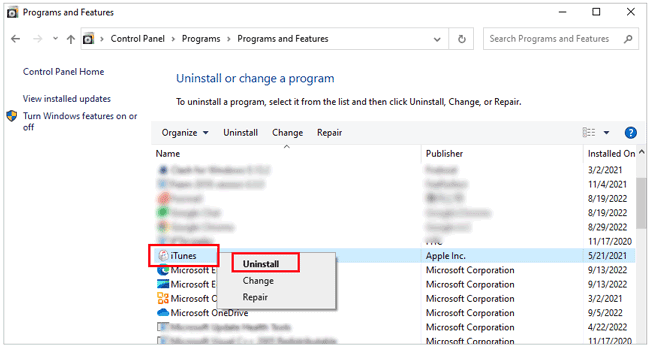
Ou,
Em seguida, baixe a versão mais recente do iTunes no site da Apple e instale-a em seu computador.
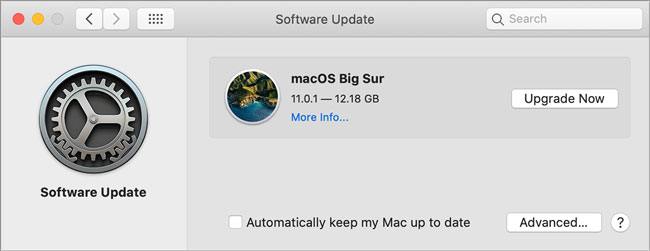
Atualizar um PC Windows :

Atualizar um Mac :
Acho que você gostou de: Por que um iPhone trava no modo de recuperação ? Clique para descobrir os motivos e resolver o problema sem esforço.
O software de segurança do seu computador protege-o contra vírus e trojans. No entanto, alguns podem interferir no uso de aplicativos e interpretá-los como legítimos ou maliciosos, causando o erro "o iTunes não reconhece seu iPhone".
Para resolver o problema, você pode desativar temporariamente o software antivírus do seu computador ao usar o iTunes, clicando em Desligar , Desativar ou outra opção semelhante na barra de tarefas.
Suponha que você se depare com o erro "iTunes não detecta iPhone" em um PC Windows . Você pode reinstalar o driver USB para dispositivos móveis da Apple para corrigir o problema.
Eis como:
Se você baixar o iTunes do site da Apple:
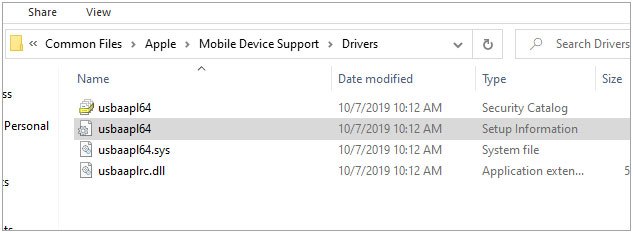
Se você baixar o iTunes da Microsoft Store:
Leia mais: Quando o AirDrop não funciona normalmente no seu dispositivo , você pode consertá-lo sozinho com esses truques.
iOS System Repair é a melhor maneira de corrigir problemas do iPhone ou do iTunes sem perda de dados em um PC Windows ou Mac . Ele funciona com vários cenários comuns e todos os modelos de iPhone, como iPhone 17/16/15/14/SE (3ª geração)/13 Pro Max/13 Pro/13/13 mini/12/SE/11/XS Max/XS/XR/X/8/7/6, etc.
Principais recursos de reparo do sistema iOS :
Como resolver o problema do iTunes não reconhecer o iPhone no Windows 11/10?
01 Instale e abra o software no seu computador. Em seguida, conecte seu iPhone ao computador usando um cabo USB e clique em Mais ferramentas > Recuperação do sistema iOS para continuar.

02 Quando o programa detectar o erro e o exibir na interface, toque em Iniciar para prosseguir.
03 Confirme as informações do iPhone. Se necessário, selecione as informações corretas no menu suspenso. Em seguida, toque em Reparar para corrigir o erro de reconhecimento do iPhone pelo iTunes.
Leitura complementar:
Guia completo sobre como corrigir o erro 4005 do iTunes ou o erro 4005 do iPhone.
Como corrigir o problema de cliques automáticos no iPhone em 11 métodos práticos?
Se tudo mais falhar, você pode estar enfrentando um problema de hardware no seu iPhone ou computador. Nesse caso, tente entrar em contato com a equipe de Suporte da Apple e permita que os técnicos inspecionem seu dispositivo. Talvez seja necessário agendar um horário antes de visitar a Apple Store mais próxima.
Esperamos que as soluções acima funcionem para resolver o erro "iTunes não reconhece o iPhone". Se você quiser economizar tempo, vá diretamente para o Reparo do Sistema iOS na Dica 11 para corrigir o erro sem perda de dados. É um método fácil, rápido e com alta taxa de sucesso. Além disso, você também pode entrar em contato com o Suporte da Apple para obter reparo, caso nenhuma das outras soluções funcione.
Se você achou este tutorial útil, compartilhe com outras pessoas. Obrigado!
Artigos relacionados:
Como resolver o problema "O iTunes não consegue conectar-se a este iPhone"? (6 soluções eficazes)
Como resolver o problema de sincronização do iPhone com o iTunes? (8 soluções)
Como corrigir linhas verdes na tela do iPhone? Soluções comprovadas estão aqui.

 Recuperação do iPhone
Como corrigir o problema do iTunes não reconhecer o iPhone? [Atualização de 2026]
Recuperação do iPhone
Como corrigir o problema do iTunes não reconhecer o iPhone? [Atualização de 2026]







 Download grátis para PC
 Download gratuito para Mac
