Resumindo:
O que é: O erro 4005 é uma falha de comunicação durante uma atualização ou restauração do iPhone/iPad em um computador.
Principais causas: Software desatualizado (macOS/iTunes/ Windows ), cabo USB defeituoso, software de segurança bloqueando a conexão ou desconexão breve do dispositivo.
Algumas soluções rápidas para tentar primeiro: Force a reinicialização do seu iPhone, atualize seu Mac (usando o Finder ) ou PC Windows (usando o iTunes ou o aplicativo Dispositivos Apple) e use um cabo USB certificado pela Apple conectado diretamente ao seu computador.
Importante: Em Mac com macOS Catalina ou posterior (2019+), a Apple substituiu o iTunes pelo Finder para gerenciar seu iPhone. Quase todos os guias modernos Mac fazem referência ao Finder, não ao iTunes.
Melhor solução para preservar dados: Use uma ferramenta dedicada de recuperação do sistema iOS para corrigir o problema sem apagar o seu dispositivo.
Último recurso: Restauração em modo DFU (isso apagará todos os dados se você não tiver um backup).
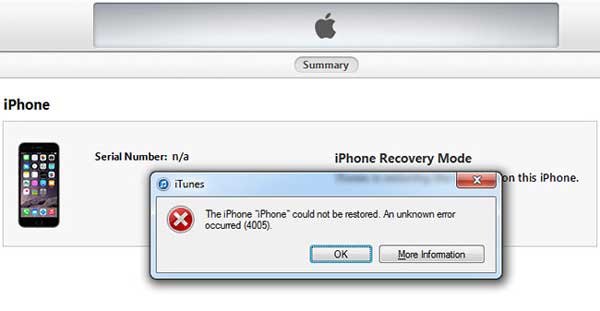
O erro 4005 do iTunes, também conhecido como erro 4005 do iPhone, geralmente ocorre ao tentar atualizar ou restaurar o iPhone com o iTunes em um computador Windows ou Mac . Normalmente, você receberá uma mensagem de erro do iTunes, dizendo:
" O iPhone "iPhone" não pôde ser restaurado. Ocorreu um erro desconhecido (4005). "
Isso pode ser muito frustrante, pois você não poderá continuar o processo de restauração ou atualização devido a esse erro. No entanto, você pode encontrar soluções para corrigir o erro 4005 do iPhone ou do iTunes neste artigo. Continue lendo para saber mais detalhes.
Existem muitos motivos que podem causar o erro 4005 no iPhone/iPad/iPod durante uma atualização ou restauração. A seguir, apresentamos alguns fatores que podem levar ao erro 4005 no iTunes. Você pode analisá-los um a um para descobrir a causa mais provável do erro no seu iPhone.
1. Causas relacionadas a software:
2. Causas relacionadas a hardware e conexão:
3. Outros fatores:
Para corrigir com segurança o erro 4005 do iTunes ou do iPhone sem perder dados ou danificar arquivos do iPhone, recomendamos o uso de uma ferramenta profissional de recuperação: iOS System Recovery .
É um dos melhores softwares de reparo para iPhone , eficaz na correção de todos os tipos de problemas de sistema em iPhones/iPads/iPods, incluindo o erro 4005, iPhone travado no modo de recuperação , iPhone travado em telas pretas/azuis/vermelhas/brancas, iPhone travado no logotipo da Apple, entre outros. Além disso, este programa é amplamente compatível com todas as gerações de dispositivos iOS , incluindo iPhone 17/16/15/14/13/12/11/11 Pro/11 Pro Max/XR/XS/XS Max/X, iPad mini, iPod touch, etc.
Abaixo estão as versões de avaliação gratuita do software para Mac e Windows . Não hesite em baixá-lo gratuitamente para o seu computador e resolver o problema passo a passo com o guia abaixo.


Veja como corrigir o erro 4005 do iPhone com a ferramenta de recuperação do sistema iOS :
Passo 1. Conecte o iPhone ao PC
Após baixar e instalar a versão correspondente do software no seu computador Windows ou Mac , inicie o programa e conecte o iPhone ao computador com um cabo USB. Em seguida, acesse o modo "Mais ferramentas" > "Recuperação do sistema iOS " na interface principal.

Passo 2. Detectar problemas no sistema do iPhone
O programa detectará automaticamente seu iPhone e exibirá os problemas prováveis que ele pode apresentar, como erro 4005, captura de tela não funcionando, iPhone travado no logotipo da Apple , modo de recuperação etc. Basta clicar no botão "Iniciar" para prosseguir.

Passo 3. Comece a corrigir o erro 4005 do iPhone ou do iTunes.
Em seguida, confirme as informações do seu iPhone conforme solicitado. Se as informações estiverem corretas, clique no botão "Reparar" para iniciar a correção do Erro 4005 do iPhone. Caso contrário, selecione a informação correta e clique no botão "Reparar" para iniciar o reparo.
Para corrigir o erro 4005 do iPhone, o programa detectará a versão atual iOS do seu iPhone e, em seguida, baixará a versão mais recente do firmware. Depois disso, o erro 4005 do iTunes será corrigido imediatamente.

Veja também: 3 maneiras de corrigir o erro 1 ao restaurar o iPhone
Um dos gatilhos mais comuns para o erro 4005 é a instalação de um software desatualizado. Se você estiver usando uma versão desatualizada do iTunes, tente atualizá-lo para a versão mais recente para solucionar o erro 4005. É muito fácil e, às vezes, funciona.
No macOS Catalina ou posterior (2019+): acesse Ajustes do Sistema > Geral > Atualização de Software para atualizar o macOS. Use o Finder para gerenciar seu iPhone, não o iTunes.
No Windows ou em versões antigas do macOS: Inicie o iTunes, clique em Ajuda e depois em Verificar atualizações . Como alternativa, baixe a versão mais recente no site oficial da Apple.
No Windows (novo método): Você também pode usar o aplicativo Dispositivos Apple da Microsoft Store para gerenciar dispositivos.

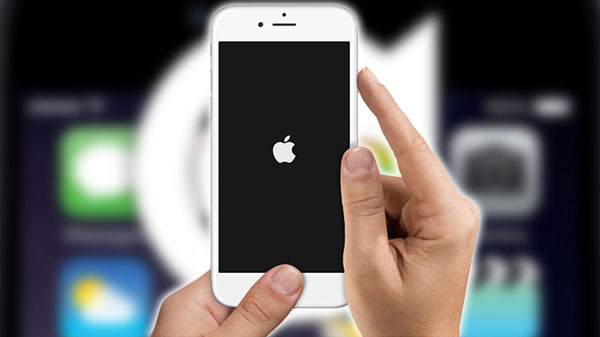
Uma reinicialização forçada resolve problemas temporários sem apagar os dados. Você pode tentar reiniciar seu iPhone, iPad ou iPod touch à força para ver se isso corrige o erro 4005 do iPhone ou do iTunes.
iPhone 8 ou posterior: Pressione e solte rapidamente o botão Aumentar Volume - Diminuir Volume - em seguida, pressione e mantenha pressionado o botão lateral até que o logotipo da Apple apareça.
iPhone 7 / 7 Plus: Pressione e segure o botão lateral + o botão de diminuir volume até que o logotipo da Apple apareça.
iPhone 6s ou anterior: Pressione e segure o botão Início + botão lateral/superior até que o logotipo da Apple apareça.
Veja também: Como consertar um iPhone desativado
Aviso: O modo DFU apagará todos os dados do seu iPhone. Faça isso somente se você tiver um backup recente do seu iPhone .
Você pode reiniciar o iPhone para corrigir o erro 4005 do iPhone ou do iTunes, colocando o iPhone no modo DFU (Modo de Atualização de Firmware Padrão).
Veja como entrar no modo DFU:
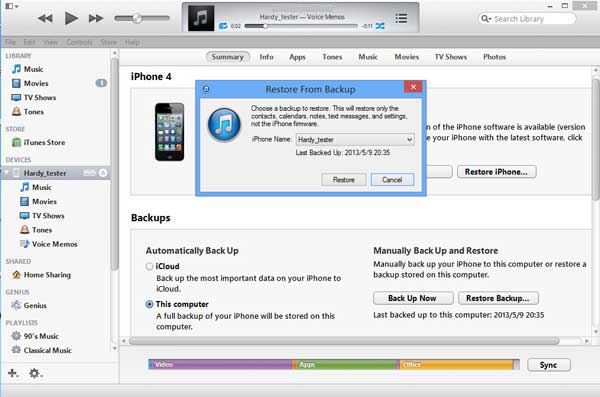
1. Conecte seu iPhone ao computador e abra o iTunes ( Windows /macOS antigo) ou o Finder (macOS Catalina ou posterior).
2. Para iPhone 8 ou posterior: Pressione Aumentar Volume - Diminuir Volume - em seguida, pressione e mantenha pressionado o botão lateral por 10 segundos - continue pressionando o botão lateral enquanto pressiona Diminuir Volume por 5 segundos - solte o botão lateral, mas continue pressionando Diminuir Volume por mais 10 segundos.
3. Para a série iPhone 7: Pressione e segure o botão lateral + o botão de diminuir volume por 8 segundos - solte o botão lateral, mas continue segurando o botão de diminuir volume até que o iTunes/Finder detecte o dispositivo.
4. Para iPhone 6s ou anterior: Pressione e segure o botão Início + botão lateral por 8 segundos - solte o botão lateral, mas continue segurando o botão Início até que seja detectado.

5. O iTunes/Finder exibirá a mensagem: "O iTunes detectou um iPhone em modo de recuperação."

6. Clique em Restaurar iPhone . Seu dispositivo será apagado e restaurado às configurações de fábrica.
Firewalls, programas antivírus e VPNs podem bloquear a comunicação entre o iTunes/Finder e os servidores da Apple.
Desative temporariamente seu firewall ou antivírus.
Desconecte qualquer VPN ativa.
Verifique a página de status do sistema da Apple para garantir que os servidores estejam online.
Tente restaurar novamente.
Cabos defeituosos são uma das principais causas do erro 4005.
Use sempre um cabo USB com certificação Apple (MFi) .
Conecte diretamente ao seu computador - evite usar hubs USB .
Experimente uma porta USB diferente, de preferência uma na parte traseira do seu PC (diretamente na placa-mãe).
Faça o teste em outro computador para isolar o problema.
Se tudo mais falhar, tente restaurar o sistema em outro computador. Isso ajuda a determinar se o problema está no seu computador principal (conflitos de software/drivers) ou no próprio iPhone.
O erro 4005 indica que seu dispositivo iOS foi desconectado do computador ou que o computador não conseguiu se comunicar corretamente com o dispositivo durante uma atualização ou restauração. De acordo com o suporte oficial da Apple, isso geralmente indica um problema de conexão USB, software desatualizado ou software de segurança bloqueando a conexão.
Não, mas estão intimamente relacionados. Os erros 4005, 4013 e 4014 ocorrem quando o dispositivo se desconecta ou a comunicação falha. No entanto, os erros 4013 e 4014 geralmente envolvem problemas específicos de hardware (por exemplo, componentes defeituosos como a câmera frontal ou o motor háptico), enquanto o erro 4005 geralmente está relacionado a software ou à conexão.
Depende do método escolhido. Usar uma ferramenta profissional de recuperação do sistema iOS resolve o problema sem perda de dados. No entanto, usar o modo DFU ou clicar em Restaurar no iTunes/Finder apagará todos os dados do seu dispositivo, a menos que você tenha um backup recente. Veja como recuperar dados do iPhone no modo DFU, se necessário.
O erro persistente 4005 geralmente indica um dos três problemas a seguir: um cabo USB defeituoso (o mais comum), um software de segurança bloqueando a conexão ou possíveis problemas de hardware. Tente usar um cabo diferente, desative temporariamente o antivírus/firewall ou teste em outro computador.
O modo de recuperação é um modo de restauração padrão que preserva seus dados se você clicar em "Atualizar". O modo DFU (Atualização de Firmware do Dispositivo) é uma restauração mais profunda que apaga completamente o dispositivo e reinstala o firmware do zero. O modo DFU é mais poderoso, mas apaga todos os dados .
No macOS Catalina (2019) e versões posteriores, a Apple substituiu o iTunes pelo Finder . Para gerenciar seu iPhone, abra o Finder e selecione seu dispositivo em "Locais". O iTunes não existe mais nos Mac modernos.
Sempre atualize seu Mac ou PC Windows antes de restaurar um iPhone.
Utilize apenas cabos USB certificados pela Apple.
Conecte diretamente ao seu computador - evite usar hubs USB.
Mantenha seu iPhone carregado com pelo menos 50% de bateria antes de qualquer atualização.
Desative temporariamente o software VPN e o firewall durante o processo de restauração.
Se você já tentou todas as soluções acima (software atualizado, vários cabos, computadores diferentes e modo DFU) e o erro 4005 persistir, entre em contato com o Suporte da Apple. Erros 4005 persistentes podem indicar danos no hardware que exigem reparo profissional.
O erro 4005 pode ser frustrante, mas com os passos certos de resolução de problemas — desde atualizar o software e verificar a conexão USB até usar uma ferramenta dedicada de reparo iOS ou uma restauração DFU — você quase sempre consegue resolver o problema. Se nenhuma dessas soluções funcionar, entre em contato com o Suporte da Apple, pois um problema de hardware pode ser a causa principal.
Artigos relacionados:
Como corrigir o erro "Driver do iTunes não instalado" no Windows 10/11 com métodos infalíveis
As correções para iPhone não podem ser usadas porque exigem uma versão mais recente do iTunes.

 Recuperação do iPhone
Guia completo sobre como corrigir o erro do iTunes 4005 ou o erro 4005 do iPhone
Recuperação do iPhone
Guia completo sobre como corrigir o erro do iTunes 4005 ou o erro 4005 do iPhone







 Baixar para PC
 Baixar para Mac

