Resumindo:
O erro "driver do iTunes não instalado" significa que Windows não consegue carregar o driver USB da Apple. Tente estas soluções rápidas na ordem indicada:
90% dos usuários resolvem o problema seguindo os passos 2 ou 4. Sem perda de dados e seu iPhone não está danificado.
"Desde uma atualização recente do Windows 10, recebo a seguinte mensagem de erro ao conectar meu iPhone 14: 'O driver não está instalado. O iTunes está aguardando que Windows Update instale o driver para este iPhone. Talvez seja necessário usar o aplicativo Configurações Windows para verificar se há atualizações.' Foi o que fiz. E o aplicativo Configurações Windows informa que o driver mais recente foi instalado. Alguma outra ideia do que posso fazer? Obrigado, Wolfgang."
Muitas pessoas relataram recentemente ter recebido o erro " Driver do iTunes não instalado " em seus PCs Windows 10. Quando você conecta seu iPhone ao PC Windows , o sistema baixa automaticamente os drivers, firmware ou atualizações necessários para conectar o iPhone ao iTunes. No entanto, às vezes, o download pode falhar por motivos desconhecidos.
Se você acabou de se deparar com esse problema, não se preocupe. Mostraremos diversas soluções práticas para resolvê-lo em poucos minutos.
Esse erro ocorre quando Windows 10 ou 11 não consegue carregar o driver correto para o seu iPhone ou iPad depois de conectá-lo ao computador. A mensagem completa geralmente é a seguinte:
"O driver não está instalado. O iTunes está aguardando a atualização Windows para instalar o driver para este iPhone."
Com base em milhares de postagens em fóruns (Apple Community, Reddit r/iPhone, Microsoft Answers), os gatilhos mais comuns são:
Uma atualização recente Windows substituiu ou bloqueou o driver USB da Apple.
Uma versão desatualizada do iTunes (especialmente o instalador independente antigo).
Utilizando uma porta USB 3.0 ou um cabo USB de baixa qualidade.
Windows Update está configurado para "Pausar" ou "Conexão limitada", impedindo o download de drivers.
O serviço "Apple Mobile Device Service" não está em execução no seu computador.
Um cache de drivers corrompido no Windows .
Ao conectar seu dispositivo iOS a um computador, você pode se deparar com as seguintes situações: "Driver do iPhone não instalado. Aguardando atualização Windows ." "O driver necessário para este iPhone não está instalado." "Driver do iTunes não instalado." "Driver do iPad não instalado." "Driver do iPod não instalado."...
Então, como corrigir o erro "O iTunes diz que o driver do iPhone não está instalado"? E como instalar um driver para o iTunes? Você pode seguir as soluções fáceis abaixo.
Um cabo Lightning/USB-C com certificação MFi (cabos não originais costumam causar problemas com os drivers).
Seu iPhone/iPad está desbloqueado e você pode tocar em "Confiar" quando solicitado.
Windows 10 (versão 22H2 ou posterior) ou Windows 11 (23H2 ou posterior).
Conexão com a internet (para baixar drivers do Windows Update).
Feche o iTunes completamente antes de começar (verifique o Gerenciador de Tarefas em busca de iTunes.exe).
A solução mais simples — e geralmente a mais rápida — é forçar Windows a detectar novamente o seu dispositivo. Windows atribui drivers por porta. Uma porta diferente força a instalação de um novo driver.
Desconecte seu iPhone do computador.
Reinicie o iTunes.
Conecte seu iPhone a uma porta USB diferente - idealmente uma porta USB 2.0 (com plástico preto na parte interna) em vez de uma USB 3.0 (com plástico azul).
Desbloqueie seu iPhone e toque em " Confiar neste computador " se solicitado.
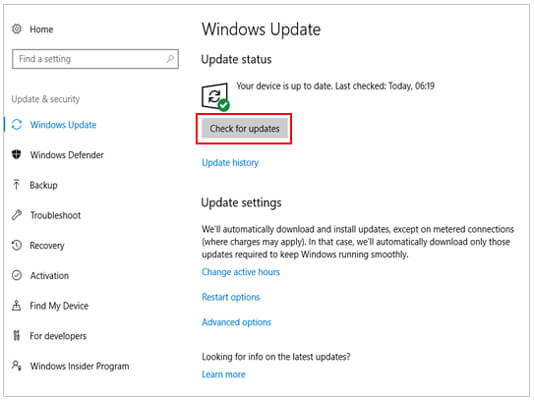
Se a mensagem "o iTunes está aguardando atualizações Windows " persistir, você pode verificar manualmente se há atualizações Windows disponíveis, conforme descrito abaixo.
Windows Update geralmente contém o driver USB da Apple necessário. Mesmo que Windows indique que "o driver mais recente está instalado", uma verificação manual pode encontrar uma versão mais recente.
Para Windows 10:
Pressione Win + I - Atualização e Segurança - Windows Update .
Clique em "Verificar atualizações" .
Instale todas as atualizações pendentes (incluindo atualizações opcionais de drivers – clique em "Exibir atualizações opcionais" > "Atualizações de drivers").
Para Windows 11:
Configurações - Windows Update - Verificar atualizações .
Em "Opções avançadas" - "Atualizações opcionais" - "Atualizações de driver", selecione qualquer driver relacionado à Apple.
Após a instalação, reinicie o seu PC e reconecte o seu iPhone.
Verifique se você precisa: Sincronize facilmente o backup do iTunes com Android usando 2 métodos.
A partir de meados de 2025, a Apple descontinuou o instalador independente do iTunes para Windows . A única versão compatível e atualizada é o aplicativo iTunes da Microsoft Store . Se você instalou o iTunes pelo site da Apple, provavelmente está usando uma versão desatualizada que não possui os drivers mais recentes.
Para atualizar:
Abra a Microsoft Store no seu computador Windows 10/11.
Clique no ícone da Biblioteca (canto inferior esquerdo).
Clique em "Receber atualizações" .
Se o iTunes aparecer, clique em "Atualizar" .
Observação: Se você não encontrar o iTunes na Loja, baixe-o diretamente em apps.microsoft.com/detail/9pb2mz1zmb1s . A versão da Loja gerencia automaticamente as dependências de drivers.
Após a atualização, reinicie o computador e teste a conexão.
Essa é a solução mais eficaz, de acordo com os fóruns de suporte Windows e da Apple.
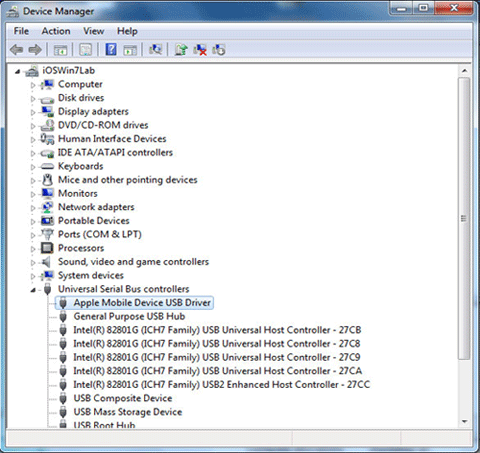
Passo 1: Abra o Gerenciador de Dispositivos (clique com o botão direito do mouse no botão Iniciar - Gerenciador de Dispositivos ).
Passo 2: Expanda "Dispositivos Portáteis" . Você deverá ver seu iPhone ou iPad listado (por exemplo, "Apple iPhone").
Passo 3: Clique com o botão direito do mouse no seu dispositivo - "Atualizar driver" - "Pesquisar drivers automaticamente" .
Se isso não funcionar, tente reinstalar o driver:
Passo 4: Ainda no Gerenciador de Dispositivos, expanda "Dispositivos USB (Universal Serial Bus)" . Procure por "Dispositivo USB Apple Mobile Device" ou "Dispositivo Composto Apple Mobile Device" .
Passo 5: Clique com o botão direito do mouse e selecione "Desinstalar dispositivo" . Marque a caixa "Excluir o software de driver deste dispositivo", se disponível.
Passo 6: Desconecte o iPhone e conecte-o novamente. Windows reinstalará automaticamente o driver correto.
Dica do Reddit: Se você não vir "Dispositivo USB para Dispositivos Móveis da Apple" em Dispositivos USB, acesse Exibir > Mostrar dispositivos ocultos no Gerenciador de Dispositivos.
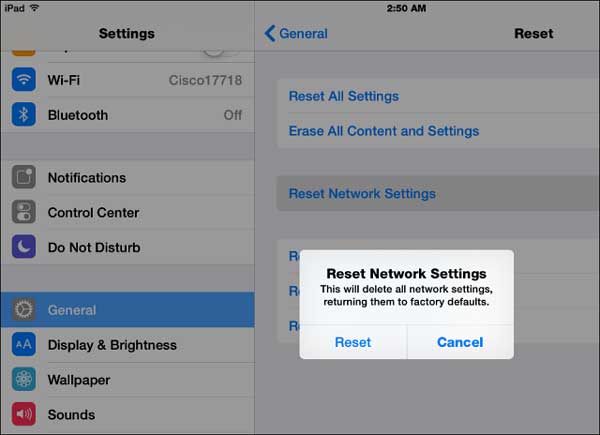
Às vezes, o próprio iPhone "esquece" que confiava no seu computador.
No seu iPhone:
Acesse Ajustes - Geral - Transferir ou Redefinir iPhone - Redefinir - Redefinir Localização e Privacidade .
Digite sua senha e confirme.
Reconecte seu iPhone ao PC. Desta vez, a janela pop-up "Confiar neste computador" aparecerá novamente. Toque em Confiar .
Isso redefine todas as relações de confiança e geralmente resolve problemas de detecção de motoristas.
Você pode precisar de: Quando seu iPhone trava no modo de zoom , você pode usar esses métodos para repará-lo sem complicações.
Se nenhuma das soluções acima funcionar, será necessário reinstalar todo o software da Apple.
Passo 1: Desinstale o software da Apple pelo Painel de Controle ( Windows 10/11):
Configurações - Aplicativos - Aplicativos instalados (ou Aplicativos e recursos ).
Remova os seguintes itens nesta ordem:
Passo 2: Reinicie o seu PC.
Passo 3: Baixe a versão mais recente do iTunes na Microsoft Store (não no site da Apple). Instale-o.
Passo 4: Conecte seu iPhone – Windows reinstalará automaticamente todos os drivers necessários.
Se nenhum dos métodos acima resolver o problema do driver do iTunes não instalado, você pode tentar usar a ferramenta definitiva iOS System Recovery para corrigir o erro. Este programa consegue reparar a maioria dos problemas do sistema iOS em diversos cenários. Além disso, você não precisa se preocupar com a operação, pois qualquer pessoa pode usar este aplicativo intuitivo sem dificuldades.
Principais recursos da Recuperação do Sistema iOS :
* A ferramenta profissional de reparo do sistema iOS pode corrigir 32 tipos de erros em seu iDevice, tela, modo iOS e iTunes.
* Corrija o erro "Driver do iTunes não instalado" em três etapas, sem perda de dados.
* Suporte para diversos cenários: problemas de sincronização do iTunes, problemas de atualização do iTunes, impossibilidade de conexão com a iTunes Store, iPhone desativado, problemas de carregamento do iPhone, problemas de ativação do iPhone, consumo excessivo de bateria, travamento no modo DFU , tela azul/vermelha/preta/branca da morte , etc.
* Fácil de usar, mesmo para quem não tem muita experiência. Possui instruções na tela em cada etapa.
* Corrija o erro do sistema iOS sem perda de dados e mantenha os dados originais que organizamos.
* Faça downgrade e upgrade da versão iOS gratuitamente.
* Compatível com todos os dispositivos iOS ( iOS 26 suportado), incluindo iPhone 17/16/15/14/13/12 Pro Max/12 Pro/12/12 mini/SE/11 Pro Max/11 Pro/11/XS Max/XS/XR/X, iPad Pro, iPad mini 5/4/3/2/1, iPod touch 7/6/5/4/3/2/1 e outras séries.


Siga o tutorial de três etapas para corrigir o problema de driver do iTunes não instalado:
Passo 1. Conecte seu iPhone ou iPad ao computador.
Após instalar iOS System Recovery no seu PC, abra o programa e conecte seu dispositivo iOS ao PC através de um cabo USB. Em seguida, selecione "Mais ferramentas" no painel esquerdo e clique em iOS System Recovery" na interface.

Passo 2. Detectar automaticamente o problema do dispositivo.
Este software começará a detectar automaticamente o problema do dispositivo e exibirá os problemas na interface. Você pode clicar no botão Iniciar para continuar.
Passo 3. Corrija o problema de instalação do driver do iTunes.
Após confirmar ou modificar as informações do dispositivo, clique no botão Reparar para baixar o pacote de firmware e começar a corrigir o problema.
Leitura complementar:
Guia completo sobre como corrigir o erro 4005 do iTunes ou o erro 4005 do iPhone.
Como resolver o problema "O iTunes não consegue conectar-se a este iPhone"? (6 soluções eficazes)
O iTunes é complicado de usar e pode causar problemas como a falta de instalação do driver. Se você está cansado disso, pode usar uma alternativa ao iTunes para fazer backup e restaurar seu dispositivo iOS. Coolmuster iOS Assistant é a maneira mais fácil de fazer backup do seu iPhone/iPad/iPod no computador e restaurar os backups para o seu dispositivo.
Ao contrário do iTunes, que apaga os dados existentes no seu dispositivo iOS, Coolmuster iOS Assistant permite fazer backup e restaurar contatos, mensagens, músicas, fotos, notas e outros dados do iPhone com um único clique, sem perda de dados. Além disso, você pode escolher o local de armazenamento, seja o local de backup padrão do iTunes ou uma pasta no computador.
Além disso, Coolmuster iOS Assistant é compatível com todas as gerações de modelos de iPhone, como iPhone 17/16/15/14/13/12 Pro Max/12 Pro/12/12 mini/SE/11 Pro Max/11 Pro/11/XS Max/XS/XR/X/8/8 Plus/7 Plus/7/6S Plus/6S/6 Plus/6/5S/5C/5/4S/4, etc.
Como fazer backup e restaurar um dispositivo iOS com um clique?
Observação: Certifique-se de que seu dispositivo iOS seja detectável pelo iTunes ou pelo app Música, caso contrário, ele não será detectado.
Passo 1. Instale Coolmuster iOS Assistant no seu computador .
Passo 2. Conecte seu dispositivo iOS ao computador .
Conecte seu iPhone ao PC e toque em "Confiar" no seu telefone para confiar neste computador. Após a conexão, você verá as informações do seu dispositivo iOS na interface.

Passo 3. Faça backup dos seus dados iOS com um clique .
Clique na seção Super Toolkit na parte superior > escolha Backup e Restauração do iTunes > toque em Backup > selecione seu dispositivo iOS na lista suspensa > defina um local de armazenamento para salvar os backups > clique no botão OK para iniciar o backup de todos os dados iOS para o computador.
Passo 4. Um clique para restaurar backups no seu iDevice .
Após conectar o dispositivo iOS desejado ao computador, selecione Super Toolkit na parte superior. Em seguida, clique em Backup e Restauração do iTunes > Restaurar > selecione o dispositivo iOS desejado na lista suspensa > selecione um arquivo de backup para restaurar na lista > toque em OK para iniciar a restauração dos backups do computador para o seu dispositivo iOS.
Tutorial em vídeo:
Assista ao vídeo tutorial sobre como fazer backup e restaurar o iPhone com Coolmuster iOS Assistant.
Você também pode gostar:
Como transferir músicas do iPhone para o computador de forma eficaz? (4 dicas)
Lista de verificação completa para transferir contatos do iPhone para o computador.
P1: Por que Windows exibe a mensagem "Driver não instalado" mesmo depois de eu ter atualizado tudo?
Como Windows Update pode ter instalado automaticamente um driver MTP genérico em vez do driver USB da Apple, você precisa forçar manualmente a instalação do driver da Apple pelo Gerenciador de Dispositivos (Método 4). Além disso, verifique se o Serviço de Dispositivo Móvel da Apple está em execução: pressione Win + R , digite services.msc , localize o Serviço de Dispositivo Móvel da Apple e reinicie-o.
P2: Esse erro também ocorre no Windows 11?
Sim. Windows 11 usa a mesma arquitetura de driver. Todos os métodos acima funcionam da mesma forma no Windows 11 (apenas o layout do menu Configurações é ligeiramente diferente).
P3: Não encontro meu iPhone em "Dispositivos Portáteis" no Gerenciador de Dispositivos. O que devo fazer?
Seu iPhone não está sendo reconhecido. Tente o seguinte:
Um cabo USB diferente (recomenda-se o original da Apple).
Desativar a suspensão seletiva de USB: Painel de Controle > Opções de Energia > Alterar configurações do plano > Alterar configurações avançadas de energia > Configurações de USB > Suspensão seletiva de USB > Desativar .
Reinicie o serviço de dispositivo móvel da Apple (services.msc) e defina-o como Automático .
Q4: Posso resolver isso sem reinstalar o iTunes?
Sim. A maioria dos usuários resolve o problema apenas com o Método 2 ( Windows Update) ou o Método 4 (Gerenciador de Dispositivos). Reinstalar o iTunes é o último recurso.
P5: Redefinir a localização e a privacidade do meu iPhone apagará algum dado?
Não. Isso apenas redefine os computadores nos quais seu iPhone "confia". Nenhuma foto, mensagem ou configuração será perdida.
P6: Continuo recebendo o erro com um novo iPhone 16 (USB-C). Isso muda alguma coisa?
O erro é o mesmo. No entanto, certifique-se de estar usando um cabo de dados USB-C (e não apenas um cabo de carregamento). Além disso, no Windows 10, as portas USB-C podem exigir uma atualização de driver do fabricante do seu computador (por exemplo, Dell, HP). Execute Windows Update e verifique se há "drivers opcionais" da marca do seu computador.
P7: Por que o instalador independente do iTunes do site da Apple não funciona mais?
A Apple anunciou em 2025 que o iTunes para Windows não receberia mais atualizações de drivers . Todos os novos dispositivos iOS (iPhone 15 e posteriores) exigem a versão da Microsoft Store para serem reconhecidos. Se você ainda usa o iTunes independente, desinstale-o e mude para a versão da Store.
P8: Existe alguma maneira de impedir que esse erro volte a ocorrer após cada atualização Windows ?
Sim. Depois de corrigir o driver, acesse o Gerenciador de Dispositivos > Dispositivos Portáteis > clique com o botão direito do mouse no seu iPhone > Propriedades > Driver > Fornecedor do Driver . Se estiver escrito "Microsoft", repita o Método 4 para alterar para "Apple Inc.". Em seguida, nas configurações Windows Update , defina " Não incluir drivers " em Opções avançadas. Isso impede que Windows sobrescreva o driver da Apple.
P9: E se meu iPhone não for detectado por nenhum computador?
Se vários computadores e cabos falharem, a porta Lightning/USB-C do seu iPhone pode estar danificada ou o software iOS pode apresentar um problema mais sério. Tente colocar o seu iPhone no modo DFU e, em seguida, conectar-se. Se o problema persistir, entre em contato com o Suporte da Apple.
Na maioria das vezes, você pode conectar seu iPhone ao computador sem problemas. Mas, caso se depare com o problema de driver do iTunes não instalado no Windows 10, você pode seguir nosso guia para corrigi-lo. Para economizar tempo, você pode usar diretamente a Recuperação do Sistema iOS para corrigir o erro sem perder dados. Leva apenas alguns minutos.
Se você precisa fazer backup e restaurar seu dispositivo iOS com urgência, pode começar rapidamente com Coolmuster iOS Assistant . A operação com um único clique irá guiá-lo por todo o processo de forma simples e rápida.
Por fim, se precisar de suporte técnico para resolver o problema ou fazer backup do seu dispositivo iOS, informe-nos nos comentários.
Se você gosta deste site, pode adicioná-lo como uma fonte preferida no Google clicando aqui.
Artigos relacionados:
Como resolver o problema de sincronização do iPhone com o iTunes? (8 soluções)
Como resolver o problema do iPhone travado no logotipo da Apple?

 Recuperação do iPhone
Como corrigir o erro "Driver do iTunes não instalado" no Windows 11/10 (Solução definitiva)
Recuperação do iPhone
Como corrigir o erro "Driver do iTunes não instalado" no Windows 11/10 (Solução definitiva)







 Baixar para PC
 Baixar para Mac

