"O Touch ID parou de funcionar no meu iPhone SE com iOS 18.3.2. Quando desbloqueio meu iPhone SE pela primeira vez, ele agora pede imediatamente a senha, sem chance de usar o Touch ID. Quando tento adicionar uma impressão digital ou fazer qualquer outra alteração no sistema, ele exige o Touch ID, o que não consigo fazer. Ele pede a senha para acessar algumas configurações, mas ainda exige o Touch ID para alterar qualquer configuração. Será que estou esquecendo alguma configuração que exija o Touch ID no meu iPhone?"
- da Comunidade Apple
Ao usar um iPhone ou iPad diariamente, o recurso de reconhecimento de impressão digital Touch ID oferece grande praticidade para desbloquear o dispositivo. No entanto, muitos usuários enfrentam problemas com o Touch ID, como a impressão digital não ser reconhecida, o Touch ID ficar acinzentado e indisponível, etc. Esses problemas não apenas afetam a experiência do usuário, mas também podem gerar preocupações com segurança e eficiência.
Este artigo analisará sistematicamente os possíveis motivos pelos quais o Touch ID do iPhone/iPad pode não estar funcionando e fornecerá diversas soluções comprovadas para ajudá-lo a restaurar rapidamente a funcionalidade de reconhecimento de impressões digitais.
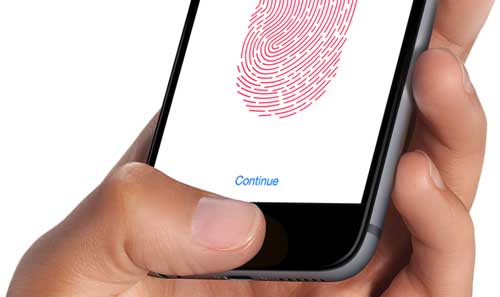
Por que o Touch ID do meu iPhone parou de funcionar? Antes de começar a solucionar o problema, é importante entender a causa raiz. Geralmente, a falha do Touch ID no iPhone está relacionada às seguintes causas:
* O sensor de impressões digitais está coberto de sujeira, suor ou umidade.
* O dedo está lesionado, muito seco ou muito molhado, o que leva à falha no reconhecimento.
* Problemas com bugs no sistema iOS ou incompatibilidade de versões.
* Configurações anormais do Touch ID ou dados de impressão digital corrompidos.
* Falha de hardware (como um botão Home danificado ou danos causados por água).
Uma vez identificada a causa, a resolução de problemas e os reparos direcionados terão uma taxa de sucesso maior.
Aqui estão 9 soluções para o problema de "identificação por impressão digital não funcionar". Recomenda-se tentar cada uma delas em ordem.
O Touch ID depende da capacidade do sensor de impressões digitais de reconhecer com precisão os padrões das impressões digitais. Se o botão Início ou a superfície do seu dedo estiverem sujos, o reconhecimento pode falhar. Este é o passo mais básico, mas também o mais frequentemente negligenciado. Siga os passos abaixo:
O motivo pelo qual o Touch ID não está funcionando também pode ser devido a uma posição incorreta de leitura. Toque levemente no botão Início e mantenha-o pressionado por alguns segundos. Certifique-se de que todo o dedo esteja posicionado no leitor e evite movê-lo durante o processo de leitura.
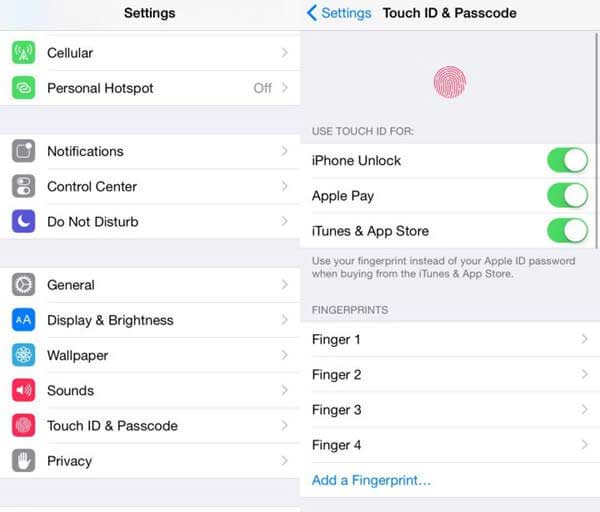
Às vezes, os serviços do Touch ID param de responder devido a uma falha temporária do sistema. Reiniciar a própria função Touch ID pode ajudar a recarregar o serviço.
Eis como fazer:
Passo 1. Acesse "Configurações" > "Touch ID e código".
Passo 2. Digite a senha da sua tela de bloqueio.
Passo 3. Desative as opções "Desbloqueio do iPhone", "iTunes e App Store" e outras opções do Touch ID.
Passo 4. Aguarde 30 segundos e, em seguida, ative essas opções novamente.
Dados de impressões digitais corrompidos são outro motivo frequente para o mau funcionamento do Touch ID. Remover as impressões digitais antigas e adicioná-las novamente geralmente restaura o funcionamento normal.
Eis os passos:
Passo 1. Acesse "Ajustes" > "Touch ID e Código" > Digite o código do seu iPhone. Em "IMPRESSÕES DIGITAIS", selecione e toque na impressão digital que deseja remover e, em seguida, toque em "Apagar Impressão Digital".
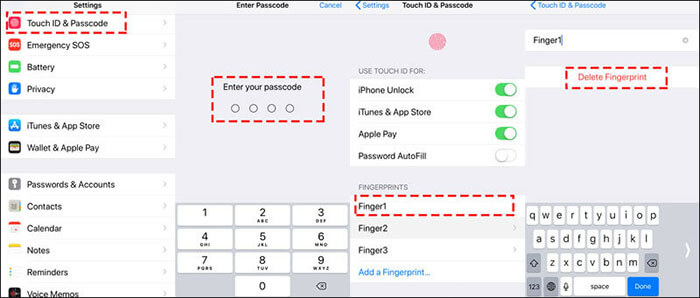
Passo 2. Em seguida, volte para "Ajustes" > "Touch ID e Código" > Toque em "Adicionar uma impressão digital" em "IMPRESSÕES DIGITAIS". Siga as instruções na tela e coloque o dedo repetidamente no botão Início para adicionar uma nova impressão digital.

Em seguida, teste se o Touch ID funciona usando sua impressão digital para desbloquear o dispositivo.
Falhas temporárias do sistema ou conflitos de processos em segundo plano também podem causar mau funcionamento do Touch ID. Reiniciar o dispositivo pode atualizar o estado do sistema e resolver problemas de software menores.
Para iPhone 8 ou posterior:
Para iPhone 7 e 7 Plus:
Para iPhone 6s e modelos anteriores, e iPads com botão Home:

A Apple lança atualizações iOS com frequência para corrigir erros conhecidos, incluindo problemas em que o Touch ID não funciona após atualizações ou falhas do sistema.
Para atualizar iOS para a versão mais recente, siga estes passos:
Passo 1. Acesse "Ajustes" > "Geral" > "Atualização de Software". ( A atualização de software do iPhone falhou ?)
Passo 2. Verifique se há alguma atualização disponível iOS .
Passo 3. Baixe e instale a versão mais recente.

Quando as soluções de problemas básicos falham, o mau funcionamento do Touch ID geralmente é causado por erros mais profundos do sistema iOS e não por configurações do usuário. Esses erros podem ocorrer após uma atualização iOS com falha, travamentos do sistema ou arquivos de sistema corrompidos. Mesmo que o hardware esteja intacto, o serviço Touch ID pode não funcionar corretamente.
Nesses casos, ferramentas profissionais de reparo do sistema iOS tornam-se a solução mais segura e eficiente. iOS System Recovery foi desenvolvido especificamente para corrigir diversos problemas do sistema iOS , incluindo mau funcionamento do Touch ID, sem apagar seus dados pessoais.
Principais funcionalidades da Recuperação do Sistema iOS :
* Corrigir problema com o Touch ID no iPhone/iPad sem perda de dados.
* Corrija o seu sistema iOS em 32 cenários: iPhone desativado , iPhone que caiu na água, problema de carregamento, ativação, consumo excessivo de bateria, sem serviço no iPhone, iPhone travado, tela do iPhone azul/branca/preta/vermelha , tela sem resposta, Touch ID não funcionando, etc.
* Muito fácil de usar, mesmo para quem não tem muita experiência, altamente seguro e com ampla compatibilidade.
* Baixe e atualize as versões iOS .
* Corrigir o sistema iOS sem perda de dados.
* Dois modos de reparo: Modo padrão e Modo avançado.
* Funciona bem com o iPhone 17 e iOS 26 mais recentes.
Como faço para corrigir o problema do Touch ID que não funciona no iPhone/iPad sem perder dados?
01 Após baixar e instalar esta ferramenta no seu computador, execute o programa e conecte seu iPhone ao computador com um cabo USB. Em seguida, clique em "Mais ferramentas" e entre no modo "Recuperação do sistema iOS ".

02 O programa detectará automaticamente seu iPhone e exibirá o problema. Após a detecção, clique no botão "Iniciar" para prosseguir.

03 Confirme as informações no seu iPhone; se estiverem incorretas, você pode selecionar a correta nas listas suspensas. Em seguida, clique no botão "Reparar" para corrigir o problema do Touch ID.

Se o Touch ID ainda não funcionar, restaurar as configurações de fábrica do seu dispositivo iOS também é uma opção. No entanto, antes de fazer isso, é recomendável fazer um backup do seu iPhone em um computador , pois todos os dados do iPhone serão apagados após a restauração.
Eis como fazer:
Passo 1. Desbloqueie seu iPhone e acesse "Ajustes" > "Geral" > "Redefinir" > "Apagar Todo o Conteúdo e Ajustes".
Passo 2. Se solicitado, digite a senha do seu iPhone.
Passo 3. Quando uma janela pop-up aparecer, toque em "Apagar iPhone".

Se os métodos acima não funcionarem, é provável que haja um problema de hardware com o Touch ID, como um botão Início danificado, danos causados por água ou uma tela substituída por uma peça não original. Recomenda-se visitar uma assistência técnica autorizada da Apple ou um centro de reparos autorizado para diagnóstico e evitar tentar desmontar o dispositivo por conta própria para prevenir maiores danos.
Se o Touch ID estiver completamente desativado e você tiver esquecido a senha da tela , poderá ficar bloqueado no seu dispositivo. Não se preocupe. O iPhone Unlocker é uma ferramenta de desbloqueio simples, fácil de usar e eficiente que pode resolver problemas com o Touch ID, desbloquear o ID Apple , senhas do Tempo de Uso e até mesmo contornar bloqueios MDM.
Com o iPhone Unlocker, você pode desbloquear seu iPhone em apenas alguns passos simples, sem precisar de senha, e contornar o problema do "Touch ID não funcionar".
Veja como usar o iPhone Unlocker para desbloquear seu iPhone /iPad sem Touch ID ou senha:
01 Inicie o iPhone Unlocker, selecione o modo "Desbloquear Senha da Tela" e clique em "Iniciar Desbloqueio". Em seguida, conecte seu iPhone ao computador via USB.

02 Siga as instruções na tela para colocar seu dispositivo no Modo de Recuperação ou Modo DFU. Assim que for detectado, escolha um local para salvar o pacote de firmware e clique em "Download".

03 Após o download do firmware, clique em "Desbloquear". Leia atentamente a mensagem de aviso, digite "000000" para confirmar e clique em "Desbloquear" novamente para prosseguir.

04 Em apenas alguns minutos, o código de acesso da tela do seu iPhone será completamente removido. Você poderá então configurar um novo código de acesso, Face ID ou Touch ID, conforme necessário.

Quando você se depara com o problema "Touch ID não funciona", na maioria dos casos, não é necessário um reparo imediato. Soluções básicas e ajustes nas configurações do sistema geralmente resolvem o problema. Se você busca uma solução segura e sem perda de dados, a Recuperação do Sistema iOS é altamente recomendada. Em casos extremos, quando o Touch ID está inutilizável ou você esqueceu sua senha, o iPhone Unlocker também pode ser uma ferramenta eficaz.
Artigos relacionados:
O AssistiveTouch não está funcionando no iOS 16/17/18/26? 8 soluções para corrigir o problema.
iPhone indisponível. Tente novamente em 15 minutos? Veja como resolver.

 Recuperação do iPhone
Como resolver o problema do Touch ID que não funciona no iPhone/iPad em pouco tempo? (Incrivelmente simples)
Recuperação do iPhone
Como resolver o problema do Touch ID que não funciona no iPhone/iPad em pouco tempo? (Incrivelmente simples)







 Download grátis para PC
 Download gratuito para Mac
