"Meu iPad estava funcionando perfeitamente até hoje. Não consigo fazer a tela sensível ao toque reconhecer meu dedo nem digitar a senha. Não tem rachaduras e não ficou exposto ao tempo, então estou sem saber o que fazer. Tentei reiniciar, mas como a tela está congelada, não consigo nem deslizar o botão de desligar. Socorro!!"
- da Comunidade Apple
Já aconteceu de a tela sensível ao toque do seu iPad não funcionar ou responder quando você o segura firmemente na mão? Esse momento frustrante geralmente acontece quando você está trabalhando ou entretendo as crianças. A boa notícia é que podemos te ajudar a resolver esse problema em minutos. Leia e siga as instruções abaixo para que ele volte a funcionar corretamente.
Abaixo estão os cenários comuns em que o recurso de toque na tela do iPad não funciona corretamente:
Ao se deparar com a tela sensível ao toque do iPad que não funciona, muitos de vocês podem querer descobrir o motivo antes de tentar solucionar o problema. Bem, diversos fatores podem fazer com que a tela do iPad não responda, incluindo:
Aqui está o que você pode fazer para corrigir uma tela de iPad que não responde.
Certifique-se de que a tela do seu iPad esteja limpa e seca, e que suas mãos estejam livres de umidade, pois poeira e água podem impedir a resposta da tela sensível ao toque. Primeiro, desligue o iPad. Em seguida, use um pano limpo e seco para limpar a tela. Você também pode usar uma mistura de água destilada e álcool isopropílico 70% para limpar a tela.
Muitos usuários preferem instalar uma película protetora na tela do iPad para proteger o visor contra arranhões e quedas, o que é uma ótima ideia. No entanto, se a película protetora ficar danificada, rachada ou começar a descolar nas bordas, pode causar problemas na tela sensível ao toque. Tente remover a película protetora e veja se isso resolve o problema.

Se a tela sensível ao toque do seu iPad não estiver respondendo durante o carregamento, desconecte o carregador e inspecione-o cuidadosamente. Um carregador defeituoso ou incompatível pode ser a causa do problema na tela sensível ao toque, especialmente se você comprou recentemente um carregador de terceiros ou está usando um antigo. Desconecte o carregador ou qualquer outro acessório com fio e, se a tela sensível ao toque voltar a funcionar, é provável que o carregador ou o acessório esteja causando o problema. Nesse caso, substitua-os por um carregador oficial ou com certificação MFi.
A tela sensível ao toque pode ser sensível à temperatura. Imagine que você está usando seu iPad em uma condição ambiental extrema, seja muito quente ou muito fria. A tela sensível ao toque do seu iPad pode não funcionar ou apresentar falhas parciais, exibindo uma mensagem de aviso para alertar que a temperatura atual está acima ou abaixo de um determinado nível.
Se a tela sensível ao toque do iPad não estiver funcionando devido a um travamento do sistema, uma reinicialização forçada pode atualizar iOS e corrigir falhas temporárias. Veja como:
iPads com botão Início: Pressione e mantenha pressionados os botões "Início" e "Ligar/Desligar" simultaneamente até que o logotipo da Apple apareça.

iPads sem botão Início: Pressione rapidamente "Aumentar volume" → "Diminuir volume" → em seguida, pressione e mantenha pressionado o botão "Ligar/Desligar" até que o logotipo da Apple apareça.

Se a tela sensível ao toque do seu iPad ainda não estiver funcionando mesmo após uma reinicialização completa, a restauração de fábrica pode ser sua última opção. Isso apagará todo o conteúdo, configurações e dados armazenados permanentemente, mas pode resolver problemas complexos de software e dar ao seu dispositivo um novo começo. Como esse processo apaga tudo, certifique-se de fazer um backup do seu iPad antes de prosseguir.
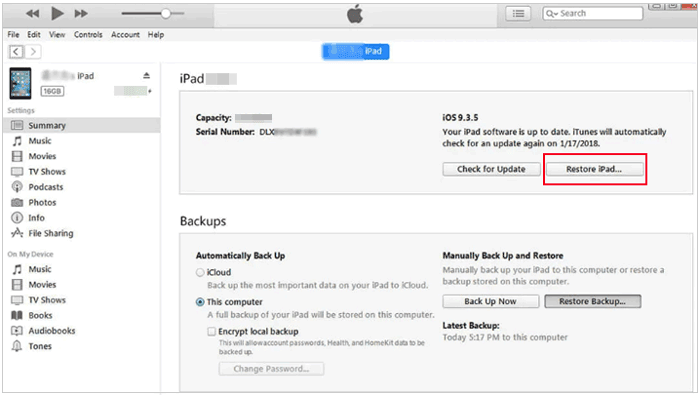
Veja como corrigir o problema da tela sensível ao toque do iPad que não funciona após a reinicialização usando o iTunes/Finder:
Passo 1. Abra o Finder (no macOS) ou a versão mais recente do iTunes (no Windows ou em versões mais antigas do macOS) no seu computador. Conecte o iPad ao computador usando um cabo Lightning. Seu dispositivo deverá aparecer na tela.
Passo 2. Dependendo do programa, clique no ícone do iPad no canto superior esquerdo do Finder ou selecione o nome do seu iPad na barra lateral esquerda para visualizar os detalhes do seu dispositivo.
Passo 3. Em seguida, localize e clique no botão "Restaurar iPad" na seção "Resumo" (ou na aba "Geral" do Finder). Siga as instruções na tela para prosseguir com a restauração e corrigir o seu iPad.
Geralmente, uma restauração de fábrica resolve o problema de falta de resposta do iPad. No entanto, se a tela sensível ao toque do iPad continuar sem funcionar mesmo após a restauração, pode haver um problema muito grave no sistema iOS do seu iPad. A ferramenta profissional de reparo do sistema iOS , iPad System Repair , será útil para corrigir todos os problemas do sistema iOS sem perda de dados.
Principais destaques do reparo do sistema iPad:
* Corrija o problema da tela sensível ao toque do iPad que não funciona após a atualização em poucos cliques, sem perda de dados.
* Amplamente aplicável a outros cenários: Problema de carregamento, reinicialização em loop, tela congelada/desativada, verificação de atualização , travamento no logotipo da Apple/modo DFU/recuperação, tela preta/branca/vermelha/azul , erro 4005/4013 do iTunes, etc.
* Mais seguro e fácil de usar.
* Sem perda ou alteração de dados.
* Compatível com todos os modelos de iPad com iPadOS 26 e versões anteriores, incluindo o novo iPad 11, iPad Air (M3), iPad Pro (M5) e outros.
Como faço para consertar a tela sensível ao toque do iPad que não funciona, mas a tela permanece ligada, sem perda de dados?
01 Após executar o software no seu computador, conecte o seu iPad ao computador usando um cabo USB e clique em "Mais ferramentas" > "Recuperação do sistema iOS " na interface.

02 O programa detectará automaticamente seu iPad e exibirá o problema do sistema. Em seguida, toque no botão "Iniciar" para continuar.

03 Confirme as informações do iPad exibidas. Se estiverem incorretas, selecione a correta nas listas suspensas. Feito isso, toque no botão "Reparar" para corrigir imediatamente o problema da tela sensível ao toque do iPad.

Se nenhuma das soluções funcionar, pode haver uma falha em um componente interno que não pode ser consertada por você. Nesse caso, o melhor é visitar uma Apple Store para que seu iPad seja diagnosticado profissionalmente pela equipe especializada. Não se esqueça de levar o comprovante de compra.
Embora o problema com a tela sensível ao toque do iPad não funcionar seja incômodo, você poderá resolvê-lo em breve seguindo um dos métodos deste tutorial. O iPad System Repair pode corrigir quase todas as falhas do sistema do iPad de forma independente, sem a necessidade de recorrer à equipe de suporte da Apple. Além disso, é fácil, seguro e intuitivo de usar, sem perda de dados.
Se o seu iPad sofrer danos físicos, recomendo que entre em contato com a equipe de suporte da Apple o mais rápido possível. Você pode escolher o método mais adequado à sua situação.
Artigos relacionados:
A tela sensível ao toque do seu iPhone não está funcionando ou respondendo? Veja como resolver.
O iPad não desliza para desbloquear? Veja algumas soluções práticas.
Como resolver o problema da tela preta da morte no iPad em minutos? (9 soluções caseiras)

 Recuperação do iPhone
Como resolver o problema da tela sensível ao toque do iPad que não funciona em 8 métodos profissionais?
Recuperação do iPhone
Como resolver o problema da tela sensível ao toque do iPad que não funciona em 8 métodos profissionais?




 Download grátis para PC
 Download gratuito para Mac
