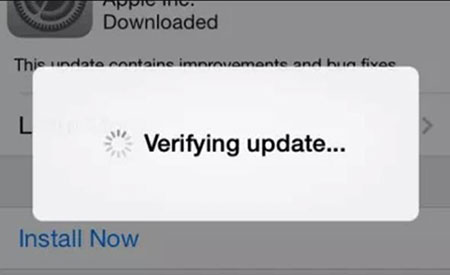
"Meu iPhone XR está travado na tela de bloqueio, exibindo 'verificando atualização'. Não consigo nem mesmo fazer uma reinicialização forçada (pressionando os botões de volume para cima e para baixo e segurando o botão liga/desliga), porque a tela não responde e não me permite deslizar para a direita para desligar. Já tentei bloquear e desbloquear a tela dezenas de vezes, sem sucesso. Socorro!"
- da Comunidade Apple
Para os usuários da Apple, nada é mais empolgante do que a expectativa por uma nova atualização iOS . Seu iPhone está travado na verificação da atualização e não prossegue, não importa quanto tempo você espere? Você não está sozinho. Muitos usuários enfrentam esse problema frustrante ao instalar uma nova versão iOS . Neste guia, explicaremos por que seu iPhone está travado na verificação da atualização e forneceremos várias soluções eficazes para ajudá-lo a concluir a atualização com sucesso.
Antes de abordar oficialmente o problema, vamos primeiro entender as causas mais comuns. Geralmente, seu iPhone ou iPad pode ficar travado no processo de verificação ao tentar atualizar pelos seguintes motivos:
Abaixo estão 12 métodos testados para corrigir o problema do iPhone travado na verificação de atualização. Siga-os passo a passo.
A maneira mais fácil de resolver o problema de um iPhone travado na tela "Verificando atualização" é pressionar o botão liga/desliga para bloquear a tela e, em seguida, pressioná-lo novamente para ativar o dispositivo.
Pode ser necessário repetir este procedimento de 5 a 10 vezes. Em muitos casos, essa ação ajuda a atualizar o processo e permite que ele prossiga. Se não funcionar, tente a próxima solução.
O processo de verificação requer uma conexão estável com os servidores da Apple. Se sua conexão Wi-Fi estiver instável, seu iPhone pode ficar travado na verificação de atualização. Veja os passos a seguir:
Passo 1. Abra "Configurações" > "Wi-Fi".
Passo 2. Mude para uma rede Wi-Fi estável.
Passo 3. Como alternativa, desligue o Wi-Fi e reconecte-se.
Passo 4. Se necessário, reinicie o roteador.

Se houver algum problema com sua conexão de rede, ativar/desativar o Modo Avião pode ajudar a redefinir a conexão sem fio.
Para isso, abra a Central de Controle, ative o "Modo Avião", aguarde 30 segundos e desative-o. Em seguida, reconecte-se ao Wi-Fi. Essa ação atualiza o módulo de rede e pode resolver o atraso na verificação.

A lentidão do sistema também pode fazer com que o iPhone fique travado na verificação de uma atualização, e uma reinicialização forçada geralmente resolve o problema rapidamente. O método varia dependendo do modelo:
iPhone 8 e modelos posteriores:
iPhone 7 / 7 Plus:
iPhone 6s e modelos anteriores:
Após reiniciar, tente atualizar novamente.

Se o arquivo de atualização baixado estiver corrompido, seu iPhone pode travar durante a verificação. Excluir e reinstalar o arquivo geralmente resolve o problema. Veja como fazer:
Passo 1. Acesse "Ajustes" > "Geral" > "Armazenamento do iPhone".
Passo 2. Localize o arquivo de atualização iOS , toque nele e selecione "Excluir atualização".
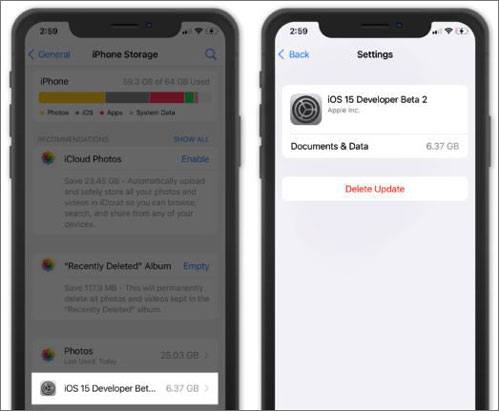
Passo 3. Volte para "Ajustes" > "Atualização de Software". ( Seu iPhone travou na atualização de software ?)
Passo 4. Baixe e instale novamente.
O problema "Verificando atualização" pode ocorrer se as suas configurações de rede não estiverem configuradas corretamente. Felizmente, você pode corrigir isso rapidamente redefinindo as configurações de rede e restaurando-as para os padrões de fábrica. Para fazer isso, siga os passos abaixo:
Passo 1. Vá para "Ajustes" > "Geral" > Toque em "Transferir ou Restaurar iPhone".
Passo 2. Agora, selecione a opção "Redefinir todas as configurações de rede" para redefinir as configurações de rede do seu dispositivo.

Passo 3. Quando solicitado, digite sua senha e confirme que deseja redefinir as configurações de rede do seu iPhone.
A falta de espaço de armazenamento é outro motivo importante para o seu iPhone ficar travado na verificação de atualização. As atualizações iOS exigem vários gigabytes de espaço livre. Para garantir uma atualização bem-sucedida, você deve excluir arquivos desnecessários para liberar espaço no iPhone. Veja como liberar espaço no iPhone :
Passo 1. Acesse "Ajustes" > "Geral" > "Armazenamento do iPhone" para ver o espaço de armazenamento disponível.
Passo 2. Se isso não for suficiente, tente excluir aplicativos não utilizados , remover vídeos ou fotos grandes ou apagar arquivos desnecessários para liberar espaço.

Se os servidores de atualização da Apple estiverem fora do ar, seu iPhone não poderá concluir o processo de verificação. Visite a página oficial de status do sistema da Apple para verificar se os serviços de atualização iOS estão operacionais. Se os servidores estiverem fora do ar, você precisará aguardar até que a Apple resolva o problema.

Se as atualizações via Wi-Fi falharem, atualizar por meio de um computador costuma ser mais estável. Veja como atualizar um iPhone sem Wi-Fi :
Passo 1. Conecte seu iPhone ao computador.
Passo 2. Abra o iTunes (no Windows ou macOS Mojave e versões anteriores) ou o Finder (no macOS Catalina e versões posteriores).
Passo 3. Quando seu iPhone aparecer, selecione-o. Em seguida, clique em "Resumo" e escolha "Verificar atualizações".
Passo 4. Clique em "Baixar e atualizar" para iniciar a instalação iOS 27/26. Mantenha seu iPhone conectado até que a atualização esteja totalmente concluída.

Atualizar o iPhone pelo iTunes geralmente resolve o problema. Se o seu iPhone ainda estiver travado na verificação da atualização iOS 27/26, restaurá-lo pelo iTunes pode ajudar. Restaurar o iPhone atualiza o sistema apagando todos os dados e configurações e reinstalando iOS . Portanto, faça um backup do seu iPhone primeiro.
Eis como fazer:
Passo 1. Abra o iTunes no seu computador e conecte seu iPhone.
Passo 2. Assim que o iTunes detectar seu dispositivo, clique no ícone do dispositivo na tela.
Passo 3. Selecione "Resumo" à esquerda e clique em "Restaurar iPhone".
Passo 4. Escolha o backup desejado e clique em "Restaurar".

Colocar o iPhone em modo DFU também pode ajudar a resolver o problema de "iPhone travado na verificação de atualização". No entanto, lembre-se de que esse método apagará todos os dados do seu dispositivo. Se você não fez backup ou não possui um backup anterior, seus dados serão perdidos.
Veja como usar o modo DFU para corrigir um iPhone travado na verificação de atualização, que não desliga:
Passo 1. Use um cabo USB para conectar seu iPhone a um computador e abra o iTunes (no Windows ou em versões mais antigas do macOS) ou o Finder (no macOS Catalina ou posterior).
Passo 2. Coloque seu iPhone no modo DFU .
Passo 3. Uma vez no modo DFU, o iTunes ou o Finder detectarão seu iPhone no modo de recuperação e solicitarão que você o restaure.

Passo 4. Clique em "Restaurar" e o iTunes/Finder fará o download do firmware necessário e reinstalará iOS .
Passo 5. O processo de restauração DFU pode demorar um pouco, portanto, mantenha o dispositivo conectado até que seja concluído e o seu iPhone reinicie.
Passo 6. Após a restauração, configure seu iPhone. Você pode configurá-lo como um novo dispositivo ou restaurá-lo a partir de um backup criado anteriormente.
Se nenhum dos métodos resolver o problema do seu iPhone travado na verificação de atualização, pode haver problemas de hardware. Entre em contato com o Suporte da Apple ou visite uma Apple Store para obter assistência profissional.
Se você busca uma solução mais segura e fácil, principalmente sem perda de dados, o software profissional de reparo do sistema do iPhone é altamente recomendado. iOS System Recovery é uma dessas ferramentas. Ele foi desenvolvido para corrigir diversos problemas iOS , incluindo iPhone travado na verificação de atualização, travado no logotipo da Apple /loop do modo de recuperação, falha na atualização iOS , etc.
Principais funcionalidades da Recuperação do Sistema iOS :
Veja como resolver o problema de um iPhone travado na verificação de atualização iOS 27/26:
01 Instale e execute o software no computador. Na interface principal, escolha a opção "Recuperação do Sistema iOS ".

02 O programa detectará automaticamente o problema com seu iPhone e o exibirá na tela. Clique no botão "Iniciar" para continuar.

03 Confirme os detalhes do dispositivo na interface. Se necessário, selecione as informações corretas nos menus suspensos. Em seguida, clique no botão "Reparar" para corrigir rapidamente o problema com seu iPhone.

Agora você sabe o que fazer quando seu iPhone trava na verificação de atualizações. Esperamos que as soluções deste artigo sejam úteis para resolver o problema do seu iPhone. Se nada mais funcionar, o melhor é tentar a Recuperação do Sistema iOS , que pode ajudar a reparar qualquer problema com seu dispositivo de forma rápida e sem perda de dados.
Artigos relacionados:
Como resolver o problema do iPhone travado na mensagem "Atualização solicitada"?
[Resolvido] Como corrigir o problema do iPhone que demora uma eternidade para atualizar iOS 27/26?
Falha na atualização do software do iPhone: como atualizar para iOS 26/27 sem problemas?
[Guia de 2026] 8 Truques Eficazes para Corrigir a Atualização Pausada iOS 26/27

 Recuperação do iPhone
Como resolver o problema do iPhone travado na verificação de atualizações em 2026? 13 soluções fáceis
Recuperação do iPhone
Como resolver o problema do iPhone travado na verificação de atualizações em 2026? 13 soluções fáceis




 Download grátis para PC
 Download gratuito para Mac
