Com o novo iOS 26 agora disponível, seu iPhone provavelmente tem solicitado a atualização de software mais recente. De modo geral, novas atualizações ajudam a melhorar a experiência do usuário e oferecem melhores recursos. No entanto, alguns usuários relataram estar presos na tela de solicitação de atualização iOS 26. O que significa atualização solicitada? Como consertar o iPhone travado no erro de solicitação de atualização? Você encontrará as respostas aqui.
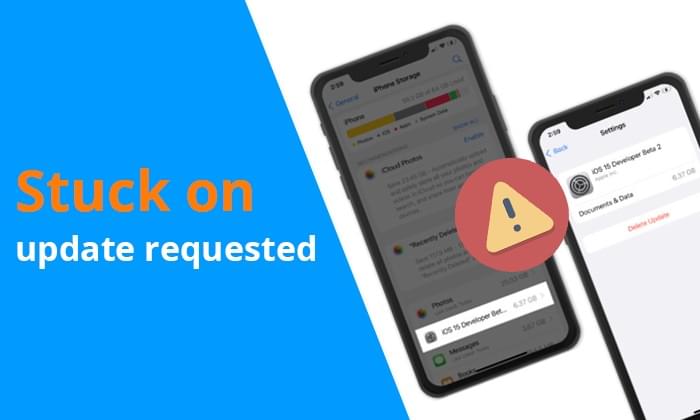
O que significa iOS atualização solicitada? A atualização solicitada é uma etapa no processo de atualização do sistema iOS . Quando você clica em "Baixar e Instalar" para uma nova versão, o iPhone primeiro envia uma solicitação aos servidores da Apple para verificar se a versão mais recente iOS pode ser baixada. Essa etapa geralmente leva apenas alguns segundos a alguns minutos. No entanto, se o dispositivo ficar preso nesse estado, isso indica que há um problema no processo de solicitação de atualização, impedindo que o download ou instalação continue.
iOS atualização 26 travada na solicitação de atualização geralmente é causada pelos seguintes motivos:
Como sabemos o motivo da atualização de software travada na atualização solicitada, você pode facilmente corrigir esse problema e atualizar seu dispositivo sem erros. Esta parte ilustra soluções passo a passo para esse problema em detalhes.
Como dito, iOS 26 travado no erro de atualização solicitada pode acontecer quando sua conexão Wi-Fi estiver ruim. Portanto, certifique-se de que a rede Wi-Fi à qual você está conectado seja estável e forte. Você pode atualizar sua internet ligando e desligando o modo Avião. Além disso, você pode resetar as configurações de rede para eliminar qualquer erro de internet.
Veja como resetar suas configurações de rede:
Passo 1. Vá até "Configurações", depois clique em "Geral" e "Reiniciar".
Passo 2. Clique em "Redefinir Configurações de Rede" e digite sua senha para confirmação.
Passo 3. Espere o reinício terminar e insira sua senha do Wi-Fi para entrar novamente e veja se o problema será resolvido.

O iPhone precisa ter bateria suficiente para completar a atualização. Se a bateria estiver baixa, o dispositivo pode pausar automaticamente a atualização até ser carregado. Portanto, conecte o iPhone a um carregador e certifique-se de que a bateria está acima de 50%.

Seu iPhone está superaquecendo quando está carregado? Se você quer resolver esse problema, pode se interessar por este artigo.
Seu iPhone está superaquecendo enquanto está carregando? Razões e Como ResolverO status dos servidores da Apple afeta diretamente o processo de download de iOS atualizações. Você pode verificar o status operacional dos servidores visitando o site de status do sistema da Apple. Se os servidores estiverem ocupados, você pode esperar um pouco antes de tentar atualizar novamente.

Forçar o reinício é um dos truques mais simples quando está preso na tela de solicitação de atualização iOS 26. Ele limpa todos os aplicativos em segundo plano e atualiza a memória do telefone, corrigindo pequenos bugs.
Confira os passos para forçar a reinicialização de um iPhone:
iPhone 8 e versões mais recentes:
Versões para iPhone 7/7+:
iPhone 6s/SE ou versões anteriores:

Se seu dispositivo não tiver espaço suficiente, você pode ter problemas para completar uma atualização. Você pode deletar arquivos e mídias desnecessários que não usa mais para liberar espaço. Além disso, você pode transferir esses arquivos para seu computador ou qualquer outro dispositivo e restaurá-los depois.
Para verificar o espaço de armazenamento disponível no seu iPhone, siga os passos abaixo:
Passo 1. Vá até o aplicativo "Configurações".
Passo 2. Depois, vá para "Geral" e "Armazenamento do iPhone".

Se a atualização já estiver em andamento e travada na solicitada, você pode tentar deletar a atualização pendente e reiniciar o processo.
Aqui estão os passos:
Passo 1. Vá até "Configurações" e clique em "Geral".
Passo 2. Clique em "Armazenamento do iPhone" e depois encontre o arquivo de atualização iOS .
Passo 3. Por fim, clique em "Excluir Atualização".

Passo 4. Depois, volte para "Configurações" > "Geral" > "Atualização de Software" e tente baixar a atualização novamente. (A atualização de software do iPhone falhou?)

Certos conflitos de configurações ou erros de configuração do sistema podem fazer com que a atualização de software fique travada na atualização solicitada. Resetar todas as configurações pode ajudar a resolver esses problemas. Isso não apaga seus dados, mas vai redefinir as configurações do seu dispositivo para os padrões dela.
Veja como fazer isso:
Passo 1. Vá para "Configurações" > "Geral" > "Reset" > "Redefinir Todas as Configurações".
Passo 2. Após o reset, você precisará reconfigurar suas configurações.

Nota: Se você não conseguir distinguir entre Redefinir Todas as Configurações e Apagar Todo o Conteúdo e Configurações, pode clicar aqui para encontrar a resposta.
Atualizar seu iPhone usando o iTunes também pode ser uma ótima maneira de corrigir o iPhone travado na atualização solicitada. Atualizar o sistema pelo iTunes pode contornar vários problemas encontrados com atualizações sem fio. O iTunes recupera os arquivos de atualização diretamente dos servidores da Apple e os instala pelo computador.
Aqui está como atualizar um iPhone usando o iTunes:
Passo 1. Inicie o iTunes no PC e depois conecte o iPhone ao PC com um cabo Lightning.
Passo 2. Encontre seu iPhone na barra de ferramentas do iTunes.
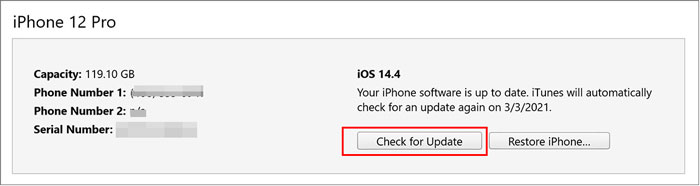
Passo 3. Toque no ícone "Verificar atualização".
Passo 4. O iTunes detectará qualquer atualização mais recente disponível. Toque em "Baixar e Atualizar" para baixar a atualização iOS no seu dispositivo.
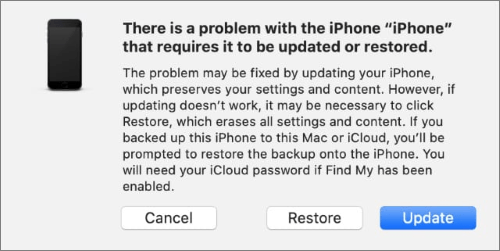
O modo DFU (Device Firmware Update mode) é um modo de recuperação mais profundo que pode ajudar a corrigir problemas graves do sistema. Se os métodos acima não resolverem o problema de "atualizaçãoiOS travada na atualização solicitada", o modo DFU pode ser o último recurso. No entanto, isso apagará todo o conteúdo e configurações e instalará a versão mais recente do iOS. Certifique-se de fazer backup do seu iPhone antes de fazer a restauração.
Siga estes passos para isso:
Passo 1. Conecte seu iPhone ao computador e abra o iTunes.
Passo 2. Quando a conexão estiver estabelecida, coloque o iPhone no modo DFU, dependendo do modelo do seu iPhone.
Passo 3. Assim que você entra no modo DFU, o iTunes notificará imediatamente que detectou um dispositivo no modo de recuperação. Quando essa mensagem aparecer, basta clicar em "Restaurar" para restaurar o dispositivo via iTunes.
iOS System Recovery é um software profissional de reparo de iPhone que pode ajudar você a corrigir muitos iOS problemas do sistema, como um iPhone travado em uma atualização solicitada, verificação de atualização, iPhone desativado, reinicialização em loop, etc., sem perda de dados. Com essa ferramenta, resolver o problema de iPhone preso na atualização solicitada será brincadeira de criança. Além disso, sua interface limpa e intuitiva faz dela a ferramenta mais preferida entre iOS usuários.
Principais características:
Veja como corrigir a atualização iOS travada na atualização solicitada usando iOS System Recovery:
01Clique no botão de download abaixo para baixar esta ferramenta. Execute e escolha "iOS Recuperação do Sistema".
02Conecte o iPhone ao computador e confie no seu computador. Aperte o botão "Iniciar" e então inicie o dispositivo no modo de recuperação.

03Selecione "Modo Padrão". Toque em "Confirmar" para continuar, e o firmware iOS será baixado.

04Depois de baixar o firmware, toque no botão "Reparar". A ferramenta começa a reparar o dispositivo para corrigir o travamento na atualização solicitada.

Se você está frustrado com seu iPhone travado na tela de solicitação de atualização, pode resolver o problema desativando completamente a opção de atualização automática.
Veja como fazer:
Passo 1. Abra "Configurações" e selecione "Geral".
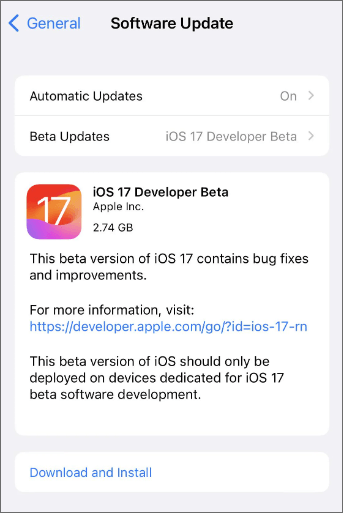
Passo 2. Toque em "Atualização de Software" e desative "Atualizações Automáticas".
Quando você encontrar um problema assim, as soluções que listamos acima ajudarão você a sair dele. Embora as soluções sejam muito simples de entender, se você não quiser perder seus dados, a mais eficaz é iOS Recuperação do Sistema. É a mais segura e pode resolver todos os problemas iOS sistema rapidamente.
Artigos relacionados:
Novo iPhone 17 travado na atualização de software? Veja como solucionar problemas
Como consertar o iPhone travado na tela do Hello? 10 Truques Fáceis Dentro
iPad/iPhone preso no acesso guiado? As 6 Melhores Maneiras de Não Perder
Retorno do iPhone não está funcionando? Conserte isso em 9 métodos eficazes

 Recuperação do iPhone
Como consertar o iPhone travado na solicitação de atualização? ( iOS 26 compatível)
Recuperação do iPhone
Como consertar o iPhone travado na solicitação de atualização? ( iOS 26 compatível)




 Download gratuito para PC
  Download gratuito para Mac
