Resumindo:
Guia rápido para transferência de arquivos do iPhone para o PC:
Transferir arquivos de um iPhone para um PC Windows ( Windows 11 ou 10) exige lidar com as restrições do sistema de arquivos iOS , seja para gerenciar fotos HEIC de alta resolução, vídeos, documentos, contatos ou músicas. Como os iPhones têm apenas 5 GB de armazenamento gratuito no iCloud, e ficar sem espaço ou migrar para Android pode complicar o backup de dados, usar um computador continua sendo a maneira mais segura, rápida e flexível de gerenciar seus arquivos.
Neste guia, detalhamos 6 métodos comprovados para transferir arquivos do iPhone para o PC — tanto por cabo (USB Lightning/USB-C) quanto sem fio (iCloud, nuvem, e-mail) — juntamente com soluções para erros comuns de conexão, como pastas DCIM ausentes ou problemas com drivers.
Muitos usuários de iPhone evitam usar o iTunes no Windows devido à sua sincronização lenta, às políticas rígidas de sobrescrita completa do dispositivo e aos frequentes erros de conexão. Então, como você pode transferir dados do seu iPhone para o seu PC sem problemas, sem depender do iTunes?
Uma solução rápida e baseada em software é Coolmuster iOS Assistant . Ele funciona como um gerenciador de arquivos completo iOS , conectando seu iPhone diretamente ao seu PC Windows . Diferentemente do iTunes, ele permite visualizar arquivos específicos e exportá-los para o seu computador em formatos fáceis de usar (como CSV/VCF/TXT para contatos, JPG/HEIC para fotos, MP4/MOV para vídeos e MP3 para áudio).
Baixe a versão correta no seu computador e siga os passos abaixo para transferir arquivos do iPhone para o PC.
01 Inicie Coolmuster iOS Assistant no seu PC e conecte seu iPhone usando um cabo USB. Desbloqueie seu iPhone e toque em "Confiar" quando solicitado. Clique em "Continuar" no programa para detectar seu dispositivo.

02 Assim que detectado, o resumo e as categorias do seu iPhone (Fotos, Vídeos, Músicas, Contatos, Mensagens, etc.) aparecerão no painel principal.

03 Clique em uma categoria no painel esquerdo (por exemplo, "Contatos" ou "Fotos" ). Visualize os itens específicos, selecione as caixas de seleção ao lado dos arquivos que deseja transferir, clique no botão "Exportar" na parte superior, selecione o formato de exportação desejado e salve-os em seu computador.

01 Navegue até a aba "Super Toolkit" na interface principal.
02 Clique em "Backup e Restauração do iTunes" e, em seguida, selecione a guia "Backup" no menu superior.
03 Selecione o iPhone desejado, escolha um local de armazenamento personalizado no seu PC usando o botão "Procurar" e clique em "OK" para iniciar o backup de todos os dados iOS .

Guia em vídeo:
Veja como transferir arquivos do iPhone para o PC sem o iTunes usando o Coolmuster iOS Assistant.
O iTunes para Windows permite transferir documentos criados em aplicativos compatíveis (como Keynote, Pages, Kindle ou VLC) ou sincronizar backups completos do dispositivo.
Observação : o Compartilhamento de Arquivos do iTunes funciona apenas para documentos armazenados em aplicativos específicos que possuem a função de compartilhamento de arquivos ativada, e não para arquivos nativos do sistema ou pastas de fotos.
Passo 1. Conecte seu iPhone ao computador com um cabo USB e abra a versão mais recente do iTunes.
Passo 2. Clique no ícone do iPhone próximo ao canto superior esquerdo da janela do iTunes.
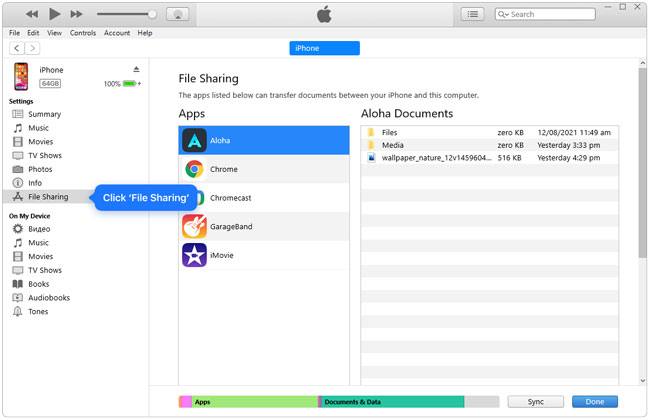
Passo 3. Selecione "Compartilhamento de Arquivos" na barra lateral esquerda. Você verá uma lista de aplicativos no seu iPhone que suportam a transferência de arquivos do computador.
Passo 4. Selecione o aplicativo que contém seus arquivos, escolha o arquivo específico no painel à direita, clique em "Salvar em..." , escolha uma pasta de destino no seu PC e clique em "Selecionar pasta" .
Passo 1. Conecte seu iPhone ao PC e desbloqueie a tela do seu dispositivo.
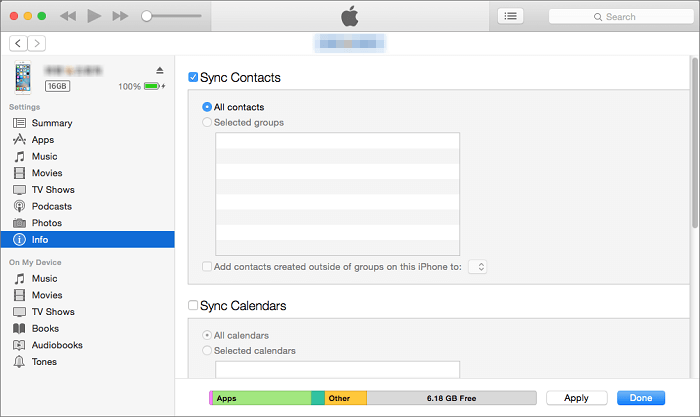
Passo 2. Abra o iTunes, toque no ícone do seu dispositivo e navegue até categorias como Música, Filmes ou Fotos .
Passo 3. Marque a opção "Sincronizar" e selecione as pastas que deseja sincronizar. Clique em "Aplicar" no canto inferior direito para iniciar a sincronização.
Se preferir transferir arquivos do iPhone para o computador sem fio , a infraestrutura de nuvem da Apple oferece dois métodos: o aplicativo iCloud para Windows ou o iCloud.com via navegador da web. Lembre-se de que as contas gratuitas da Apple incluem apenas 5 GB de armazenamento.
Passo 1. Baixe e instaleo iCloud para Windows na Microsoft Store.
Passo 2. Inicie sessão com o mesmo ID Apple usado no seu iPhone.
Passo 3. Marque as caixas de seleção para iCloud Drive, Fotos, Contatos ou Favoritos e clique em "Aplicar" . Os dados selecionados serão sincronizados automaticamente em uma pasta designada no Explorador de Arquivos Windows .

Passo 1. No seu iPhone, acesse Ajustes > [Seu Nome] > iCloud e ative a sincronização para Fotos, Drive ou Notas.
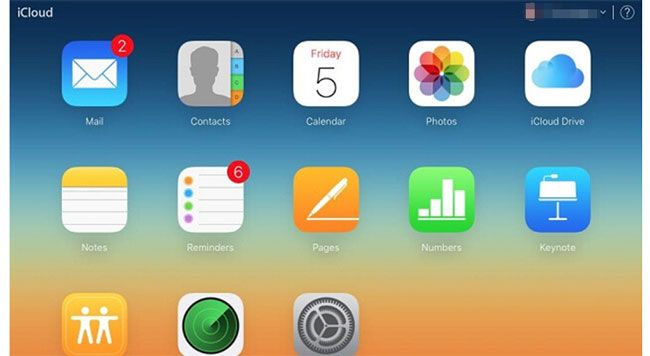
Passo 2. No seu computador, abra qualquer navegador e acesse iCloud.com . Faça login com seu ID Apple.
Passo 3. Clique no ícone do Fotos, iCloud Drive ou Notas , selecione os itens desejados e clique no ícone de Download (nuvem com uma seta para baixo) na parte superior para salvá-los na pasta de downloads do seu computador.
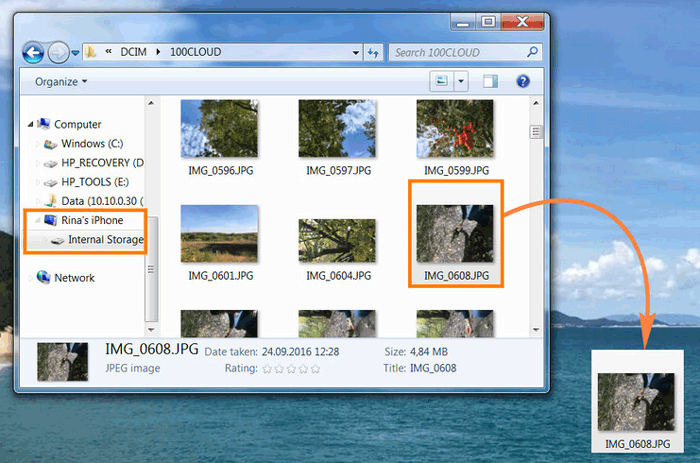
Se você não quiser instalar software adicional, o Explorador de Arquivos Windows oferece acesso direto ao rolo da câmera do seu iPhone via USB.
Observação: o Explorador de Arquivos Windows permite apenas a leitura e a cópia de arquivos de mídia (fotos e vídeos nos formatos HEIC/JPG/MP4) armazenados no diretório DCIM. Não é possível acessar mensagens, contatos ou documentos por meio desse método.
Passo 1. Conecte seu iPhone ao computador usando um cabo USB-C ou Lightning. Desbloqueie a tela do iPhone e toque em "Confiar neste computador" .
Passo 2. Pressione a tecla Windows + E para abrir o Explorador de Arquivos Windows . Clique em "Este Computador" no painel esquerdo e selecione seu iPhone da Apple em Dispositivos e unidades.
Passo 3. Clique duas vezes na pasta Armazenamento Interno > DCIM . Você verá subpastas (por exemplo, 100APPLE, 101APPLE).
Passo 4. Abra as pastas, selecione as fotos ou vídeos desejados, clique com o botão direito e selecione "Copiar" (ou pressione Ctrl+C) e, em seguida, "Colar" (Ctrl+V) em uma pasta local no seu computador.
Opções de armazenamento em nuvem multiplataforma, como Google Drive, Microsoft OneDrive ou Dropbox, oferecem compartilhamento de arquivos sem fio perfeito entre iOS e Windows . O Google Drive oferece 15 GB de armazenamento gratuito, sendo ideal para documentos grandes, PDFs e pastas compactadas.
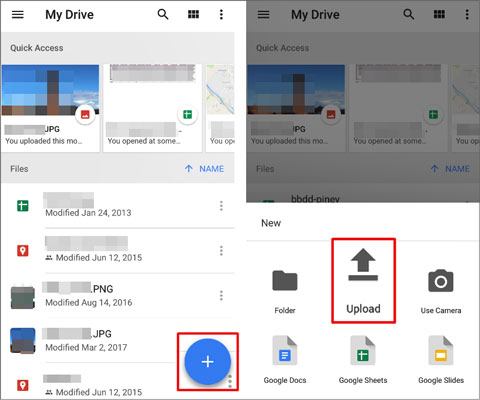
Passo 1. Baixe e abra o aplicativo Google Drive no seu iPhone. Faça login com sua Conta do Google.
Passo 2. Toque no ícone "+" (Adicionar) no canto inferior direito e escolha "Carregar" .
Passo 3. Navegue e carregue os arquivos, documentos ou fotos do seu iPhone para o Drive.
Passo 4. No seu PC Windows , acesse o Google Drive na Web , faça login, localize os arquivos que você carregou, clique com o botão direito do mouse e selecione "Fazer download" .
Para transferências rápidas de arquivos leves, documentos do Word ou fotos individuais, enviar anexos por e-mail para si mesmo não requer nenhuma configuração.
Passo 1. Abra seu aplicativo de e-mail preferido (Apple Mail, Gmail, Outlook) no seu iPhone e escreva um novo e-mail.
Passo 2. Toque no ícone Anexo , anexe o arquivo desejado (certifique-se de que o tamanho total do arquivo esteja abaixo do limite de 25 MB ) e insira seu próprio endereço de e-mail no campo "Para".
Passo 3. Envie o e-mail, abra seu cliente de e-mail no navegador do seu computador Windows e baixe o arquivo anexado diretamente.

Ao transferir arquivos entre o iPhone e Windows 11/10 via USB, você pode encontrar erros técnicos. Aqui estão soluções diretas para os problemas mais comuns:
Isso ocorre quando Windows tenta converter arquivos de mídia HEIC/HEVC em tempo real.
Solução: No seu iPhone, acesse Ajustes > Fotos , role para baixo até a seção "Transferir para Mac ou PC" e altere a configuração de "Automático" para "Manter Originais" . Em seguida, reconecte o cabo.
Solução: Certifique-se de que a tela do seu iPhone esteja desbloqueada ao conectar o USB. Se as fotos forem transferidas para o iCloud, acesse Ajustes > Fotos e selecione "Baixar e Manter Originais" para que os arquivos completos fiquem armazenados localmente no dispositivo.
Solução: No Windows , abra o Gerenciador de Dispositivos, expanda "Controladores USB (Universal Serial Bus)" ou "Dispositivos Portáteis" , clique com o botão direito do mouse em "Dispositivo USB Apple iPhone / Apple Mobile Device " e selecione "Atualizar driver". Certifique-se de que o iTunes ou o aplicativo Dispositivos Apple esteja atualizado.
Não é possível transferir arquivos diretamente entre um iPhone e um PC Windows via Bluetooth . Embora ambos os dispositivos possuam hardware Bluetooth, iOS da Apple limita os perfis Bluetooth estritamente a dispositivos de áudio, acessórios e protocolos AirDrop de dispositivos Apple. Para transferir arquivos sem fio para um PC , utilize o iCloud, o Google Drive ou serviços de transferência via Wi-Fi local (como Snapdrop/LocalSend).
Sim. Você pode usar plataformas de nuvem de terceiros (Google Drive, OneDrive, Dropbox), ferramentas web locais (LocalSend, PairDrop) ou enviar arquivos de até 25 MB por e-mail. Para transferência local em massa de dados sem sobrecarga da internet, ferramentas dedicadas para desktop, como Coolmuster iOS Assistant via Wi-Fi/USB, continuam sendo a opção mais confiável.
Os iPhones capturam fotos no formato HEIC de alta eficiência por padrão. Windows 10/11 pode exigir o plugin "HEIF Image Extensions" da Microsoft Store para visualizar HEIC nativamente. Como alternativa, você pode usar Coolmuster iOS Assistant para exportar automaticamente imagens HEIC para formatos JPG amplamente compatíveis durante a transferência.
Para vídeos 4K de grande porte, evite opções de e-mail ou nuvem que comprimem arquivos de vídeo. Conecte seu iPhone via USB, acesse Ajustes > Fotos > Manter Originais e copie o arquivo MP4/MOV original diretamente usando Coolmuster iOS Assistant ou o Explorador de Arquivos Windows .
Transferir arquivos do seu iPhone para um PC Windows não precisa ser frustrante. Seja por meio de conexões USB diretas via Explorador de Arquivos Windows , compartilhamento de documentos pelo aplicativo oficial do iTunes ou a praticidade da nuvem com o iCloud e o Google Drive, você pode escolher o método que melhor se adapta aos seus tipos de arquivo e à velocidade da sua rede.
Se você prefere uma solução rápida, transparente e completa, sem as limitações do iTunes ou restrições de tipo de arquivo, recomendamos fortemente Coolmuster iOS Assistant . Ele permite que você visualize, exporte e faça backup seletivo de contatos, mídias, mensagens e notas para o seu computador em segundos, com um único clique. Baixe a versão de avaliação gratuita hoje mesmo e experimente o gerenciamento de dados iOS sem esforço!
Artigos relacionados:
[5 maneiras] Como transferir vídeos do iPhone para o PC Windows 10/11?
7 maneiras eficazes de transferir arquivos do iPhone para Mac com facilidade
Como transferir notas do iPhone para o computador facilmente? (4 melhores maneiras)
Como transferir músicas do iPhone para o computador de forma eficaz? (5 dicas)







 Download grátis para PC
 Download gratuito para Mac


