Resumindo:
Como exportar contatos do iPhone para o PC/ Mac sem o iTunes:
Muitas pessoas consideram o iTunes limitado porque permite transferir apenas todos os contatos ou um grupo inteiro de uma só vez, sem pré-visualização ou opção de escolher formatos como CSV para o Microsoft Excel. Se você deseja transferir apenas contatos específicos ou gerenciá-los com mais liberdade entre o iPhone e o computador sem risco de perda de dados, Coolmuster iOS Assistant é uma ótima opção.
Esta ferramenta facilita a transferência e o backup dos dados do seu iPhone , incluindo contatos. Com apenas alguns cliques, você pode salvar com segurança os contatos que precisa ou copiá-los para o seu computador, sem complicações.
Para transferir contatos do iPhone para o computador usando o Assistente iOS , faça o download, instale e execute o Coolmuster iOS Assistant no seu computador. Em seguida, siga os passos abaixo para exportar os contatos do iPhone sem usar o iTunes.
01 Use um cabo USB para conectar o iPhone ao computador Windows. Desbloqueie o iPhone e toque em "Confiar" na janela pop-up que aparecer para permitir que o computador acesse os arquivos e pastas do telefone.

02 No menu lateral esquerdo da interface do programa, abra a pasta "Contatos". Visualize os detalhes dos contatos (números de telefone, e-mails, endereços) e selecione os contatos específicos que deseja mover.
03 Clique no botão "Exportar" no menu superior, escolha o formato de saída desejado (CSV, VCF ou XML) e exporte os contatos selecionados para o seu computador.

Tutorial em vídeo:
Não sabe como sincronizar contatos do Mac para o iPhone? Este artigo apresenta 4 maneiras de fazer isso. Continue lendo e descubra a maneira mais fácil.
Como sincronizar contatos do Mac para o iPhone de 4 maneiras simplesSe você deseja copiar os contatos do seu iPhone para o computador usando o iCloud, siga estas etapas. Este método permite transferir contatos sem fio baixando um arquivo vCard (.vcf) unificado. Leva um pouco mais de tempo e requer uma boa conexão Wi-Fi e espaço de armazenamento ativo no iCloud. Não é tão rápido quanto usar Coolmuster iOS Assistant, mas funciona se você não quiser usar software adicional.
1. No seu iPhone, abra os Ajustes . Toque em [Seu Nome] na parte superior e selecione iCloud > Apps que usam o iCloud (ou Mostrar Tudo) . Ative a opção "Contatos" (e selecione "Mesclar", se solicitado) para que seus contatos sejam sincronizados com os servidores do iCloud.
2. No seu computador, abra qualquer navegador da web e acesse iCloud.com. Faça login usando o mesmo ID Apple e senha que você usa no seu iPhone.
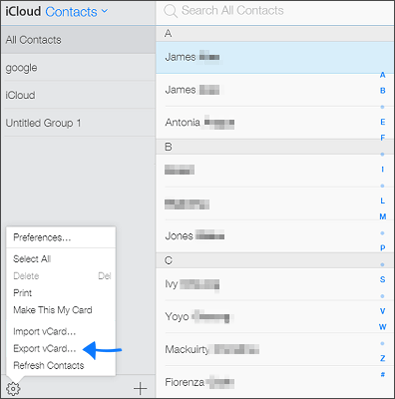
3. Após fazer login, clique em "Contatos". Você verá todos os seus contatos do iPhone sincronizados. Você pode clicar em um contato por vez ou manter pressionada a tecla Ctrl ( Windows ) ou Command ( Mac ) para selecionar mais de um. Se quiser selecionar todos, clique no ícone de engrenagem/configurações no canto inferior e escolha "Selecionar tudo".
4. Clique novamente no ícone de engrenagem e escolha "Exportar vCard". Seu navegador começará a baixar um arquivo .vcf contendo todos os seus contatos. Depois de salvo na pasta Downloads do seu computador, você terá copiado com sucesso os contatos do seu iPhone para o computador.
Quer sincronizar seus contatos do Outlook com um iPhone? Se você não sabe como fazer isso, leia este guia. Ele mostra 5 métodos simples para transferir seus contatos do Outlook diretamente para o seu iPhone.
Como sincronizar contatos do Outlook com o iPhone [5 abordagens]Se você precisar transferir apenas um ou dois contatos, uma maneira rápida é enviá-los para si mesmo por e-mail como um arquivo .vcf anexo e salvá-los no seu computador. Mas se você quiser transferir vários ou todos os seus contatos de uma só vez, confira a Parte 1 para um método mais rápido que permite fazer tudo de uma só vez.
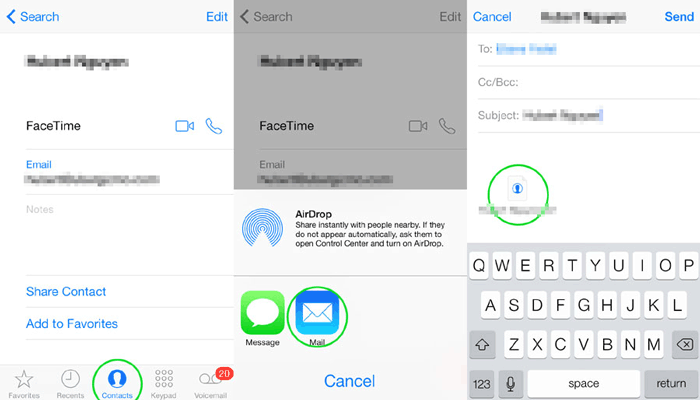
1. Abra o aplicativo Contatos ou Telefone no seu dispositivo.
2. Selecione o contato específico que deseja transferir para o computador.
3. Deslize a tela para baixo e toque na opção "Compartilhar contato" .
4. Clique na opção "Correio" .
5. Insira seu endereço de e-mail e envie o anexo do vCard de contato para você mesmo.
6. Abra seu e-mail no computador, baixe o anexo .vcf e salve-o em seu PC/ Mac .
Como resolver o problema de e-mails que desaparecem no iPhone? Clique no link a seguir e descubra as causas e soluções para o problema de desaparecimento de e-mails no iPhone:
Meus e-mails desaparecem do iPhone. Como resolver?O AirDrop é um recurso prático que permite enviar fotos, documentos e contatos sem fio entre dispositivos Apple. Ele funciona bem quando você quer enviar apenas um contato do seu iPhone para o seu Mac . Mas se você tiver muitos contatos para compartilhar, pode não ser o melhor método.
O AirDrop só está disponível em dispositivos Apple, portanto, este método só funcionará se você estiver usando um Mac . Primeiro, você precisará ativar o AirDrop tanto no seu iPhone quanto no Mac .
Passo 1: Configure seu iPhone
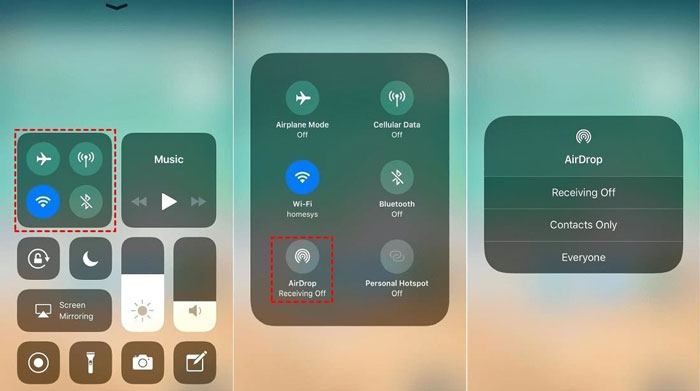
Passo 2: Configure seu Mac

Certifique-se de que seu iPhone e Mac tenham o Bluetooth ativado, estejam conectados à mesma rede Wi-Fi e estejam próximos um do outro.
Passo 3: Envie um contato do seu iPhone para o seu Mac
1. Abra o aplicativo Contatos no seu iPhone.
2. Selecione o contato para o qual deseja enviar.
3. Toque em "Compartilhar contato" e selecione AirDrop.
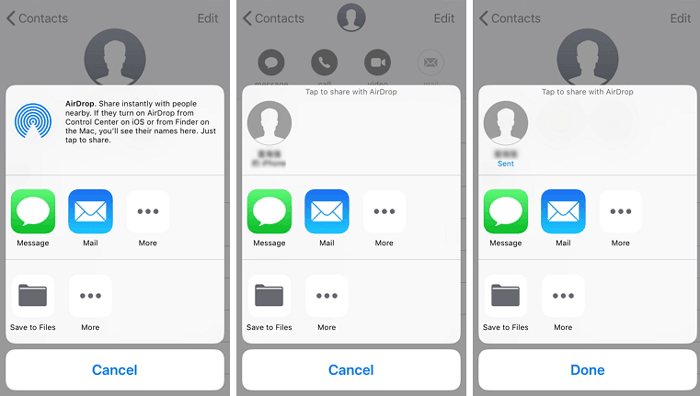
4. Toque no nome do seu Mac quando ele aparecer.
5. Uma janela pop-up aparecerá no seu Mac perguntando se você deseja aceitar o contato.
6. Toque em Aceitar e o contato será salvo no aplicativo Contatos do seu Mac ou na pasta Downloads.
Para abrir os contatos do iPhone corretamente no Microsoft Excel ou no Google Sheets, você deve exportá-los em formato CSV. Ferramentas de terceiros, como Coolmuster iOS Assistant, exportam os contatos do iPhone diretamente para um arquivo .csv organizado. Já o iCloud exporta os contatos como .vcf (vCard), mas os arquivos VCF exigem conversão manual antes de serem abertos corretamente no Excel.
Se seus contatos estiverem faltando no iCloud.com, verifique o seguinte:
Não. Conectar um iPhone a um PC Windows via cabo USB só permite o acesso à pasta DCIM (fotos e vídeos). A segurança iOS criptografa os bancos de dados de contatos, ocultando-os do Explorador de Arquivos. Você precisa usar um software de transferência especializado, como Coolmuster iOS Assistant, ou serviços em nuvem para extraí-los.
VCF (vCard) é o formato padrão de cartão digital compatível com o Apple Contacts, Outlook e Android . CSV (Valores Separados por Vírgula) é um formato de planilha tabular ideal para abrir no Microsoft Excel ou editar manualmente grandes volumes de números de contato e e-mails.
Os contatos são um dos itens mais importantes do seu celular. Eles ajudam você a se manter em contato com familiares, amigos e colegas de trabalho. Por isso, é inteligente manter um backup deles no seu PC ou Mac , caso algo dê errado com o seu aparelho.
Agora que você aprendeu como transferir seus contatos do iPhone para o computador sem o iTunes, mantê-los seguros é fácil. Para exportação rápida em lote para o formato Excel/CSV via USB, Coolmuster iOS Assistant é a opção mais eficiente. Para backups rápidos sem fio, sem a necessidade de software adicional, o iCloud ou o AirDrop oferecem soluções perfeitas.
Artigos relacionados:
Como transferir contatos do iPhone para o cartão SIM [2 maneiras]
Como transferir contatos entre Android e iPhone?
Como apagar permanentemente os contatos do iPhone de uma só vez?







 Download grátis para PC
 Download gratuito para Mac


