Resumindo: Quer excluir contatos permanentemente do seu iPhone e impedir que eles voltem? Este guia explica por que contatos excluídos podem reaparecer devido à sincronização do iCloud ou de contas de e-mail e mostra 4 maneiras práticas de removê-los de vez. Aprenda como excluir contatos diretamente, gerenciar contatos sincronizados pelo iCloud, Gmail, Outlook ou Yahoo, ou usar Coolmuster iOS Eraser para apagar contatos e outros dados privados com segurança.
"Como faço para excluir contatos do meu iPhone PERMANENTEMENTE? Já tentei Contatos ---> Editar ---> Excluir e o contato some da lista principal, mas toda vez que começo a digitar um nome para iniciar uma mensagem de texto que começa com a primeira letra do nome de uma dessas pessoas, o contato inteiro aparece... EU QUERO EXCLUIR ESSES CONTATOS!!! rsrsrs Por favor, me ajudem!!"
-- Da Comunidade de Suporte da Apple
Sempre armazenamos contatos no iPhone para o caso de precisarmos deles algum dia. No entanto, às vezes podemos precisar apagar contatos do nosso iPhone por vários motivos: agenda lotada, contatos desconhecidos que encontramos apenas uma vez, colegas de classe com quem perdemos contato desde a formatura, iPhone antigo abandonado, proteção da privacidade, amizade desfeita...
E para excluir permanentemente contatos indesejados, você já tentou vários métodos, mas sem sucesso. Então, como excluir contatos permanentemente do iPhone ? E por que os contatos excluídos do iPhone continuam voltando? Leia este guia para encontrar a resposta.
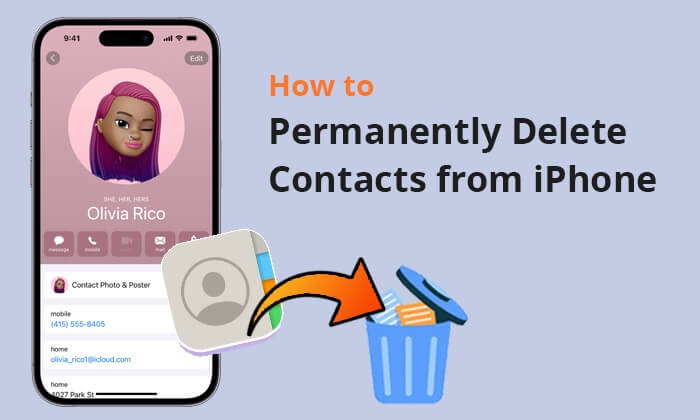
Como excluir um contato no iPhone? Uma maneira comum é usar o aplicativo Contatos. Veja como:
Passo 1. Acesse o aplicativo Contatos no seu iPhone ou iPad.
Passo 2. Selecione o contato que deseja remover e toque no botão "Editar" localizado no canto direito.
Passo 3. Navegue até a parte inferior da tela e pressione o botão "Excluir contato".
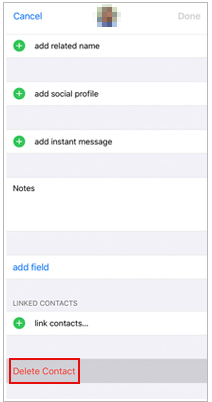
Observação: Se você deseja excluir vários contatos no iPhone , pode ler este artigo. Para excluir todos os contatos do iPhone , clique aqui.
Agora que você aprendeu como excluir um contato no seu iPhone usando o aplicativo Contatos, vai perceber que esses contatos excluídos ainda podem ser encontrados na busca se você digitar algumas letras para recuperar outros contatos após a exclusão. Por que os contatos excluídos do iPhone são tão difíceis de encontrar? Como excluir um contato permanentemente no iPhone? Bem, isso é um problema de sincronização.
Ao sincronizar os contatos do iPhone com o iCloud , iTunes, Gmail, Yahoo, Outlook ou outros serviços de armazenamento em nuvem, várias cópias dos contatos são criadas. Mesmo que você exclua contatos do seu iPhone, desde que permita a sincronização dessas cópias, os dados excluídos serão automaticamente transferidos do armazenamento em nuvem para o iPhone, mesmo que você não perceba.
Ou seja, se você está se perguntando como excluir contatos permanentemente do iPhone, pode muito bem excluí-los do serviço de nuvem para interromper a sincronização de contatos.
Aqui estão quatro maneiras que você pode tentar para excluir contatos permanentemente do iPhone. Vamos ver juntos.
Coolmuster iOS Eraser é uma ferramenta ideal para apagar dados iOS , removendo contatos do seu iPhone de forma não agressiva e garantindo que os dados apagados não sejam recuperáveis de forma alguma. Além de contatos, ele também permite apagar permanentemente outros dados privados e existentes, como extratos bancários, contas e senhas, dados financeiros, mensagens de texto, registros de chamadas, músicas, etc.
Além disso, é bastante fácil de operar: basta escolher o nível de apagamento entre três níveis diferentes (nível baixo para apagar todos os dados rapidamente, nível médio para apagar e sobrescrever com dados aleatórios uma vez e nível alto para apagar e sobrescrever com dados aleatórios duas vezes).
Independentemente do nível escolhido, todos os dados apagados no iPhone são irrecuperáveis. Ao apagar permanentemente contatos em um iPhone, Coolmuster iOS Eraser é completamente seguro (sem danificar o iPhone ou o sistema iOS ), fácil de usar e eficaz.
Principais características:
Como faço para excluir permanentemente contatos do meu iPhone e iCloud usando Coolmuster iOS Eraser ?
01 Baixe e instale Coolmuster iOS Eraser no seu computador.
02 Conecte seu iPhone ao computador usando um cabo USB e clique em "Confiar" no seu iPhone quando a janela "Confiar neste computador?" aparecer. Em seguida, toque em "Continuar" no seu computador. Após a conexão ser estabelecida com sucesso, você verá as principais informações do iPhone no computador.

03 Clique na opção "Apagar" na interface principal > escolha o "Nível de segurança" entre "Baixo", "Médio" e "Alto" > digite "Excluir" na caixa para confirmar > "OK" > "Apagar".

04 Em seguida, após a verificação automática, o programa inicia a exclusão instantânea dos dados do seu iPhone. Após a conclusão do processo de exclusão, o seu iPhone será reiniciado automaticamente. Durante esse processo, você deve manter o seu iPhone desbloqueado.
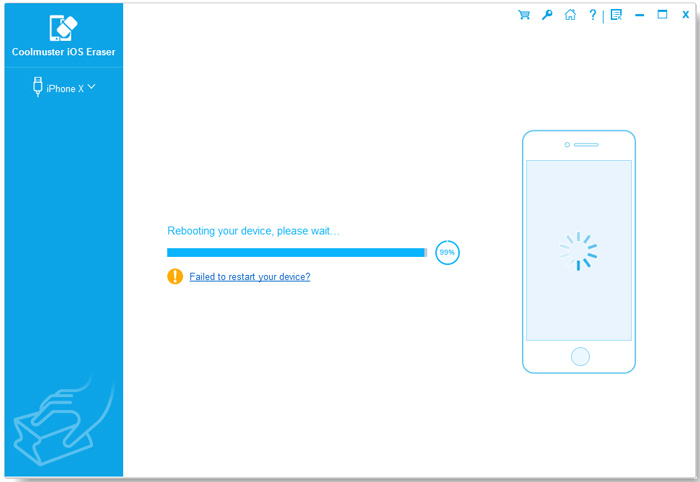
Tutorial em vídeo:
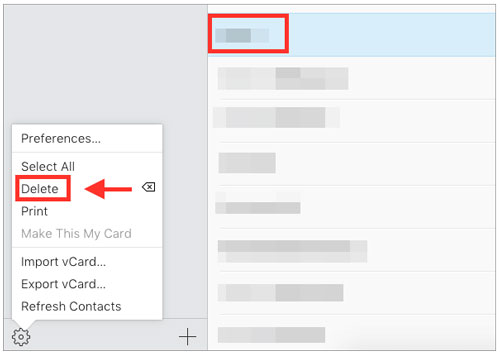
Como faço para excluir permanentemente vários contatos do meu iPhone? Você pode excluir contatos da agenda de endereços no iCloud.com. Ao excluir um contato, ele será removido de todos os dispositivos nos quais os contatos estão ativados nas configurações do iCloud.
Veja como excluir contatos do iPhone permanentemente pelo iCloud.com:
Passo 1. Acesse o iCloud.com e faça login com seu ID Apple.
Passo 2. Acesse a seção "Contatos" no menu principal.
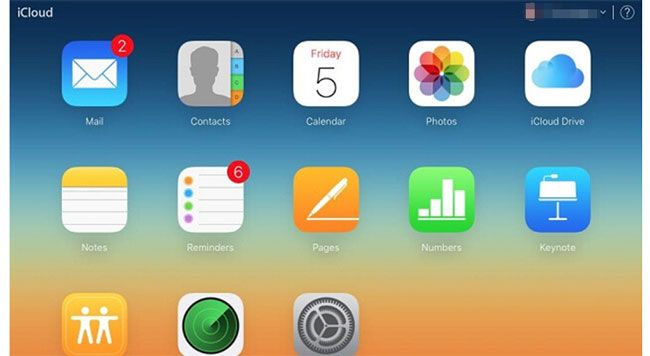
Passo 3. Mantenha pressionada a tecla "Ctrl" ( Windows ) ou "Command" ( Mac ) no seu teclado enquanto seleciona os contatos que deseja excluir.
Passo 4. Depois de selecionar os contatos indesejados, clique no ícone de engrenagem localizado no canto inferior esquerdo para exibir um menu de ações.
Passo 5. Selecione "Excluir" no menu para remover todos os contatos selecionados. Confirme a exclusão na janela pop-up que aparecerá.
O iCloud também é uma maneira confiável de excluir contatos do iPhone permanentemente. Antes de começar, é fundamental confirmar se os seus contatos do iPhone estão sincronizados com o iCloud. Isso garante que você possa excluir todos os contatos previamente sincronizados com o iCloud.
Veja como apagar permanentemente os contatos do iPhone usando o iCloud:
Passo 1. Abra o aplicativo "Ajustes" no seu iPhone e toque em [seu nome].
Passo 2. Acesse "iCloud" e desative a opção "Contatos".
Passo 3. Na janela pop-up, toque em "Apagar do meu iPhone" para excluir os contatos do seu iPhone.
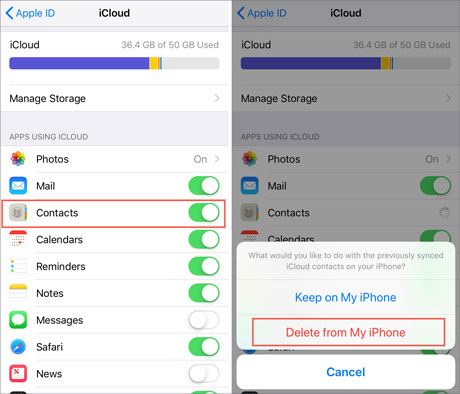
Após a conclusão do processo, você perceberá que todos os contatos locais sincronizados com a conta do iCloud no seu dispositivo iOS (iPhone, iPad, iPod etc.) foram apagados. No entanto, eles ainda podem ser recuperados com ferramentas profissionais de recuperação de iOS . Além disso, os dados apagados permanecem no iCloud por 30 dias antes de serem removidos permanentemente.
Para resolver o problema de apagar contatos no seu iPhone, você pode utilizar suas contas de e-mail. O iPhone permite que os usuários importem contatos de diversas contas de e-mail, como Gmail, Outlook e Yahoo. Essa funcionalidade oferece um método alternativo para remover todos os contatos do seu iPhone.
Veja como excluir contatos do iPhone permanentemente usando este método:
Passo 1. No seu iPhone, acesse "Ajustes" > toque no seu ID Apple > navegue até "Senhas e Contas" > escolha "Gmail/Outlook/Yahoo".
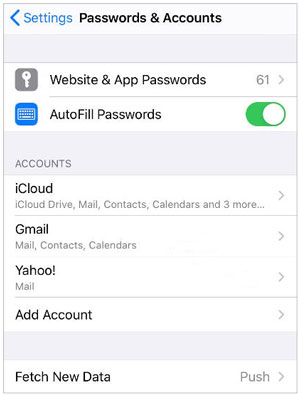
Passo 2. Desative a opção "Contatos" e confirme selecionando a opção "Apagar do meu iPhone".
Em seguida, todos os contatos armazenados localmente e sincronizados com o Gmail/Outlook/Yahoo são removidos do meu iPhone, e essa operação impede que os contatos sejam sincronizados novamente por meio do Gmail/Outlook/Yahoo. No entanto, se eu quiser recuperá-los, esses contatos excluídos ainda podem ser recuperados usando ferramentas profissionais de recuperação iOS .
P1. O que devo fazer se contatos apagados reaparecerem no meu iPhone?
Se os contatos apagados reaparecerem, verifique as configurações do iCloud para garantir que a sincronização de contatos esteja desativada. Se o problema persistir, tente reiniciar o iPhone e verificar se há atualizações pendentes do iCloud.
P2. Restaurar as configurações de fábrica do meu iPhone apaga meus contatos permanentemente?
Sim, restaurar as configurações de fábrica apaga todos os dados do seu iPhone, incluindo os contatos. No entanto, essa é uma medida extrema e deve ser feita com cautela, pois apaga todo o conteúdo e as configurações.
P3. A exclusão permanente de contatos afetará meu histórico de chamadas ou mensagens?
Não, excluir contatos permanentemente não afetará seu histórico de chamadas ou mensagens. Isso remove apenas as informações de contato da sua agenda. O histórico de chamadas e as mensagens são armazenados separadamente.
Em resumo, você pode facilmente descobrir qual método realmente atende às suas necessidades com base na descrição e comparação acima. Suponha que você queira saber como excluir permanentemente os contatos do iPhone e impedir qualquer tipo de recuperação. Nesse caso, recomendo fortemente Coolmuster iOS Eraser , que é absolutamente seguro, fácil de usar, definitivo e protege sua privacidade contra vazamentos.
Caso encontre algum problema durante o uso, deixe um comentário abaixo e nossa equipe de suporte fará o possível para ajudá-lo.
Artigos relacionados:
Como excluir contatos no Android facilmente [6 métodos]
Seu iPhone apagou contatos aleatoriamente? Resolva isso com 7 métodos eficazes.
Como excluir contatos duplicados no iPhone de 6 maneiras práticas? (Atualizado)

 Borracha de telefone & Cleaner
Como excluir permanentemente contatos do iPhone? Resolvido de 4 maneiras
Borracha de telefone & Cleaner
Como excluir permanentemente contatos do iPhone? Resolvido de 4 maneiras







 Download grátis para PC
 Download gratuito para Mac
