Os usuários expressaram satisfação com o desempenho e a estabilidade do iPhone, tornando-o uma opção popular de smartphone nos últimos anos. Como qualquer outro dispositivo tecnológico, o iPhone não está isento de problemas. Um problema frequente que incomoda muitos usuários e gera muita discussão e atenção é o apagamento aleatório de contatos. "Por que meu telefone está apagando contatos?" Como podemos resolver esse problema? Você descobrirá as soluções se ler este artigo até o final.
Por que meu celular apagou meus contatos? Existem inúmeras razões para que contatos sejam apagados aleatoriamente. Ao sabermos a causa, podemos resolver o problema de forma mais eficaz. Aqui estão alguns motivos potenciais:
Problemas de software: Problemas com o sistema operacional ou com os programas podem ser a causa. Por exemplo, existe a possibilidade de que certos aplicativos entrem em conflito e causem perda ou corrupção de dados.
Problemas de sincronização: Se você usa serviços em nuvem para sincronizar seus contatos, podem ter ocorrido erros durante o processo de sincronização, resultando na exclusão não intencional de contatos.
Problemas com a conta: Se você gerencia seus contatos usando serviços em nuvem (como Google, Apple etc.), o problema pode estar nas configurações da sua conta. Por exemplo, configurações de sincronização incorretas, problemas de login etc.
Erro do usuário: Ao utilizar um smartphone, os usuários podem excluir contatos acidentalmente. A exclusão incorreta é um problema frequente.
Software malicioso ou vírus: Embora não sejam muito frequentes, seu telefone pode estar infectado com software malicioso capaz de alterar ou remover contatos e outros dados.
Por que meu iPhone apaga meus contatos? Agora que você sabe os motivos, é hora de agir para resolver esse problema. Esta seção apresenta vários métodos que você pode experimentar para solucionar o problema de "iPhone apagando contatos constantemente".
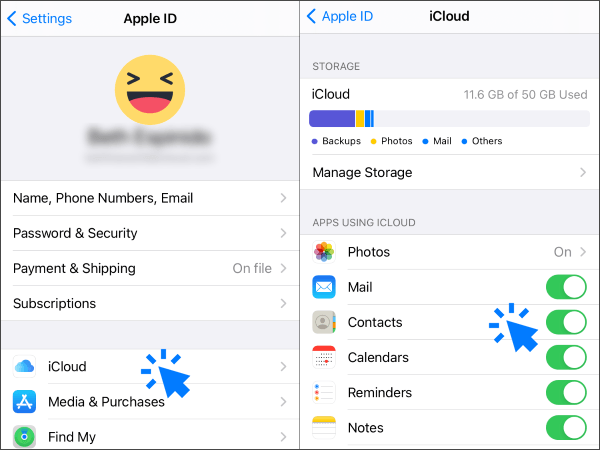
Se você ativou a sincronização do iCloud, sua lista completa de contatos é carregada e armazenada lá. Por outro lado, se você desativar essa opção sem querer, seus contatos serão apagados do seu iPhone. Portanto, para recuperar os contatos apagados , você precisa ativá-la novamente. Os passos são os seguintes:
Passo 1. Abra o aplicativo Ajustes do iPhone.
Passo 2. Selecione "iCloud" após tocar no seu nome.
Passo 3. Acione o interruptor para ativar o recurso "Contatos".
O iPhone está apagando contatos aleatoriamente? Alterar as configurações de grupo dos contatos é outra maneira simples de ajudar a recuperar contatos perdidos. Siga estes passos:
Passo 1. Abra o aplicativo "Telefone" na tela inicial do seu iPhone. Em seguida, toque na aba "Contatos".
Passo 2. Em seguida, toque na opção "Grupos" (localizada no canto superior esquerdo). ( Como agrupar contatos no iPhone ?)
Passo 3. Clique para desmarcar a opção "Todos os contatos" e, em seguida, clique em "Concluído" para finalizar.
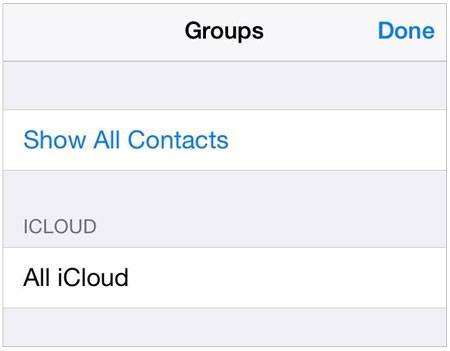
Após essa operação, todos os contatos salvos no seu iPhone serão exibidos. Selecione o texto que está faltando e adicione-o à sua agenda de contatos.
Além disso, se houver algum problema com sua conta de e-mail, seus contatos poderão ser removidos. Se você alterar a senha da sua conta de e-mail, seus contatos do iPhone também poderão ser apagados. Caso apague sua conta de e-mail, você sempre poderá restaurá-la no seu iPhone. O método é o seguinte:
Passo 1. Abra o aplicativo "Ajustes" do seu iPhone e selecione "Senhas e Contas".
Passo 2. Em seguida, selecione "Adicionar conta" e acesse sua conta.
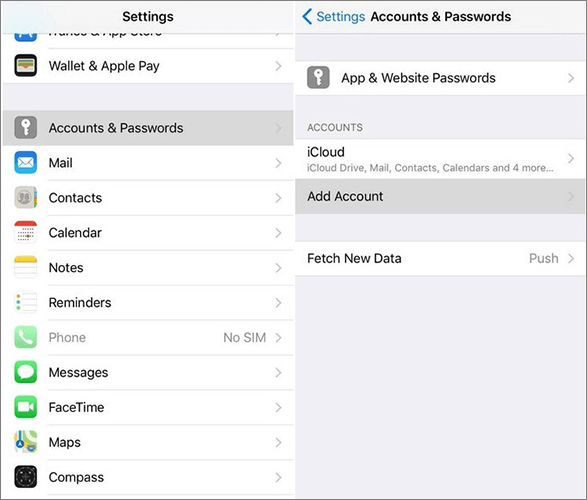
Passo 3. Em seguida, toque no seu endereço de e-mail para ativar o recurso "Contatos".
Ocasionalmente, problemas de sincronização entre o seu iPhone e a sua conta do iCloud podem resultar na exclusão acidental de contatos. Você pode ajudar a redefinir o status da sincronização e corrigir problemas de sincronização de contatos saindo da sua conta do iCloud e entrando novamente. Ao sair e entrar novamente na sua conta do iCloud, você atualiza a conexão de sincronização com o iCloud, ajudando a resolver o problema dos contatos excluídos. Veja como fazer isso:
Passo 1. Abra o aplicativo "Ajustes" do seu iPhone.
Passo 2. Toque no seu nome e selecione "iCloud".
Passo 3. Selecione "Finalizar Sessão" rolando até o final da página. ( Não consegue finalizar a sessão do ID Apple ?)

Passo 4. Inicie sessão na sua conta do iCloud mais uma vez.
Certifique-se de que a versão iOS no seu iPhone esteja atualizada. Alguns problemas conhecidos podem ser resolvidos com atualizações do sistema. Siga as instruções abaixo para atualizar o software iOS :
Passo 1. Abra o aplicativo "Ajustes" do iPhone.
Passo 2. Pressione o menu "Geral".
Passo 3. Selecione "Atualização de software".
Passo 4. Clique em "Baixar e instalar" se uma nova versão estiver disponível.

Reiniciar o iPhone é uma solução popular e prática para diversos problemas. Reiniciar o dispositivo pode, ocasionalmente, corrigir o problema de contatos apagados acidentalmente, além de remover dados temporários e redefinir o estado do sistema. Os passos são os seguintes:
Passo 1. Mantenha pressionado o botão liga/desliga do iPhone até que o menu "deslize para desligar" apareça.
Passo 2. Em seguida, deslize para desligar o telefone.
Passo 3. Para reiniciar o seu iPhone, pressione o botão liga/desliga mais uma vez.

Caso nenhuma das soluções mencionadas acima resolva o problema, recomenda-se entrar em contato com o suporte ao cliente da Apple para obter mais ajuda. Na maioria dos casos, a equipe de suporte da Apple oferece assistência técnica especializada e pode fornecer soluções personalizadas para resolver seu problema específico. Entrar em contato com profissionais técnicos experientes pode ser a melhor opção ao lidar com problemas mais complexos.
Agora você conhece a solução para o problema de "contatos sendo apagados do iPhone". Se desejar recuperar contatos apagados aleatoriamente do seu iPhone, você pode tentar um dos três métodos listados abaixo.
Informações de contato importantes podem ser perdidas se o seu iPhone apagar contatos aleatoriamente, especialmente se você não tiver um backup. Felizmente, você pode recuperar esses contatos apagados sem um backup usando um software especializado em recuperação de dados. Um deles é Coolmuster iPhone Data Recovery .
Ele permite recuperar contatos que você apagou acidentalmente diretamente do seu iPhone. Com apenas alguns passos simples, você pode recuperar seus contatos facilmente usando a interface intuitiva desta ferramenta.
Principais recursos do Coolmuster iPhone Data Recovery :
Para recuperar contatos do seu iPhone usando o iPhone Data Recovery, siga os passos abaixo:
01 Instale o software no seu computador após o download e execute-o. Depois de selecionar o módulo "Recuperação iOS ", use um cabo USB para conectar seu dispositivo iOS ao computador. Para continuar com o processo de verificação, toque na opção "Confiar" do seu dispositivo quando solicitado.

02 Após uma conexão bem-sucedida, a interface mostrada abaixo será exibida. Clique em "Iniciar verificação" para prosseguir após selecionar "Contatos" na interface.

03 Selecione "Contatos" no painel à esquerda e, em seguida, escolha os objetos específicos à direita. Clique no ícone "Recuperar para o computador" após selecionar os contatos que deseja recuperar. (O programa exibirá apenas os arquivos excluídos se você marcar a caixa de seleção "Exibir somente itens excluídos".)

Você também pode recuperar seus contatos usando o backup do iTunes . O processo pode ser o seguinte:
Passo 1. Conecte seu iPhone ao computador e abra a versão mais recente do iTunes.
Passo 2. Selecione "Resumo" no menu assim que o iTunes identificar seu iPhone.
Passo 3. Pressione o botão "Restaurar backup" e aguarde a conclusão do processo.

Uma técnica adicional para recuperar contatos apagados é utilizando o backup do iCloud. Os passos são os seguintes:
Passo 1. Acesse "Ajustes" > "Geral" > "Redefinir" > "Apagar todo o conteúdo e ajustes". Quando solicitado, digite sua senha para confirmar a ação.

Passo 2. Após limpar o dispositivo, siga as instruções de configuração para acessar a tela "Aplicativos e dados".
Passo 3. Selecione "Restaurar do backup do iCloud". Em seguida, use seu ID Apple para acessar sua conta do iCloud.

Passo 4. Decida qual backup contém os contatos que você deseja recuperar.
Passo 5. Continue usando o Wi-Fi enquanto aguarda a conclusão da restauração.
Embora o iTunes e o iCloud sejam soluções oficiais da Apple, eles têm algo em comum: não conseguem recuperar certos tipos de arquivo. Além disso, podem sobrescrever dados existentes, pois permitem apenas a restauração de backups completos. Para evitar perdas, é essencial fazer um backup dos seus dados antes de utilizar esses métodos.
Como alternativa, você pode usar o software Coolmuster iPhone Data Recovery , mencionado anteriormente. Este software permite a recuperação seletiva de dados de backups do iCloud e do iTunes sem danificar seus dados atuais, ao contrário do iCloud e do iTunes.
Pode ser assustador quando seu iPhone apaga contatos aleatoriamente, mas felizmente, você pode usar as soluções listadas acima para corrigir esse problema. Recomendamos fortemente o uso da ferramenta Coolmuster iPhone Data Recovery mencionada anteriormente, caso você enfrente esse problema com frequência. Mesmo que você não tenha um backup, ela pode ajudá-lo a recuperar contatos apagados de forma rápida e fácil, sem comprometer seus dados atuais.
Artigos relacionados:
O iPhone apaga mensagens de texto automaticamente? Por quê? E como recuperá-las?
[Sem senha] Como recuperar fotos de um iPhone bloqueado
17 métodos opcionais para encontrar vídeos que desapareceram da parte traseira do iPhone

 Recuperação do iPhone
Seu iPhone apagou contatos aleatoriamente? Resolva isso com 7 métodos eficazes.
Recuperação do iPhone
Seu iPhone apagou contatos aleatoriamente? Resolva isso com 7 métodos eficazes.







 Download grátis para PC
 Download gratuito para Mac
