Resumindo: Perdeu seus contatos do iPhone? Este guia mostra como restaurar contatos a partir de um backup do iTunes de 3 maneiras fáceis. Aprenda como recuperar contatos seletivamente sem apagar os dados existentes usando ferramentas profissionais de recuperação de dados para iPhone ou restaure os contatos diretamente com o iTunes.
"Olá a todos, ontem a tela do meu iPhone X quebrou. Então, fiz um backup do meu iPhone X no iTunes. Agora comprei um novo iPhone 11 Pro Max e restaurei o backup do iTunes, mas não consigo ver meus contatos. Existe alguma maneira de recuperar meus contatos do backup do iTunes? Obrigado, Fredy."
- da Comunidade Apple
Encontrei esta publicação na Comunidade de Suporte da Apple. Os contatos, sendo um dos tipos de dados mais importantes no iPhone, afetam muito o nosso dia a dia. Se você fez um backup dos seus contatos no iTunes e deseja restaurá-los, pode seguir os três métodos simples descritos neste artigo para recuperar seus contatos do backup do iPhone facilmente.
Muitos usuários se preocupam com a possibilidade de seus dados existentes serem sobrescritos ao restaurar dados de um backup do iTunes. Para evitar isso, você pode usar ferramentas profissionais que permitem a recuperação seletiva de contatos, assim você não precisa se preocupar com perda ou sobrescrita de dados. Aqui estão duas ferramentas que você pode experimentar.
A maneira mais recomendada de restaurar contatos de um backup do iTunes é usando o Coolmuster iPhone Data Recovery . Este programa profissional de recuperação de dados iOS pode analisar seu backup do iTunes automaticamente, sem precisar conectar seu iPhone a um computador. Você pode visualizar e salvar seletivamente os arquivos excluídos ou existentes em um local personalizado no computador. O processo não causará nenhuma perda de dados. Além disso, você pode exportar os contatos para o computador nos formatos CSV, HTML e VCF para facilitar o gerenciamento.
Principais funcionalidades do Coolmuster iPhone Data Recovery :
Veja como restaurar contatos no iPhone a partir de um backup do iTunes, de forma seletiva, usando o iPhone Data Recovery:
01 Inicie o iPhone Data Recovery no seu computador e selecione "Recuperar do arquivo de backup do iTunes". O software mostrará o backup do iTunes que você criou neste computador. Você pode escolher o backup desejado e clicar em "Iniciar verificação" para continuar.

02 Por padrão, o software selecionará todos os tipos de dados compatíveis para digitalização. Se desejar, você pode selecionar apenas "Contatos" e clicar em "Iniciar digitalização".

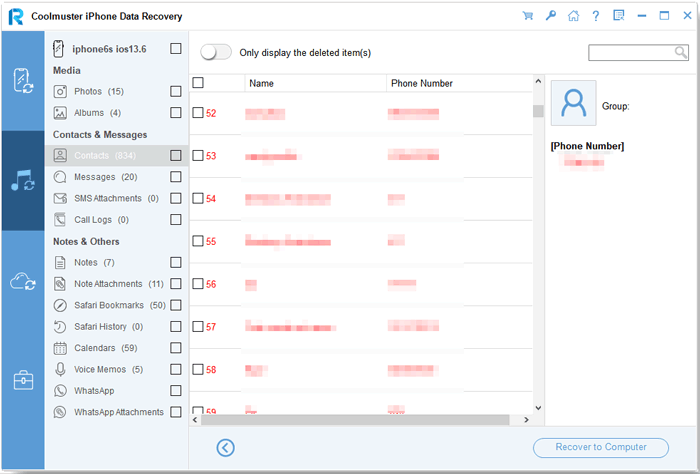
03 Após a digitalização, você poderá visualizar os contatos com detalhes. Selecione os arquivos que deseja recuperar e clique no botão "Recuperar para o computador" para salvá-los no seu PC. Em seguida, você poderá transferir os contatos do seu PC para o seu iPhone facilmente.
Tutorial em vídeo:
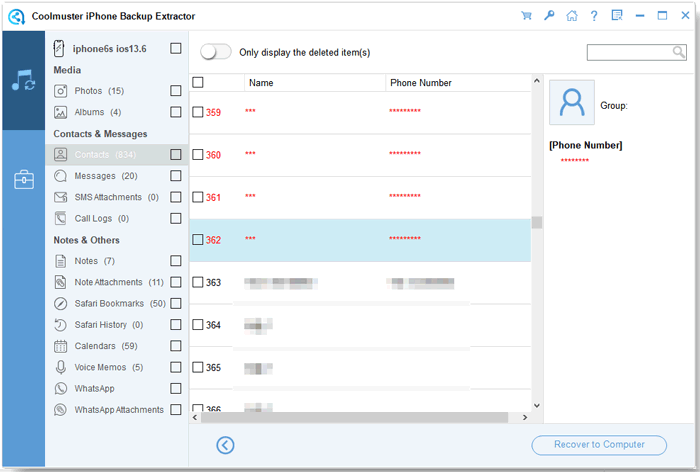
Coolmuster iPhone Backup Extractor é outro aplicativo recomendado para restaurar contatos do iTunes. Com ele, você pode extrair dados do iPhone de arquivos de backup do iTunes em um computador sem precisar conectar o iPhone ao PC. Ele permite visualizar miniaturas dos arquivos do iPhone e extrair fotos , contatos, calendários, SMS, lembretes, gravações de voz e muito mais.
Veja como restaurar apenas os contatos do iPhone a partir de um backup do iTunes usando o iPhone Backup Extractor:
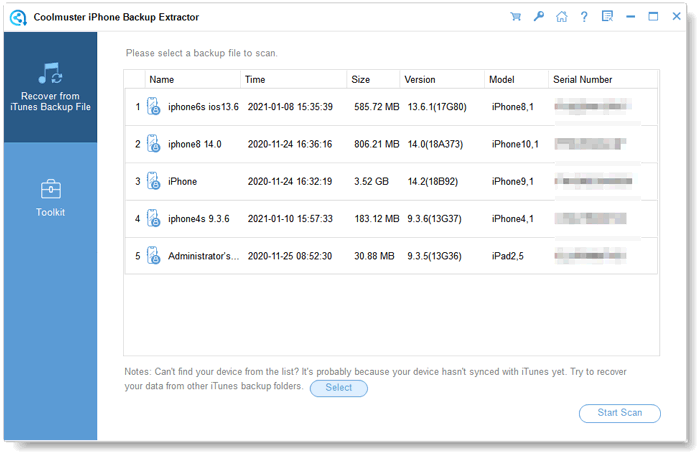
01 Instale e execute o iPhone Backup Extractor no seu computador. Ele detectará automaticamente o seu computador e exibirá os registros de backup dos seus dispositivos iOS. Basta selecionar os arquivos de backup do iTunes que você precisa e clicar na opção "Iniciar verificação" abaixo para extrair os backups do iTunes.
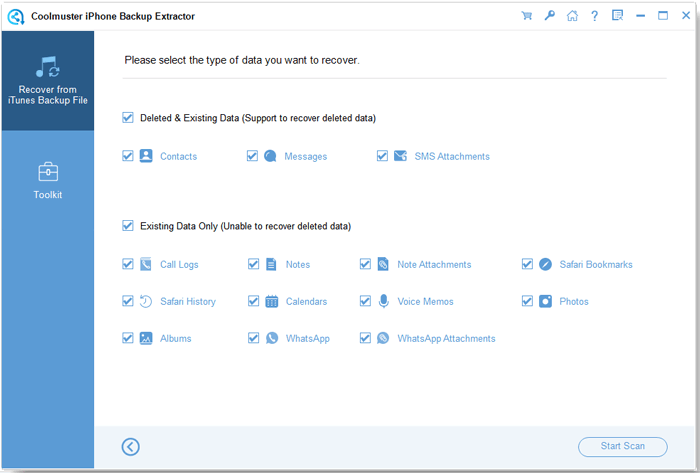
02 Depois de selecionar o backup do iTunes desejado, você pode escolher os tipos de dados que deseja. Aqui, escolhemos "Contatos" e clicamos em "Iniciar verificação".
03 Todos os contatos do iPhone serão exibidos no painel direito. Selecione os contatos que deseja restaurar e toque na opção "Recuperar para o computador" abaixo para extrair os contatos do backup do iPhone .
Tutorial em vídeo:
Você também pode recuperar contatos diretamente do backup do iPhone usando o iTunes. No entanto, observe que restaurar contatos do backup do iTunes pelo iTunes apagará todas as faixas de mídia existentes no seu iPhone e substituirá os contatos do seu iPhone pelos contatos do backup do iTunes. Para evitar a perda de dados existentes no iPhone, recomendamos usar os dois métodos acima para restaurar contatos do iTunes sem sobrescrever os dados existentes no iPhone.
Veja como restaurar os contatos do iPhone a partir de um backup do iTunes usando o próprio iTunes:
Passo 1. Execute a versão mais recente do iTunes no seu computador e conecte o seu iPhone ao computador através de um cabo USB.
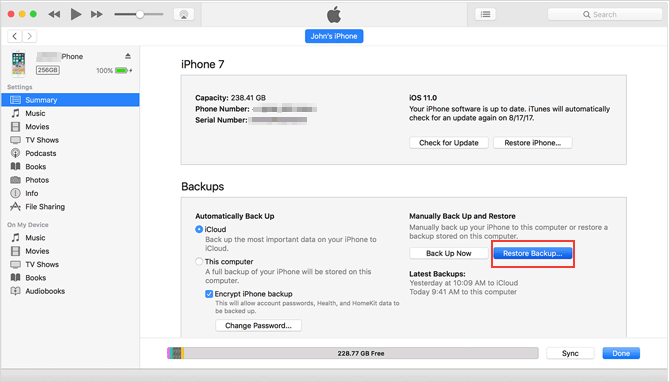
Passo 2. Aguarde até que o iPhone apareça na janela do iTunes e, em seguida, clique com o botão direito do mouse no ícone do iPhone. ( O iPhone não está aparecendo no iTunes ?)
Passo 3. Toque em "Restaurar backup", selecione a entrada de backup mais recente que aparece abaixo dos dados mais recentes e toque em "Restaurar" para iniciar o processo.
Com os métodos apresentados neste artigo, você pode restaurar facilmente os contatos do iPhone a partir de um backup do iTunes. Pessoalmente, recomendo fortemente que você experimente Coolmuster iPhone Data Recovery ou Coolmuster iPhone Backup Extractor , que são profissionais em backup e restauração iOS , fáceis de usar, rápidos e altamente seguros, sem sobrescrever os dados existentes no seu iPhone. Claro, a escolha é sua.
Bem, se você encontrar algum problema durante o uso, sinta-se à vontade para deixar um comentário abaixo.
Artigos relacionados:
Guia passo a passo: como recuperar contatos apagados no iPhone
[Resolvido] Como recuperar contatos apagados no iPhone sem computador
Como recuperar contatos apagados no iPhone sem backup [Atualizado]
Seu iPhone perdeu seus contatos após uma atualização? Veja como recuperá-los.

 Recuperação do iPhone
[Resolvido] Como restaurar facilmente os contatos do iPhone do backup do iTunes?
Recuperação do iPhone
[Resolvido] Como restaurar facilmente os contatos do iPhone do backup do iTunes?






 Download grátis para PC
 Download gratuito para Mac
