"Como faço para criar um grupo e adicionar contatos no meu iPhone 16 Pro Max, iOS 26.1, para que eu possa enviar e-mails para vários contatos? Obrigado."
- Da Comunidade de Suporte da Apple
Criar grupos de contatos no seu iPhone ajuda a organizar seus contatos, facilitando o envio de mensagens para várias pessoas, seja para um convite para uma festa ou para discutir uma viagem em grupo. Embora iOS não permita a criação direta de grupos, você pode usar o iCloud ou aplicativos de terceiros para configurá-los. A vantagem dos grupos de contatos é que, mesmo se o seu iPhone estiver no modo "Não perturbe", os membros do grupo ainda poderão entrar em contato com você.
Seja para manter contato com a família ou organizar férias, os grupos de contatos proporcionam comunicação integrada e prática. Pronto para aproveitar ao máximo esse recurso? Siga nosso guia para criar grupos de contatos facilmente no seu iPhone.
A única maneira oficial de gerenciar grupos de contatos é através do iCloud. Portanto, seja você usuário de iPhone ou iPad, gerenciar seus contatos no iCloud será muito fácil. Além disso, você pode criar um grupo de contatos com o iCloud, o que é bastante simples. Como os usuários iOS sincronizam seus dados com o iCloud, é possível agrupar contatos por meio dele.
Veja como criar grupos de contatos em um iPhone usando o iCloud:
Passo 1: Ative as configurações de contatos do iCloud no iPhone
Para fazer isso, acesse o aplicativo "Ajustes" no seu iPhone, clique no seu nome e, em seguida, em "iCloud". Ative a opção "Contatos".
Passo 2: Acesse o iCloud
Abra qualquer navegador no computador e acesse o iCloud. Inicie sessão com seu ID Apple e a senha correta.
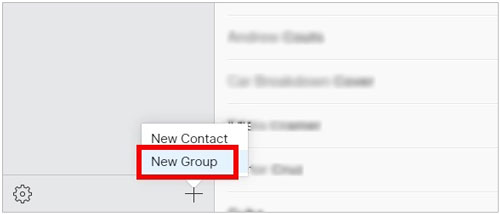
Procure a opção "Contatos" e toque no símbolo "+" no canto inferior direito. Escolha "Novo Grupo" e dê um nome ao grupo. Depois de concluir, salve clicando na parte externa da caixa de texto.
Passo 3: Adicione seus contatos preferenciais ao grupo criado.
Acesse "Todos os Contatos" no canto superior esquerdo e toque para arrastar os contatos individualmente e soltá-los no grupo recém-criado. Você também pode pressionar e segurar o ícone "CMD" no Mac ou a tecla "Ctrl" no Windows enquanto seleciona cada contato que deseja adicionar ao novo grupo. Depois disso, arraste e solte-os no novo grupo.
Passo 4: Verifique o grupo
Verifique se o novo grupo está aparecendo no iPhone. Você pode acessar o aplicativo "Mensagens" e iniciar uma conversa. Depois de digitar o nome do grupo, ele deverá aparecer na tela. Envie uma mensagem para verificar se está funcionando. ( Contatos não aparecem no iPhone ?)
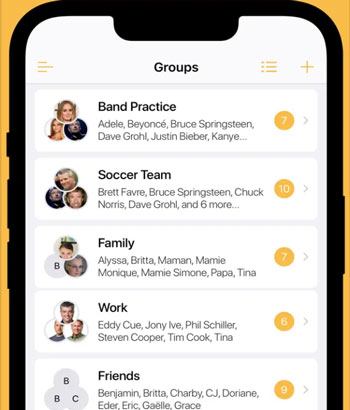
Você encontrará diversos aplicativos na App Store que permitem criar grupos no iPhone com facilidade. Esses aplicativos são úteis se você não tiver um computador, pois basta instalá-los diretamente no seu dispositivo, como o aplicativo Grupos de Contatos. Este aplicativo ajuda você a criar grupos de contatos no iPhone e a gerenciar seus contatos com facilidade.
Como criar um grupo no iPhone 6 usando o aplicativo Grupos de Contatos:
Passo 1: Instale o aplicativo Grupos de Contatos no seu iPhone e abra-o após conceder as permissões necessárias. Agora, clique no ícone "+" no canto superior direito.
Passo 2: Digite o nome do grupo e clique no botão "Adicionar contatos" para adicionar os contatos desejados ao grupo. Em seguida, selecione os contatos específicos que deseja adicionar ao seu grupo e clique em "Salvar" para salvá-los.
Passo 3: Selecione o grupo para ver os detalhes do grupo, enviar uma mensagem de texto/e-mail ou compartilhar o grupo.
Como apagar vários contatos no iPhone? Este artigo discute 5 maneiras de apagar contatos em massa no iPhone. Continue lendo para escolher a que melhor se adapta às suas necessidades.
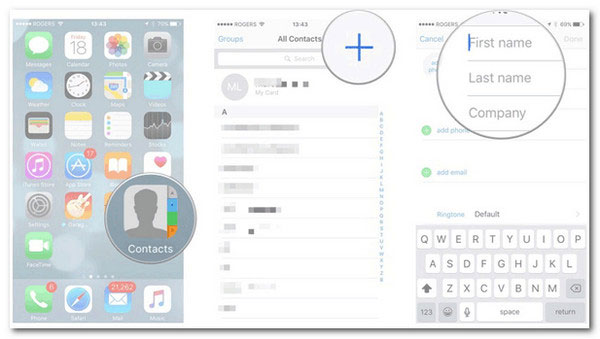
Se você tiver um Mac , poderá criar facilmente grupos de contatos usando o aplicativo Contatos integrado:
Quer gerenciar seus contatos do iPhone? Este artigo apresenta 14 aplicativos comprovados para gerenciamento de contatos no iPhone, que permitem mesclar contatos, remover contatos duplicados, excluir todos os contatos e muito mais.
14 Melhores Aplicativos de Gerenciamento de Contatos para iPhone [Atualizado em 2026]
Criar um grupo de contatos no iPhone para e-mail é simples, mas é preciso preparar algumas coisas primeiro. Certifique-se de que seu iPhone esteja atualizado para iOS 16 ou posterior, que os contatos que você deseja adicionar tenham endereços de e-mail e que a opção "Contatos" esteja ativada no iCloud. Depois de tudo pronto, siga estas etapas:
Se você procura uma maneira prática de adicionar grupos ao seu iPhone usando um computador com tela grande, Coolmuster iOS Assistant é a solução ideal. Este gerenciador de contatos profissional para iPhone oferece diversos recursos avançados. Ele permite não apenas editar contatos livremente pelo computador, mas também adicionar grupos de contatos, excluir contatos eexportar contatos do seu iPhone para o computador e vice-versa. É uma ferramenta excelente e segura para criar grupos de contatos em poucos cliques, sem complicações.
Principais funcionalidades do assistente Coolmuster iOS :
Baixe este gerenciador de contatos para iPhone abaixo.
Como agrupar contatos em um iPhone usando este software:
01 Inicie o software no computador
Após baixar o Coolmuster iOS Assistant no computador, instale-o. Use um cabo USB para conectar o iPhone ao mesmo computador.
02 Estabelecer uma conexão
O software detectará o dispositivo automaticamente. Clique em "Confiar" se for solicitado que você confie no dispositivo e o disponibilize para o computador. Em seguida, toque no ícone "Continuar" para prosseguir. O programa analisará os dados do seu iPhone e os listará por categoria.

03 Criar Grupos de Contatos
Toque na pasta "Contatos" no painel esquerdo da tela. Adicione novos grupos de contatos ao seu iPhone clicando no botão "+" ao lado do ícone [Grupos]. Em seguida, selecione e adicione os contatos desejados ao grupo.

Guia em vídeo:
Criar grupos de contatos é simples, especialmente quando você tem um guia claro para seguir, como mostrado nesta publicação. Esses métodos permitem enviar mensagens em grupo, organizar contatos, remover duplicados e otimizar seu processo de envio de e-mails. No entanto, se você procura uma solução que não apenas permita criar grupos de contatos, mas também gerenciar e transferir mensagens entre eles, Coolmuster iOS Assistant é a melhor ferramenta. Para experimentar todos os seus recursos, comece instalando-o em seu computador hoje mesmo.
Artigos relacionados:
[4 maneiras] de editar contatos do iPhone no PC em 2026
Perdeu seus contatos do iPhone? Descubra 10 soluções eficazes.
Meu iPhone apagou contatos aleatoriamente? Por quê? E como recuperá-los?
[Atualização de 2026] Como impedir o compartilhamento de contatos no iPhone




 Download grátis para PC
 Download gratuito para Mac


