...

Como gerenciar contatos no iCloud: adicione, edite, mescle e sincronize facilmente

...

Gerenciar seus contatos no iCloud é essencial para manter suas informações organizadas e acessíveis em todos os seus dispositivos Apple. Seja em um iPhone, iPad, Mac ou até mesmo um computador Windows , o iCloud permite adicionar, editar, agrupar e sincronizar contatos com facilidade. Com o gerenciamento adequado, você pode evitar duplicatas, recuperar contatos apagados e garantir que seus contatos estejam sempre atualizados. Este guia mostrará os principais métodos para gerenciar seus contatos do iCloud de forma eficiente.

Gerenciar contatos no iCloud

Parte 1: Como adicionar, excluir e agrupar contatos no iCloud

Gerenciar contatos no iCloud começa com a adição, exclusão e organização em grupos. Essas ações básicas ajudam a manter sua lista de contatos organizada e fácil de navegar. Usando o iCloud.com ou seus dispositivos Apple, você pode gerenciar contatos individualmente ou vários contatos ao mesmo tempo com eficiência.

Passos para adicionar contatos:
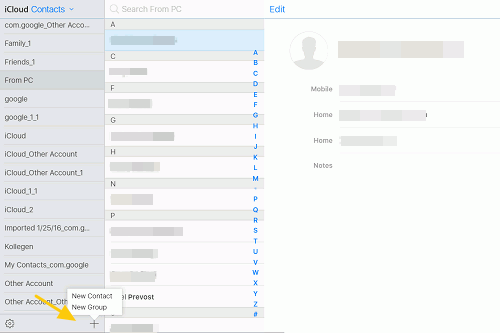
  1. Acesse iCloud.com e faça login com seu ID Apple.
  2. Clique em "Contatos", depois clique no ícone "+" e selecione "Novo contato".
  3. Insira os dados de contato (nome, telefone, e-mail, etc.) e clique em "Concluído".

Adicionar e agrupar contatos do iCloud

Passos para excluir contatos:

  1. Selecione o contato que deseja remover.
  2. Clique no ícone "Configurações" (engrenagem) > "Excluir".
  3. Confirme a exclusão para apagar os contatos de todos os dispositivos sincronizados.

Gerenciar e editar contatos do iCloud

Passos para agrupar contatos:

  1. Nos Contatos do iCloud, clique no ícone "+" e escolha "Novo Grupo".
  2. Dê um nome ao grupo e arraste os contatos para dentro dele.
  3. Use grupos para enviar mensagens ou e-mails rapidamente para vários contatos.

Parte 2: Como editar informações de contato no iCloud

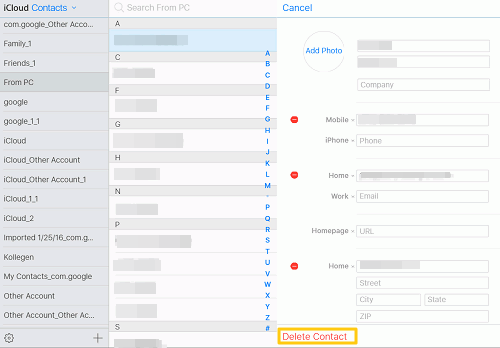
Editar contatos no iCloud garante que suas informações permaneçam precisas e atualizadas em todos os seus dispositivos. Você pode atualizar números de telefone, e-mails, endereços e até mesmo adicionar fotos de perfil ou detalhes da empresa. Todas as alterações feitas no iCloud são sincronizadas automaticamente com seu iPhone, iPad, Mac e outros dispositivos conectados.

  1. Acesse iCloud.com e faça login com seu ID Apple, depois abra "Contatos".
  2. Selecione o contato que deseja editar e clique em "Editar" no canto inferior direito.
  3. Atualize os dados necessários, como números de telefone, endereços de e-mail, endereços físicos, data de nascimento ou informações da empresa.
  4. Clique em "Concluído" para salvar as alterações; as atualizações serão sincronizadas automaticamente em todos os seus dispositivos Apple.

Gerenciar e editar contatos do iCloud

Parte 3: Como importar e exportar contatos do iCloud

Importar e exportar contatos no iCloud é útil para fazer backup, transferir para outra conta ou mover contatos para um novo dispositivo. O iCloud suporta formatos padrão como vCard, tornando-o compatível com a maioria dos sistemas de e-mail e telefonia.

Passos para importar contatos:

  1. Inicie sessão em iCloud.com e abra "Contactos".
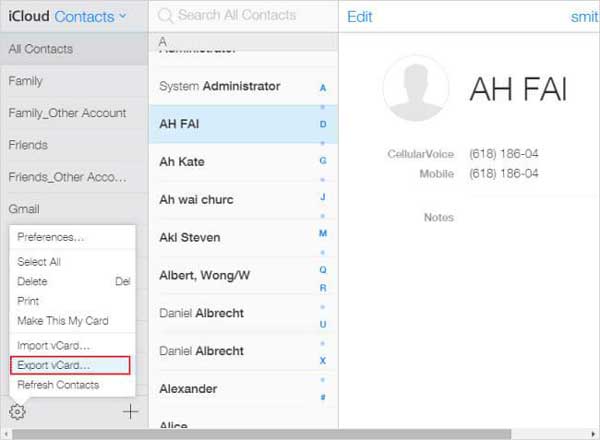
  2. Clique no ícone "Configurações" (engrenagem) > "Importar vCard".
  3. Selecione o arquivo vCard (.vcf) do seu computador para adicionar novos contatos ao iCloud.

Passos para exportar contatos:

  1. Em Contatos do iCloud, selecione os contatos que deseja exportar (ou selecione todos).
  2. Clique no ícone "Configurações" (engrenagem) > "Exportar vCard".
  3. Os contatos selecionados serão baixados como um arquivo .vcf, que poderá ser importado para outro dispositivo ou serviço.

Importar ou exportar contatos do iCloud

Parte 4: Como mesclar e remover contatos duplicados

Contatos duplicados podem desorganizar sua agenda do iCloud e dificultar a localização da informação desejada. O iCloud oferece maneiras de mesclar duplicados manualmente ou com a ajuda de sugestões integradas, garantindo que sua lista de contatos permaneça organizada e fácil de gerenciar. Siga os passos abaixo para mesclar e remover duplicados :

  1. Inicie sessão em iCloud.com e abra "Contactos".
  2. Percorra seus contatos para identificar duplicados ou use as "Sugestões Inteligentes" que aparecem para entradas semelhantes.
  3. Selecione os contatos duplicados, clique em "Editar" e atualize ou mescle as informações em um único contato.
  4. Exclua os itens duplicados extras selecionando-os e clicando no ícone "Configurações" (engrenagem) > "Excluir".

Parte 5: Como recuperar contatos apagados no iCloud

Apagar acidentalmente contatos importantes do iCloud pode ser estressante, mas a recuperação é possível. Usar uma ferramenta profissional como Coolmuster iCloud Backup Recovery facilita a restauração de contatos apagados da sua conta do iCloud sem afetar outros dados. Este método funciona mesmo se você não tiver feito backup manual do seu dispositivo.

Principais funcionalidades da recuperação de backup do iCloud:

  • Recupere contatos apagados de backups do iCloud sem precisar redefinir seu dispositivo.
  • Restaure mensagens, registros de chamadas, fotos, vídeos e outros arquivos de backups do iCloud.
  • Visualize o conteúdo do backup do iCloud antes da recuperação.
  • Preservar a qualidade original dos arquivos, garantindo que fotos e vídeos sejam recuperados sem compressão.

Veja como restaurar contatos do iCloud usando o iCloud Backup Recovery:

01 Baixe e instale Coolmuster iCloud Backup Recovery no seu computador, depois execute o programa e escolha "Recuperar do iCloud". Inicie sessão com o seu ID Apple e palavra-passe.

Faça login com sua conta do iCloud.

02 Selecione os tipos de dados que deseja recuperar. Aqui, marque a opção "Contatos" e clique em "Avançar" para verificar o backup.

Selecione os tipos de arquivo do seu backup do iCloud.

03 Após a conclusão da verificação, visualize os contatos e selecione aqueles que deseja restaurar. Clique em "Recuperar para o computador" para restaurar os contatos com segurança.
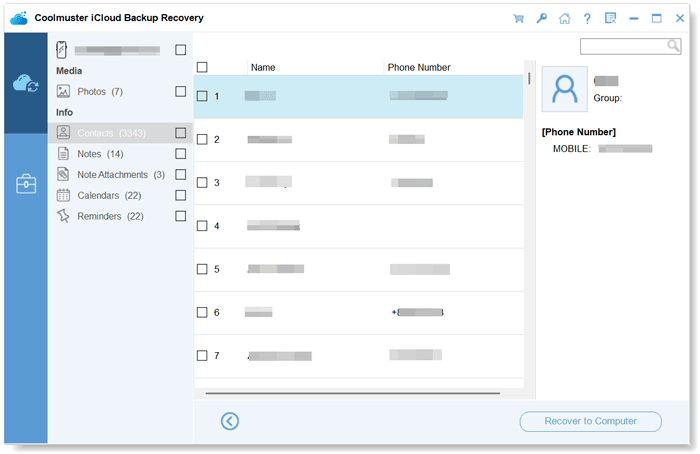
restaurar contatos de backup do iCloud

Guia em vídeo:

Parte 6: Como sincronizar contatos do iCloud entre dispositivos

Manter os contatos do iCloud sincronizados em todos os seus dispositivos Apple garante que você sempre tenha as informações mais recentes à mão. Depois de configurado, qualquer alteração feita em um dispositivo será atualizada automaticamente em todos os outros dispositivos vinculados ao mesmo ID Apple. ( Contatos do iCloud não estão sincronizando ?)

  1. No seu iPhone ou iPad, acesse "Ajustes" > [seu nome] > "iCloud" e ative "Contatos".
  2. No Mac , abra "Ajustes do Sistema" > ID Apple > "iCloud" e marque "Contatos".
  3. No Windows , instale o iCloud para Windows , inicie sessão com seu ID Apple e ative "Contatos".
  4. Certifique-se de que todos os dispositivos estejam conectados à internet; as alterações feitas em um dispositivo serão sincronizadas automaticamente nos outros.

iCloud para Windows

Parte 7: Solução de problemas comuns com contatos do iCloud

Mesmo com o iCloud, os usuários podem encontrar problemas como contatos ausentes, duplicados ou falhas de sincronização. Compreender os problemas comuns e suas soluções pode economizar tempo e evitar a perda de dados.

Problema 1: Contatos não aparecem no iPhone/iPad

Solução:

  1. Acesse Ajustes > [seu nome] > iCloud.
  2. Certifique-se de que a opção "Contatos" esteja ativada.
  3. Verifique se o seu dispositivo está conectado a uma rede Wi-Fi ou celular estável.
  4. Abra o aplicativo Contatos e deslize para baixo para atualizar.

Problema 2: Duplicados após a sincronização

Solução:

  1. Faça login em iCloud.com e abra "Contatos".
  2. Percorra a sua lista ou utilize as "Sugestões Inteligentes" para encontrar itens duplicados.
  3. Selecione os contatos duplicados e clique em "Editar" > "Mesclar" para combinar as informações.
  4. Elimine quaisquer duplicados desnecessários selecionando-os e clicando em "Configurações" (ícone de engrenagem) > "Excluir".

Problema 3: Alterações não sincronizadas entre dispositivos

Solução:

  1. No seu dispositivo, acesse "Configurações" > [seu nome] > "iCloud" > "Contatos" e desative e ative novamente.
  2. Se isso não funcionar, saia do iCloud: "Ajustes" > [seu nome] > "Finalizar Sessão" e, em seguida, entre novamente.
  3. Certifique-se de que todos os dispositivos usem o mesmo ID Apple e estejam conectados à internet.

Problema 4: Fotos de contato ausentes ou informações incompletas

Solução:

  1. No iCloud.com, selecione o contato e clique em "Editar".
  2. Adicione detalhes que estejam faltando, como números de telefone, e-mails, endereços e fotos.
  3. Clique em "Concluído" para salvar e, em seguida, verifique se há atualizações em seus dispositivos.

Problema 5: Armazenamento do iCloud cheio

Solução:

  1. Acesse "Configurações" > [seu nome] > "iCloud" > "Gerenciar armazenamento".
  2. Analise e exclua backups, arquivos ou dados de aplicativos desnecessários.
  3. Se o iPhone indicar que não há armazenamento suficiente no iCloud , atualize seu plano de armazenamento do iCloud para garantir uma sincronização sem problemas.

Conclusão

Gerenciar contatos no iCloud é essencial para manter suas informações organizadas e acessíveis em todos os seus dispositivos Apple. Ao adicionar, editar, agrupar, importar, exportar e sincronizar contatos corretamente, você evita duplicatas, recupera entradas excluídas e garante informações atualizadas. Ferramentas como Coolmuster iCloud Backup Recovery facilitam a restauração de contatos perdidos, ajudando você a manter uma agenda de endereços confiável e bem organizada.

Artigos relacionados:

Como baixar arquivos de backup do iCloud para o PC de 4 maneiras diferentes

Como transferir contatos do iCloud para o iPhone de 3 maneiras fáceis

Seus contatos do iCloud sumiram? 7 maneiras rápidas de resolver o problema.

2 maneiras simples de sincronizar o iPhone com vários computadores

    Mais Soluções     Como gerenciar contatos no iCloud: adicione, edite, mescle e sincronize facilmente
Termos e Condições Privacidade Acordo de Licença Desinstalação Copyright © 2026 Coolmuster. Todos os Direitos Reservados
feedbackFeedback