Resumindo:
Aprenda como encontrar, visualizar e gerenciar suas músicas favoritas no Apple Music com métodos simples para diferentes dispositivos.
Curtir músicas no Apple Music é uma maneira prática de mostrar ao serviço o tipo de música que você gosta. Ao marcar músicas como favoritas, o Apple Music consegue entender melhor suas preferências musicais e ajudar você a descobrir mais faixas que podem lhe interessar. No entanto, encontrar uma lista completa das suas músicas favoritas nem sempre é fácil, principalmente depois que a Apple mudou o antigo recurso "Curtir". Se você quiser visualizar, organizar ou fazer backup das suas músicas favoritas no iPhone, Mac ou iTunes, este guia mostrará as melhores maneiras de encontrá-las e gerenciá-las.
Se você marcou muitas músicas como favoritas no Apple Music, talvez queira encontrá-las novamente para reproduzi-las ou organizá-las. No entanto, a Apple mudou a forma como lida com as músicas curtidas ao longo do tempo. A opção anterior "Amei" foi substituída por "Favoritos" nas versões mais recentes do Apple Music, então talvez você precise procurar em locais diferentes, dependendo da sua versão iOS .
Passos para encontrar músicas favoritas no Apple Music:
Observação: o Apple Music não cria uma lista de reprodução padrão chamada "Músicas favoritas". Suas músicas favoritas geralmente são salvas como Músicas favoritas na sua biblioteca.
Encontrar todas as suas músicas favoritas no iPhone às vezes pode ser difícil, especialmente depois que a Apple mudou a forma como lida com as faixas curtidas. No entanto, se você tiver um Mac com o aplicativo Apple Music instalado, poderá visualizar facilmente as músicas que você marcou como curtidas ou favoritas, desde que elas tenham sido adicionadas à sua biblioteca do Apple Music.
Dependendo da sua versão do macOS, o recurso antigo "Amo" pode aparecer como um ícone de coração, enquanto as versões mais recentes podem usar a opção "Favoritos". Siga os passos abaixo para encontrar suas músicas favoritas no Apple Music usando um Mac :
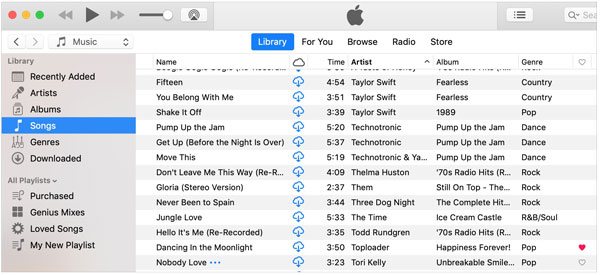
Se você ainda usa o iTunes no seu computador, criar uma Lista de Reprodução Inteligente é uma maneira prática de reunir suas músicas favoritas em um só lugar. Diferentemente de uma lista de reprodução comum, uma Lista de Reprodução Inteligente é atualizada automaticamente com base nas regras que você define. Isso significa que qualquer música marcada como favorita ou curtida pode ser adicionada à lista automaticamente.
Siga estes passos para criar uma lista de reprodução inteligente com suas músicas favoritas no iTunes:
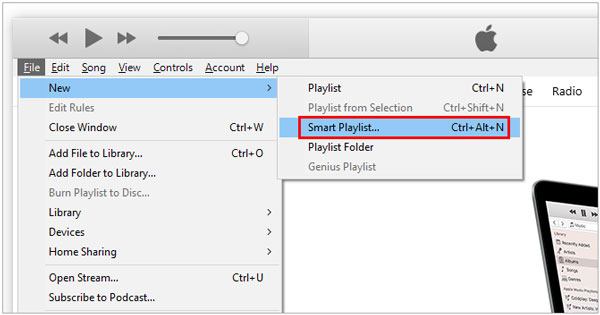
Se suas músicas favoritas não aparecerem na Playlist Inteligente, verifique se elas já foram adicionadas à sua biblioteca do iTunes. Músicas que são reproduzidas apenas por streaming no Apple Music, mas não salvas na sua biblioteca, podem não aparecer na playlist. (Leia também: Como transferir apenas as fotos favoritas do iPhone ?)
Depois de encontrar suas músicas favoritas no Apple Music, você pode querer organizá-las melhor, acompanhar suas faixas preferidas ou salvar sua coleção para ouvir depois. Seja para criar uma playlist, consultar seu histórico no Apple Music ou fazer backup das músicas do seu iPhone, os métodos a seguir podem te ajudar a gerenciar suas músicas favoritas com mais eficiência.
Criar uma playlist dedicada é uma das maneiras mais fáceis de organizar suas músicas favoritas. Em vez de procurar suas músicas preferidas toda vez, você pode colocá-las todas em um só lugar e acessá-las rapidamente sempre que quiser.
Para criar uma playlist no Apple Music:
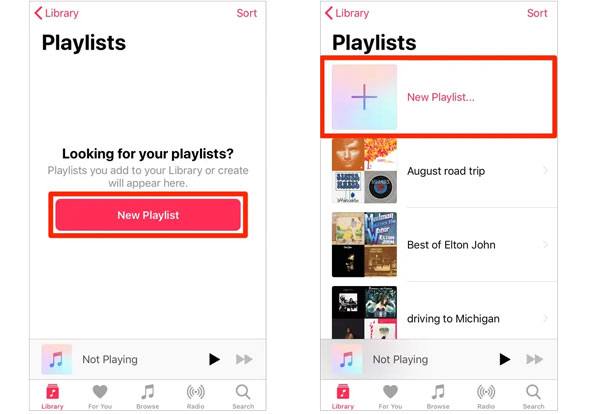
Depois de criar a lista de reprodução, você pode encontrar e reproduzir facilmente suas músicas favoritas sem precisar vasculhar toda a sua biblioteca de músicas. ( Como transferir músicas do Mac para o iPhone sem o iTunes ?)
Se você não encontrar algumas das suas músicas favoritas, pode solicitar seus dados do Apple Music à Apple. A Apple permite que os usuários baixem uma cópia das informações da conta, incluindo os dados do Apple Media Services, que podem conter registros de músicas curtidas e não curtidas.
Siga estes passos:
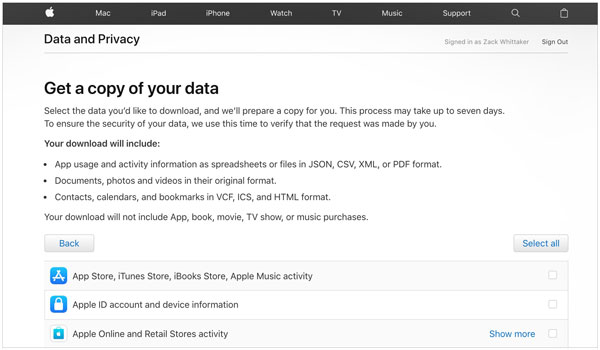
Esse método é útil se você quiser revisar seus gostos e desgostos anteriores, especialmente quando algumas músicas não estão mais visíveis na sua biblioteca do Apple Music.
Se você usa o Apple Music em vários dispositivos, ativar a Sincronização da Biblioteca pode ajudar a manter suas músicas favoritas, playlists e biblioteca de músicas atualizadas no seu iPhone, iPad e Mac .
Para ativar a Sincronização da Biblioteca:
Após ativar esse recurso, sua biblioteca do Apple Music permanecerá sincronizada enquanto você iniciar sessão com o mesmo ID Apple.
Se você deseja manter uma cópia local das músicas do seu iPhone ou gerenciar suas músicas com mais flexibilidade, uma ferramenta profissional de gerenciamento de dados iOS pode ser útil. Coolmuster iOS Assistant permite transferir músicas do seu iPhone para um computador, fazer backup de dados importantes iOS e gerenciar arquivos sem depender do iTunes.
Com o Coolmuster iOS Assistant, você pode:
Para fazer backup e gerenciar suas músicas do iPhone com Coolmuster iOS Assistant:
01 Baixe e instale Coolmuster iOS Assistant no seu computador e, em seguida, conecte seu iPhone com um cabo USB. Toque em "Confiar" no seu iPhone, se solicitado.

02 Inicie o programa e selecione "Música" na barra lateral esquerda para visualizar as músicas armazenadas no seu iPhone.

03 Selecione as músicas que deseja fazer backup ou gerenciar e clique em "Exportar" para transferi-las para o seu computador.
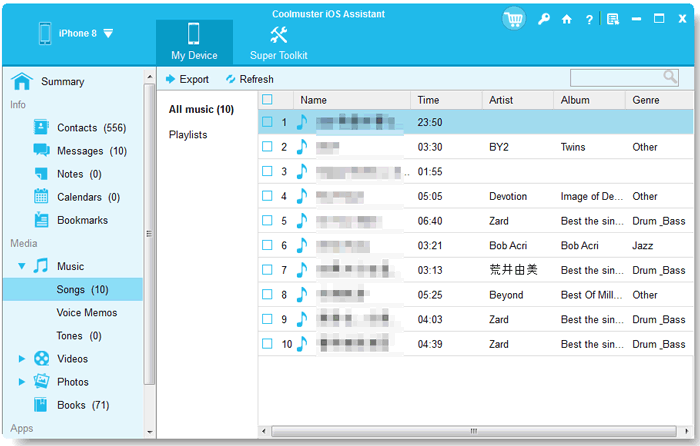
Após a transferência ser concluída, você poderá acessar e gerenciar seus arquivos de música do iPhone diretamente do seu computador. Ao organizar listas de reprodução, verificar seu histórico do Apple Music, sincronizar sua biblioteca e criar backups, você mantém suas músicas favoritas seguras e mais fáceis de acessar sempre que precisar.
Guia em vídeo:
P1. Por que não consigo encontrar minhas músicas favoritas no Apple Music?
Se você não encontrar suas músicas favoritas no Apple Music, pode ser porque a Apple mudou a forma como gerencia as faixas curtidas. O antigo recurso "Curtir" foi substituído por "Favoritos" nas versões mais recentes do Apple Music. Certifique-se de estar conectado com o ID Apple correto, ative a opção "Sincronizar Biblioteca" e verifique sua Biblioteca em vez de procurar por uma playlist chamada "Músicas Curtidas".
P2. O Apple Music tem uma playlist de músicas favoritas?
Não. O Apple Music não cria automaticamente uma playlist chamada "Músicas Favoritas". As músicas que você marca como favoritas geralmente são armazenadas na sua biblioteca de músicas como "Favoritas". Se você quiser acessá-las mais facilmente, pode criar uma playlist manualmente e adicionar suas faixas favoritas a ela.
P3. Onde minhas músicas favoritas estão armazenadas no Apple Music?
Suas músicas favoritas ficam armazenadas na sua biblioteca do Apple Music e vinculadas ao seu ID Apple. No iPhone ou iPad, você pode acessá-las na seção Biblioteca, enquanto usuários Mac podem visualizá-las no app Música, na coluna Curtidas/Favoritas. Certifique-se de que a Sincronização da Biblioteca esteja ativada se quiser acessar as mesmas músicas em vários dispositivos.
P4. Posso ver meu histórico de curtidas no Apple Music?
Sim. Você pode solicitar uma cópia dos dados da sua conta Apple através do site de Dados e Privacidade da Apple. Após baixar as informações do Apple Media Services, você poderá encontrar registros relacionados às suas curtidas e descurtidas no Apple Music. Isso é útil se você quiser rever músicas curtidas antigas que não estão mais visíveis na sua biblioteca atual.
P5. Posso recuperar músicas apagadas que eu adorava no Apple Music?
Depende do que aconteceu com as músicas. Se você apenas as removeu da sua biblioteca, pode procurá-las novamente no Apple Music e adicioná-las aos Favoritos. No entanto, se as músicas não estiverem mais disponíveis no Apple Music ou tiverem sido removidas da sua conta, talvez não seja possível recuperá-las. Manter um backup da sua biblioteca de músicas do iPhone com uma ferramenta como Coolmuster iOS Assistant pode ajudar a preservar dados musicais importantes para uso futuro.
Encontrar suas músicas favoritas no Apple Music pode ser confuso, especialmente depois que a Apple mudou a forma como lida com as faixas curtidas. No entanto, com o método certo, você pode localizar facilmente suas músicas favoritas no iPhone, Mac ou iTunes. Seja para criar playlists, verificar seu histórico do Apple Music ou fazer backup da sua coleção de músicas, as dicas deste guia podem ajudá-lo a gerenciar suas músicas favoritas com mais eficiência.
Artigos relacionados:
Como transferir vídeos do computador para o iPhone sem o iTunes
3 maneiras de transferir músicas do iPhone para o computador sem o iTunes
E se você não conseguir adicionar músicas ao iPhone? [9 soluções úteis]
Como transferir músicas do laptop para o iPhone (métodos comprovados)




 Download grátis para PC
 Download gratuito para Mac


