Talvez você tenha uma enorme coleção de músicas no seu iPhone e queira transferi-la para o computador como backup. Ou talvez você queira apenas ouvir suas músicas favoritas do seu iPhone no PC. Para atingir esses objetivos, você provavelmente está procurando uma maneira fácil de sincronizar músicas do iPhone com o computador. Se você não é fã do método do iTunes, pode consultar este post. Aqui, ensinaremos 4 maneiras simples de transferir músicas do iPhone para o computador sem o iTunes.
Se você está cansado do iTunes, pode usar o Coolmuster iOS Assistant para transferir, gerenciar e fazer backup de arquivos do iPhone. É uma das melhores alternativas ao iTunes , simplificando a transferência de músicas do iPhone para o computador. Você pode pré-visualizar antes de transferir e escolher livremente as que deseja transferir. Além de arquivos de música, você também podetransferir contatos , SMS, notas, calendários, favoritos, vídeos, fotos e aplicativos do iPhone para o computador sem o iTunes.
O que Coolmuster iOS Assistant pode fazer por você?
Baixe o Assistente iOS clicando no botão abaixo e confira o guia a seguir para transferir músicas do iPhone para o computador sem o iTunes.
Se você deseja transferir apenas algumas músicas do seu iPhone para o computador sem o iTunes, siga os passos abaixo. Veja como transferir músicas do iPhone para o PC sem o iTunes:
01 Após instalar o Assistente iOS no seu computador, inicie-o e você verá a interface abaixo.

02 Conecte seu iPhone ao computador usando um cabo USB. Desbloqueie o iPhone e confie neste computador, se necessário. O software detectará seu iPhone automaticamente.

03 Selecione a aba "Música" no painel esquerdo e você verá todas as suas músicas do iPhone exibidas no computador. Você pode navegar livremente e clicar na música desejada e, em seguida, clicar no botão "Exportar" na parte superior para salvá-la no seu computador. Você também pode personalizar o local no seu computador para armazenar os arquivos de música.

O Assistente iOS Coolmuster vem com uma função de backup e restauração com um clique. Se você quiser fazer backup de todo o seu iPhone , incluindo a coleção de músicas, para um computador, siga os passos abaixo:
01 Execute o Assistente iOS no seu computador e conecte o iPhone ao PC. Após a conexão, acesse a seção "Super Toolkit".
02 Selecione "iTunes Backup & Restore" > "Backup" > selecione seu iPhone para backup > escolha o local para armazenar suas músicas > clique em "OK". Dessa forma, todos os seus arquivos de música serão transferidos para o computador rapidamente.

Tutorial em vídeo: como transferir músicas do iPhone para o computador sem o iTunes via Coolmuster
Você também pode transferir suas músicas do iPhone para o computador sem o iTunes usando serviços de nuvem como o Dropbox. Mas isso só se aplica às músicas não compradas no seu iPhone, e o espaço de armazenamento da conta gratuita é limitado.
Como transferir músicas do iPhone para o PC sem o iTunes? Confira os passos abaixo:
Passo 1. Instale o Dropbox no seu iPhone e crie uma conta do Dropbox.
Passo 2. Abra o aplicativo Dropbox, toque no botão "+" na parte inferior e selecione "Carregar arquivos".
Etapa 3. Navegue pela sua pasta de músicas e escolha o arquivo de música que deseja enviar.
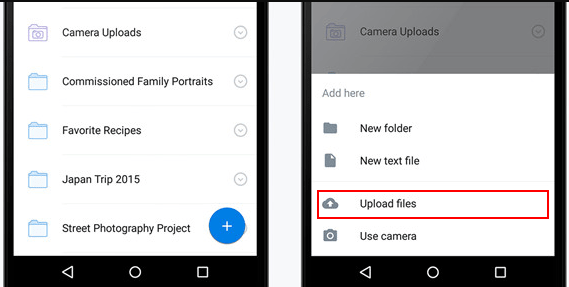
Passo 4. Após o upload, faça login no Dropbox.com com a mesma conta do Dropbox no seu computador. Em seguida, acesse e baixe a música enviada do seu iPhone para o seu computador.
Se você quiser fazer backup do seu iPhone no Dropbox para liberar espaço de armazenamento , siga este guia passo a passo.
Como fazer backup do iPhone no Dropbox? [Guia completo e alternativa]O AirDrop é um recurso integrado aos produtos Apple. Usando o AirDrop, você não precisa instalar nenhum software para transferir músicas de um iPhone para um computador Mac sem o iTunes. Se quiser usar esse método, certifique-se de que seu iPhone esteja com iOS 7 ou superior e que seu Mac esteja com OS X Yosemite ou posterior. Além disso, você precisará habilitar o Wi-Fi e o Bluetooth no seu iPhone e no Mac .
Como transferir músicas do iPhone para Mac sem o iTunes via AirDrop:
Passo 1. Ative o AirDrop no seu Mac . Para fazer isso, abra a janela do Finder > "AirDrop" > Selecione Permitir que eu seja descoberto por "Todos" ou "Somente Contatos".

Passo 2. Ative o AirDrop no seu iPhone. Para isso, abra a Central de Controle > ative "AirDrop" > selecione "Todos" ou "Somente Contatos". ( O AirDrop não está funcionando no iPhone ?)

Etapa 3. Abra o aplicativo Música no seu iPhone e vá até a música desejada > toque no ícone de "três pontos" > toque no ícone "Compartilhar" > selecione seu Mac .
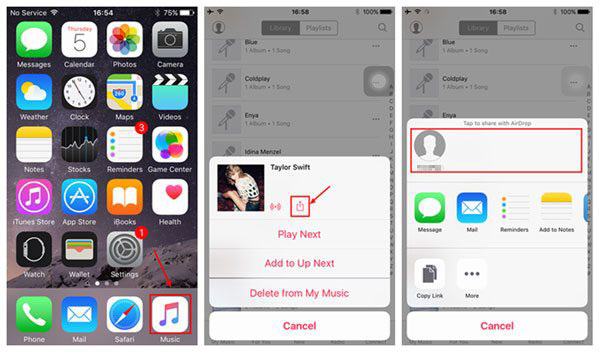
Etapa 4. Receba a música no seu computador Mac .
Transferir músicas do seu iPhone para um computador usando o iCloud Drive é um método prático, especialmente para arquivos de música que não sejam do iTunes. Ele permite mover arquivos de áudio como MP3s ou mensagens de voz sem a necessidade de cabos ou softwares de terceiros. No entanto, esse método não suporta músicas sincronizadas via iTunes ou Apple Music, por isso é mais adequado para arquivos adicionados manualmente. Lembre-se de que o iCloud Drive tem armazenamento limitado, então talvez seja necessário gerenciar seu espaço com cuidado.
Passo 1. Abra o aplicativo "Arquivos" no seu iPhone e localize o arquivo de música que deseja transferir.
Passo 2. Toque no botão "Compartilhar", selecione "Salvar em arquivos" e escolha "iCloud Drive" como destino.
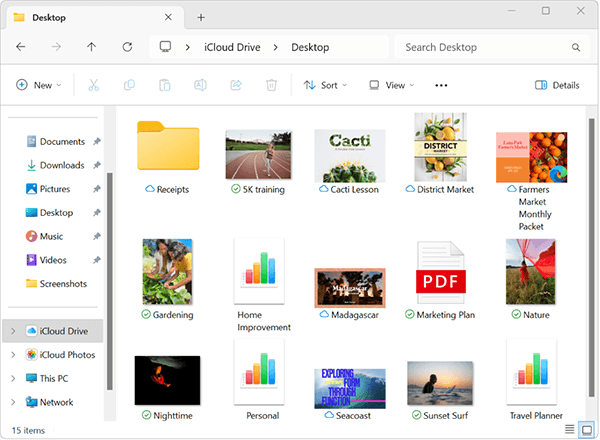
Etapa 3. No seu computador, abra o Finder ( Mac ) ou o iCloud Drive por meio de um navegador ( Windows ).
Etapa 4. Localize o arquivo de música no seu iCloud Drive e baixe-o para o seu computador.
Como você pode ver, quando se trata de transferir músicas do iPhone para o computador sem o iTunes, Coolmuster iOS Assistant é uma maneira mais fácil e inteligente de experimentar. Ele permite que você transfira suas músicas do iPhone para o computador de forma seletiva ou com apenas um clique. Todo o processo é rápido, fácil e totalmente gratuito. Baixe e experimente. Se houver algum problema, deixe um comentário abaixo e responderemos em breve.
Artigos relacionados:
Como transferir músicas do computador para o iPhone sem o iTunes? - 4 maneiras
Como baixar músicas no iPhone sem o iTunes? 6 maneiras de resolver seu problema!
Como transferir arquivos do iPhone para o PC sem o iTunes? [6 métodos]
[Mais recente] Como transferir fotos do iPhone para o PC sem o iTunes?

 Transferência iOS
Como transferir músicas do iPhone para o computador sem o iTunes: guia mais recente
Transferência iOS
Como transferir músicas do iPhone para o computador sem o iTunes: guia mais recente







 Download grátis para PC
 Download grátis para Mac
