O AirDrop é um recurso muito prático dentro do ecossistema da Apple que permite aos usuários compartilhar arquivos rapidamente entre iPhone, iPad e Mac . No entanto, alguns usuários têm se deparado com o problema de "AirDrop não funcionar no iPhone/iPad" após a atualização para o iOS 17/18/26. Se você estiver enfrentando esse problema, este artigo fornecerá soluções detalhadas e também ensinará como reiniciar o AirDrop.
Se o seu AirdDop iOS 17/18/26 não estiver funcionando, aqui estão alguns possíveis motivos:
Após conhecer as possíveis causas, você pode seguir as soluções abaixo para resolver o problema do AirDrop que não está funcionando.
Se o seu dispositivo não for compatível com o AirDrop, o recurso não poderá ser ativado. A Apple oferece suporte ao AirDrop apenas para determinados dispositivos. A seguir, estão todos os dispositivos compatíveis com o AirDrop:
Configurações incorretas de recebimento do AirDrop também são uma causa comum do problema "AirDrop não funciona no iPhone/iPad". Se estiver definido como "Recebimento Desativado", você não poderá compartilhar arquivos com outros dispositivos. Para ajustar as configurações do AirDrop, siga estas etapas:
Passo 1. Abra a Central de Controle (deslize o dedo de cima para baixo a partir do canto superior direito da tela).
Passo 2. Pressione e segure a caixa de configurações de rede e, em seguida, localize o ícone do AirDrop.
Passo 3. Toque em AirDrop e selecione "Todos" ou "Somente contatos" para ativar o recebimento. ( A opção "Somente contatos" do AirDrop não está funcionando ?)

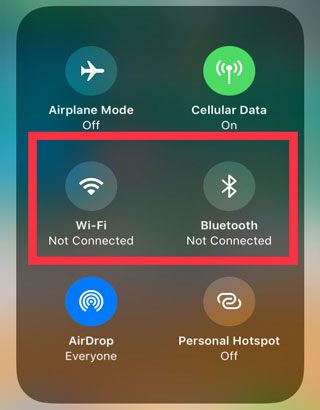
O AirDrop depende de Bluetooth e Wi-Fi para transferência de arquivos em alta velocidade. Portanto, se alguma dessas funcionalidades não estiver funcionando corretamente, isso pode causar o problema "AirDrop não funciona iOS 17/18/26". Siga os passos abaixo para verificar seu Bluetooth e Wi-Fi:
Passo 1. Abra a Central de Controle no seu iPhone ou iPad e verifique se o Wi-Fi e o Bluetooth estão ativados.
Passo 2. Se já estiverem ativados, você pode desativar o Bluetooth e o Wi-Fi, aguardar 10 segundos e, em seguida, ativá-los novamente para verificar se o problema foi resolvido.
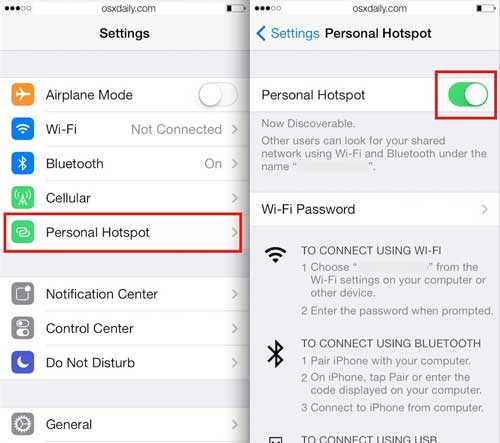
Se você ativou o Acesso Pessoal no seu iPhone ou iPad, o AirDrop não funcionará. Você pode seguir os passos abaixo para desativar o Acesso Pessoal:
Passo 1. No seu iPhone/iPad, acesse "Ajustes" > "Acesso Pessoal".
Passo 2. Desative a opção "Acesso Pessoal".
O AirDrop depende de sinais Bluetooth para detectar dispositivos, e o alcance efetivo do Bluetooth geralmente é de até 10 metros. Se os dispositivos estiverem muito distantes ou houver interferência significativa no sinal, isso pode causar o erro "AirDrop não funciona no iPhone/iPad".
Reiniciar o dispositivo é um dos métodos comuns para resolver problemas em dispositivos iOS . Você pode atualizar o status do sistema forçando a reinicialização, o que pode corrigir o problema do AirDrop não funcionar iOS 17/18/26.
Para forçar a reinicialização do iPhone, siga os passos abaixo:

Uma versão desatualizada iOS pode conter alguns bugs que impedem o funcionamento do AirDrop no iPhone ou iPad. Você pode atualizar para a versão mais recente do iOS para verificar se o problema é resolvido.
Para isso, basta seguir os passos abaixo:
Passo 1. Vá para "Ajustes" > "Geral" > "Atualização de Software". ( Seu iPhone está travado na atualização de software ?)
Passo 2. Baixe e instale a versão mais recente iOS em seus dispositivos.

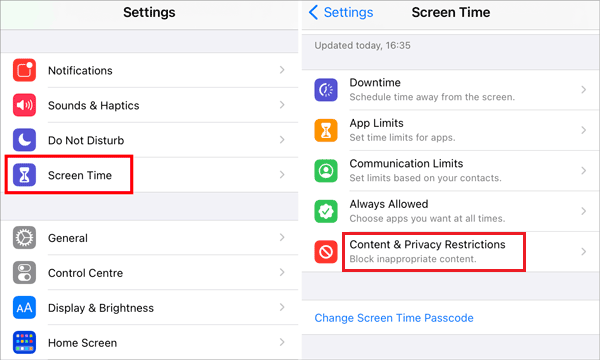
Se o AirDrop não estiver funcionando no seu iPhone, ele pode estar desativado nas Restrições de Conteúdo e Privacidade. Para resolver o problema da indisponibilidade do AirDrop, você precisa remover essas restrições. Veja como fazer:
Passo 1. Acesse "Configurações" > "Tempo de Uso" > "Restrições de Conteúdo e Privacidade".
Passo 2. Toque em "Aplicativos permitidos" e verifique se o AirDrop está ativado.
Passo 3. Se o AirDrop estiver desativado, ative-o.
Em casos raros, as sessões de login recentes da conta podem expirar, o que pode afetar serviços como FaceTime, AirDrop e outros. Se o AirDrop não estiver funcionando no seu iPhone ou iPad, tente sair da sua conta do ID Apple e entrar novamente.
Eis os passos:
Passo 1. No seu iPhone/iPad, abra "Ajustes", toque no seu nome e selecione a opção "Finalizar Sessão" na parte inferior da tela. ( Não consegue finalizar a sua sessão do ID Apple ?)
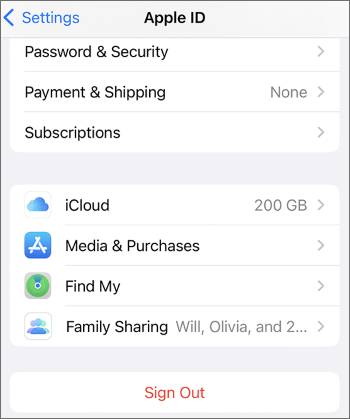
Passo 2. Em seguida, insira a senha do seu ID Apple e toque em "Desativar". Você pode escolher quais dados deseja manter em cópia no seu iPhone.
Passo 3. Em seguida, toque em "Sair" no canto superior direito e confirme tocando em "Sair" novamente.
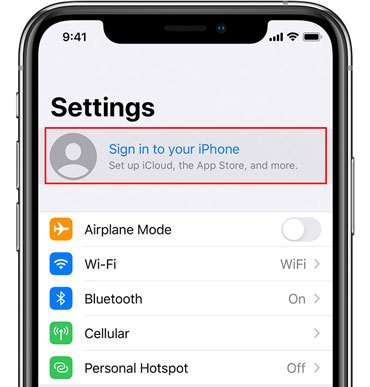
Passo 4. Por fim, volte aos Ajustes, toque em "Iniciar sessão no iPhone" e insira seu ID Apple e senha para iniciar sessão novamente.
Se você já tentou todas as etapas de solução de problemas do AirDrop e nada funcionou, o problema pode estar relacionado aos componentes internos do seu dispositivo. Em alguns casos, o hardware Bluetooth ou Wi-Fi pode estar com defeito, o que pode estar causando o mau funcionamento do AirDrop no seu iPhone ou iPad. Nessas situações, o melhor é procurar assistência profissional. Recomendamos visitar a Assistência Técnica Autorizada Apple mais próxima para que seu dispositivo seja diagnosticado por especialistas da Apple.
Se o AirDrop não estiver funcionando no iPhone, não se preocupe, existem outras ótimas ferramentas de terceiros que podem ser alternativas ao AirDrop para transferência de arquivos. Coolmuster Mobile Transfer é uma excelente alternativa ao AirDrop para transferir arquivos entre iOS iOS . Além disso, essa ferramenta também é compatível com o sistema Android , permitindo que você transfira arquivos do iOS para Android e vice-versa com facilidade.
Principais funcionalidades do Coolmuster Mobile Transfer :
Você pode baixar a versão de avaliação gratuita para experimentar.
Veja como transferir arquivos entre iPhones usando o Mobile Transfer:
01 Instale e execute esta ferramenta no seu computador, conecte dois iPhones a um PC com cabos USB adequados e, em seguida, desbloqueie seu iDevice e toque em "Confiar" se a notificação "Confiar neste computador?" aparecer.

02 Assim que seus dispositivos estiverem conectados, você verá a interface abaixo. Certifique-se de que o telefone transmissor esteja posicionado abaixo do telefone de origem; caso contrário, clique em "Inverter" para trocar as posições.

03 Selecione o conteúdo que deseja transferir e clique em "Iniciar Cópia" para começar a transferência de arquivos. Seus arquivos serão transferidos de um dispositivo para outro rapidamente.

Tutorial em vídeo:
Este artigo oferece algumas dicas úteis para solucionar problemas com o AirDrop no iPhone. Esperamos que, após a solução de problemas, o AirDrop funcione perfeitamente em seus dispositivos. Também apresentamos ótimas alternativas ao AirDrop. Se preferir não usar o AirDrop, você pode baixar Coolmuster Mobile Transfer para transferir arquivos de forma mais rápida.
Artigos relacionados:
[7 Soluções Rápidas] Como Corrigir o Problema de AirDrop Recusado no iPhone/iPad?
12 soluções para o AirDrop travado em "Aguardando" ou que parou de funcionar.
[Respondido] Para onde vão os arquivos/fotos/vídeos do AirDrop no iPhone/ Mac ?
Como corrigir o problema do NameDrop que não funciona no iOS 17/18? - 6 dicas úteis







 Download grátis para PC
 Download gratuito para Mac


