"Recentemente atualizei meu iPhone 13 para iOS 17, configurei meu cartão de contato, mas por algum motivo o recurso de dropar nomes não funciona com outro iPhone, ativei Reunir Dispositivos na configuração de airdrop, mas isso não resolve o problema".
- da Apple Community
NameDrop é um novo recurso introduzido em iOS 17 que permite aos usuários compartilhar rapidamente informações de contato aproximando seu iPhone ou Apple Watch de outros dispositivos. No entanto, alguns usuários já encontraram problemas com esse recurso, como a incapacidade de conectar ou a falta de resposta. Este artigo irá explorar as razões comuns pelas quais o NameDrop não funciona corretamente no iPhone e fornecerá soluções específicas para resolver o problema.
Você pode usar o NameDrop para compartilhar facilmente novas informações de contato com um iPhone ou Apple Watch próximo. No entanto, o NameDrop foi projetado apenas para enviar novas informações de contato, não para atualizar contatos existentes.
Como faço para ativar o NameDrop?
Passo 1. Certifique-se de que Wi-Fi, Bluetooth e AirDrop estejam ativados em ambos os iPhones. Você pode verificar isso no Centro de Controle para garantir que os três ícones estejam ativos.
Passo 2. Desbloqueie e ligue as telas dos dois iPhones. Aproximar os dispositivos, quase se tocar.
Passo 3. Assim que a tela de NameDrop aparecer, escolha os dados de contato que deseja compartilhar, e eles serão enviados instantaneamente.
Passo 4. Um brilho aparecerá no topo de ambos os dispositivos para indicar uma conexão bem-sucedida. Mantenha os celulares próximos até que o NameDrop apareça nas duas telas.
Passo 5. No seu iPhone, toque em "Compartilhar" ou "Somente Receber". Se você clicar em "Compartilhar", suas informações de contato serão enviadas. Se você clicar em "Somente Receber", verá os dados de contato da outra pessoa.
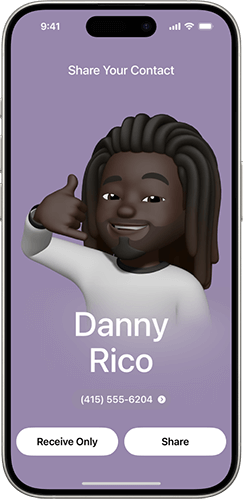
No entanto, às vezes, você pode perceber que o NameDrop de 17/18/26 iOS não está funcionando. Por que o Apple NameDrop não está funcionando? A seguir, algumas possíveis razões:
Depois de sabermos os motivos de iOS NameDrop de 17/18/26 não funcionar, aqui estão algumas soluções que você pode tentar.
NameDrop é um recurso novo em iOS 17 e posteriores, e não funcionará se o dispositivo não estiver rodando uma dessas versões do sistema. Portanto, certifique-se de que tanto os dispositivos do remetente quanto do receptor sejam atualizados para iOS 18/17/26.
Para atualizar iOS, siga os passos abaixo:
Passo 1. Vá para "Configurações" > "Geral" > "Atualização de Software" para verificar a versão atual do sistema. (iPhone travado na atualização de software?)
Passo 2. Se houver uma atualização disponível, toque em "Baixar e Instalar".

O NameDrop utiliza a tecnologia AirDrop para compartilhar dados de contato, então o AirDrop precisa estar ativado para que o recurso funcione corretamente. Além disso, como o AirDrop depende tanto de Wi-Fi quanto de Bluetooth, eles também precisam ser ativados para que o NameDrop funcione como deveria.
Para isso, siga os passos abaixo:
Passo 1. Abra Wi-Fi e Bluetooth no Centro de Controle do dispositivo.
Passo 2. Vá em "Configurações" > "Geral" > "AirDrop" e selecione "Apenas Contatos" ou "Todos". (AirDrop não funciona no iPhone?)

Passo 3. Siga os mesmos passos no outro telefone.
Nem todos os dispositivos suportam NameDrop. Se você estiver usando um dispositivo antigo, pode acabar encontrando o problema do NameDrop não funcionar.
Modelos de iPhone que suportam NameDrop:
Às vezes, falhas temporárias no sistema podem fazer com que o NameDrop não funcione. Reiniciar o dispositivo é uma solução simples e eficaz.
Para reiniciar o iPhone, siga os passos abaixo:
Passo 1. Pressione e segure o botão de "volume" e o botão "lateral" até aparecer o controle deslizante de desligamento.
Passo 2. Arraste o controle deslizante e espere 30 segundos para o dispositivo desligar.
Passo 3. Para ligar novamente, pressione e segure o botão lateral até aparecer o logo da Apple.

Se os métodos acima não resolverem o problema, pode haver uma falha interna no sistema. iOS System Recovery é uma ferramenta profissional de reparoiOS do sistema que pode resolver vários problemas sem perda de dados, incluindo iPhone travado no logo da Apple, iPhone preto/verde/azul do iPhone, iPhone não restaura e mais. Além disso, você pode usar essa ferramenta para atualizar ou fazer downgrade das versões iOS gratuitamente.
Veja como usar iOS System Recovery para corrigir iOS NameDrop 26 não funcionando:
01Baixe e instale a ferramenta no seu computador. Após a instalação concluída, abra o programa e selecione "iOS Recuperação do Sistema".
02Conecte seu iPhone ao computador e confie na conexão. Depois, clique em "Iniciar" e siga as instruções na tela para entrar no modo de recuperação.

03Selecione "Modo Padrão" e clique em "Confirmar" para prosseguir. A ferramenta começará a baixar o firmware necessário iOS .

04Depois que o firmware for baixado, clique em "Reparar" para iniciar o processo de reparo. A ferramenta vai corrigir seu dispositivo e resolver problemas, como o NameDrop não funcionar.

Se o problema ainda não for resolvido, você pode entrar em contato com o suporte da Apple para obter assistência. O suporte da Apple pode fornecer verificações de hardware e orientações adicionais.
Se o NameDrop não estiver funcionando corretamente, você pode Coolmuster Mobile Transfer para compartilhar informações de contato. Esta ferramenta suporta transferência rápida de contatos, fotos, vídeos e outros dados entre iOS dispositivos e Android dispositivos.
Principais características do Coolmuster Mobile Transfer:
Veja como transferir contatos de iPhone para iPhone usando Mobile Transfer:
01Baixe e inicie o programa. Depois, conecte ambos os seus iOS dispositivos usando dois cabos USB. Quando solicitado no seu iDevice, toque em "Confiar".

02Uma vez que ambos os dispositivos sejam detectados, você verá a interface mostrada abaixo. Se os dispositivos de origem e destino estiverem invertidos, basta clicar no botão "Invertido" para alternar.

03Selecione "Contatos" no menu do meio e clique no botão "Iniciar Cópia". Suas informações de contato serão transferidas em poucos minutos.

Tutorial em vídeo:
Isso é tudo o que há para saber sobre a NameDrop. Acredito que, seguindo os passos de solução de problemas mencionados acima, você pode facilmente resolver o problema de "NameDrop não está funcionando". Se o problema persistir, recomendo usar Coolmuster Mobile Transfer para compartilhamento rápido de contatos e transferência de dados.
Artigos relacionados:
Apenas os contatos AirDrop não estão funcionando? - Razões e 6 Soluções Internas!
Como consertar o modo de recuperação do iPhone que não está funcionando? - 5 Correções Confiáveis
Como consertar a App Store do iPhone/iPad que não está funcionando? - 10 Soluções
[100% Trabalho] Como consertar iOS cartaz de contato de 18/17/26 não está funcionando?

 Recuperação do iPhone
Como corrigir o problema do NameDrop que não funciona no iOS 17/18/26? - 6 dicas úteis
Recuperação do iPhone
Como corrigir o problema do NameDrop que não funciona no iOS 17/18/26? - 6 dicas úteis







 Download gratuito para PC
  Download gratuito para Mac
