"Os pôsteres de contato já não estão funcionando? Alguém mais está com esse problema? Os pôsteres de contato não atualizam nos telefones de mais ninguém, mesmo que todos nós estejamos atualizados para iOS 17 e todas as nossas configurações estejam corretas?"
- do Reddit
iOS 17 introduz um novo recurso chamado "Pôster de Contato", que permite aos usuários definir pôsteres personalizados para seus contatos, aprimorando a experiência e a estética da interface de contatos. No entanto, alguns usuários têm enfrentado problemas com o recurso "Pôster de Contato" iOS 17/18/26. Este artigo irá explorar as possíveis causas desse problema e fornecer soluções detalhadas para ajudá-lo a restaurar a funcionalidade rapidamente.
Se o recurso "Publicar Contatos" do seu iPhone não estiver funcionando no iOS 17/18/26, os motivos mais comuns são os seguintes:
Agora que já abordamos as possíveis causas do problema com o pôster de contato, vamos percorrer os passos de solução de problemas e corrigir o problema um por um.
Erros temporários podem ocorrer durante o funcionamento do dispositivo, e a reinicialização é uma das soluções mais simples e eficazes. Após a reinicialização, o sistema é recarregado, o que geralmente resolve problemas menores, incluindo o problema de desativação do recurso "Contatar o usuário".
Para reiniciar o seu iPhone, siga os passos abaixo:
Passo 1. Pressione e mantenha pressionados os botões "Power" e "Volume" até que o controle deslizante apareça na tela.
Passo 2. Deslize para desligar o dispositivo e aguarde 30 segundos para que ele desligue completamente.
Passo 3. Pressione e mantenha pressionado o botão "Ligar/Desligar" novamente para ligar o iPhone e reiniciá-lo.

Como mencionado anteriormente, o recurso "Publicar Contato" só é compatível com iPhones com iOS 17 ou posterior. Se o seu "Publicar Contato" não estiver aparecendo, é essencial atualizar tanto o seu dispositivo quanto o do destinatário para a versão mais recente iOS .
Para atualizar seu iPhone , siga estes passos:
Passo 1. Abra "Ajustes" e toque em "Geral".
Passo 2. Selecione "Atualização de software" e aguarde o sistema verificar se há atualizações disponíveis. ( O iPhone travou na atualização de software ?)
Passo 3. Se houver uma atualização disponível, toque em "Baixar e instalar".

O recurso "Publicação de Contato" depende da configuração "Compartilhamento de Nome e Foto". Se esse recurso não estiver ativado, a publicação de contato não será exibida.
Para ativar essa funcionalidade, siga os passos abaixo:
Passo 1. Abra o aplicativo Telefone no seu iPhone e acesse a aba "Contatos".
Passo 2. Encontre seu nome na parte superior e toque nele.
Passo 3. Em seguida, acesse a opção "Foto e pôster do contato". Certifique-se de que a opção "Compartilhamento de nome e foto" esteja ativada. Se estiver desativada, ative-a.
Passo 4. Para uma experiência de compartilhamento mais tranquila, defina a opção "Compartilhar automaticamente" como "Somente contatos" em vez de "Sempre perguntar". Dessa forma, seu pôster de contato será compartilhado automaticamente com seus contatos sem precisar da sua aprovação a cada vez.
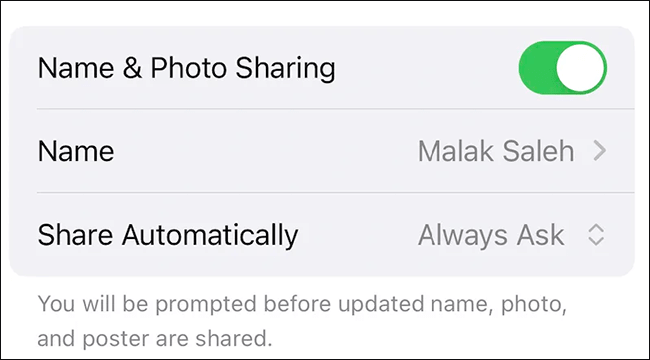
Para garantir que seu Contact Poster funcione corretamente no seu iPhone com iOS 17/18/26, você precisa verificar as configurações do seu identificador de chamadas. Ativar a opção "Mostrar meu ID de chamada" garante que seu ID de chamada seja visível para os destinatários quando você ligar, permitindo que seu Contact Poster funcione corretamente.
Siga estes passos:
Passo 1. Abra o aplicativo "Ajustes" no seu iPhone.
Passo 2. Deslize para baixo e toque em "Telefone".
Passo 3. Encontre e toque em "Mostrar meu ID de chamada".
Passo 4. Certifique-se de que a opção "Mostrar meu ID de chamada" esteja ativada. Se estiver desativada, ative-a.
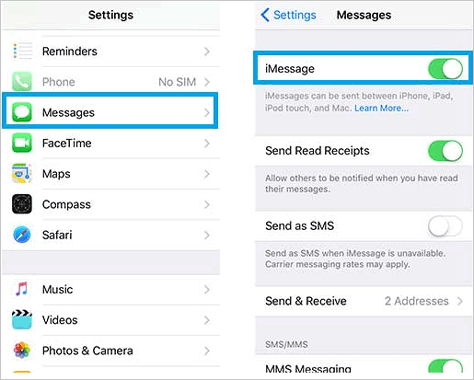
Para usar o recurso "Publicar Contato" iOS 17/18/26 de forma eficaz, você precisa ter o iMessage ativado com seu número de telefone, e não apenas com seu ID Apple.
Veja como ativar o iMessage com seu número de telefone:
Passo 1. Abra o aplicativo "Configurações" e acesse a seção "Mensagens".
Passo 2. Ative a opção do iMessage.
Passo 3. Em seguida, toque em "Enviar e receber". Certifique-se de que seu número de telefone esteja selecionado tanto para receber quanto para enviar iMessages.
Se o recurso "Pôster de Contatos" do iPhone não estiver funcionando no iOS 17/18/26, você pode redefini-lo excluindo o pôster atual e criando um novo.
Funciona assim:
Passo 1. Abra o aplicativo Telefone e selecione a aba "Contatos" no menu inferior ou abra o aplicativo Contatos diretamente.
Passo 2. Toque no seu cartão de contato com a etiqueta "Meu Cartão" na parte superior. Em seguida, toque em "Foto e Pôsteres do Contato".
Passo 3. Em seguida, toque em "Editar" abaixo do seu pôster de contato e deslize para cima para revelar o ícone da lixeira.
Passo 4. Toque no ícone da "lixeira" e selecione "Excluir" para confirmar.
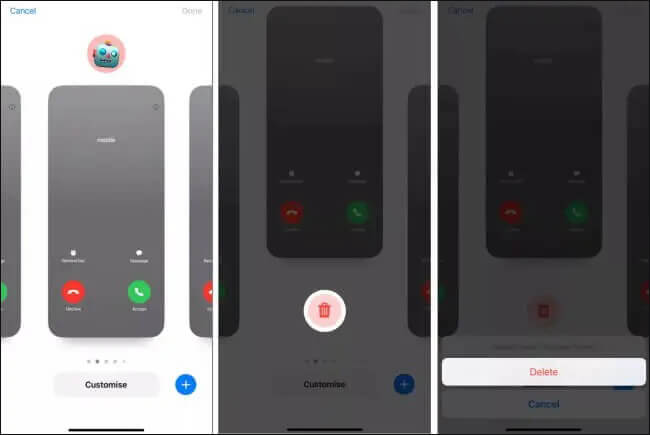
Passo 5. Em seguida, toque em "Criar novo" para criar um novo pôster de contato no seu iPhone. Siga as instruções na tela para concluir a personalização do seu pôster de contato.
Se o Contact Poster ainda estiver desativado, você pode tentar redefini-lo e reconfigurá-lo para resolver o problema. Veja como fazer:
Passo 1. Abra "Ajustes" e selecione "Geral".
Passo 2. Deslize para baixo e toque em "Transferir ou restaurar iPhone".
Passo 3. Selecione "Redefinir" e, em seguida, escolha "Redefinir todas as configurações".
Passo 4. Digite a senha do seu dispositivo para confirmar a ação.

Observação: você também pode restaurar o iPhone para as configurações de fábrica para corrigir esse problema, mas isso apagará tudo do seu iPhone , enquanto as demais configurações serão mantidas. Se quiser saber mais, clique aqui para entender a diferença entre "Restaurar todos os ajustes" e "Apagar todo o conteúdo e ajustes" .
Se nenhum dos métodos acima resolver o problema, ele pode ser causado por uma falha do sistema. iOS System Recovery é uma ferramenta profissional de reparo do sistema iOS que pode corrigir vários problemas do sistema, incluindo o problema do pôster de contatos não aparecer no iOS 17/18/26, sem perda de dados.
O que a Recuperação do Sistema iOS pode fazer por você?
Veja como corrigir o problema do recurso "Publicar Contatos" desativado iOS 26 usando a Recuperação do Sistema iOS :
01 Faça o download da ferramenta para o seu computador. Após a conclusão do download, abra o programa e selecione "Recuperação do Sistema iOS ".
02 Conecte seu iPhone ao computador e confie na conexão. Em seguida, clique em "Iniciar" e siga as instruções na tela para entrar no modo de recuperação.

03 Selecione "Modo Padrão" e clique em "Confirmar" para prosseguir. A ferramenta começará a baixar o firmware iOS necessário.

04 Após a conclusão do download do firmware, clique em "Reparar" para iniciar o processo de reparo. A ferramenta corrigirá seu dispositivo e resolverá o problema do recurso "Pôster de Contatos" do iPhone que não funciona no iOS 17/18.

Se o problema persistir, pode ser necessário suporte técnico profissional. Entrar em contato com o Suporte da Apple para obter assistência adicional deve ser o último recurso.
O recurso "Publicador de Contatos" oferece aos usuários mais opções de personalização, mas, caso surjam problemas, você pode tentar os métodos acima para solucioná-los um por um. Se ocorrer uma falha no sistema, recomendamos o uso do iOS System Recovery . Seus recursos profissionais de reparo podem ajudá-lo a resolver o problema facilmente.
Esperamos que este artigo tenha sido útil! Se o problema persistir, entre em contato com o Suporte da Apple para obter mais assistência.
Artigos relacionados:
[Atualizado em 2026] 6 maneiras de corrigir o problema de busca de contatos no iPhone
Seu iPhone perdeu seus contatos após uma atualização? Veja como recuperá-los.
[Guia completo] Como usar o AirDrop para transferir contatos de um iPhone para outro?
Seu iPhone apagou contatos aleatoriamente? Veja o que você precisa saber.

 Recuperação do iPhone
[100% funcional] Como corrigir o problema do Contact Poster que não funciona iOS 17/18/26?
Recuperação do iPhone
[100% funcional] Como corrigir o problema do Contact Poster que não funciona iOS 17/18/26?




 Download grátis para PC
 Download gratuito para Mac
