"Hoje mais cedo, enquanto usava meu iPhone 13 Pro Max para o trabalho como de costume, notei repentinamente linhas horizontais amarelas piscando nas bordas superior e inferior da tela enquanto conversava com meus colegas. Em poucos minutos, a tela inteira estava coberta por essas linhas amarelas, tornando-a completamente inutilizável — eu não conseguia ver nada, nem reiniciar ou desligar o telefone."
- da Comunidade Apple
No uso diário de um iPhone, alguns usuários podem notar que a cor da tela repentinamente fica amarelada, tornando-a menos nítida e transparente do que antes. Esse problema, comumente chamado de "tela amarela do iPhone", não só afeta a experiência visual, como também pode levar à falsa impressão de que o hardware da tela está desgastado ou danificado. Na verdade, na maioria dos casos, o amarelamento da tela do iPhone não é um defeito grave, mas sim causado por configurações do sistema, recursos de exibição ou fatores ambientais.
Este artigo irá explorar as causas comuns da tela amarela da morte no iPhone e fornecer diversas soluções simples e eficazes para ajudá-lo a restaurar rapidamente a exibição normal da tela.

Por que a tela do meu iPhone está amarelada? Antes de tentar resolver o problema da tela amarela do iPhone, é importante entender as causas desse problema. Aqui estão alguns dos cenários mais comuns:
* O modo Night Shift está configurado incorretamente, o que está causando uma tela amarelada no iPhone 17.
* A tecnologia True Tone Display também pode ser a culpada pela tonalidade amarelada na tela do seu iPhone.
* O sistema operacional está desatualizado ou há um bug no seu iPhone.
* O hardware do iPhone está danificado, resultando em uma tela/tonalidade amarelada.
* As configurações de brilho automático podem fazer com que o dispositivo altere a cor da tela.
Aqui estão dez maneiras eficazes de corrigir a tela amarela da morte do iPhone. Você pode experimentá-las uma a uma.
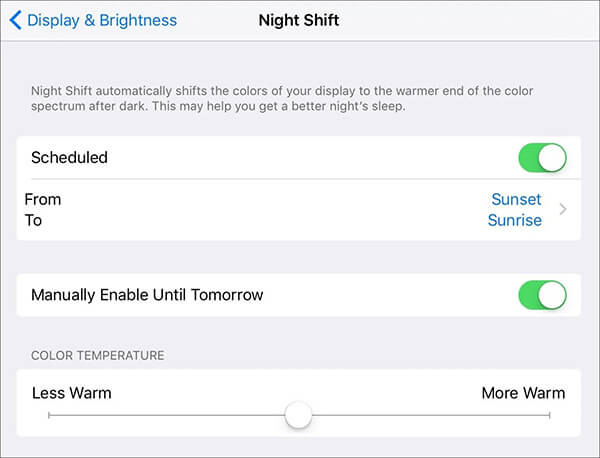
O Modo Noturno é um recurso introduzido em 2016 no iOS 9.3 para diminuir a quantidade de luz azul emitida pelos celulares à noite, tornando-a mais confortável para os olhos. Embora esse modo possa parecer atraente, às vezes ele não funciona corretamente. Como o modo ajusta automaticamente as cores exibidas para tons mais quentes, ele pode gerar uma tonalidade amarelada na tela do iPhone. Portanto, você deve desativar esse recurso e verificar se isso resolve o problema. Veja como desativar o Modo Noturno:
Passo 1. Acesse as "Configurações" do seu iPhone.
Passo 2. Acesse "Tela e brilho".
Passo 3. Selecione "Turno da Noite", desative "Ativar manualmente até amanhã" e desative "Agendado", se estiver ativado.
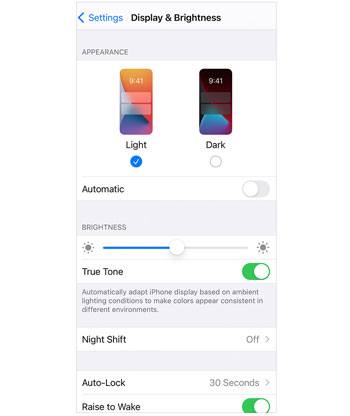
O True Tone ajusta automaticamente o equilíbrio de cores do iPhone com base na luz ambiente. Em certos ambientes, isso pode resultar em um amarelamento perceptível da tela. Desativá-lo geralmente proporciona uma melhora imediata na qualidade da imagem. Para desativar o True Tone, siga estas instruções:
Passo 1. Comece abrindo o aplicativo "Configurações".
Passo 2. Em seguida, acesse "Tela e brilho".
Passo 3. Se a opção "True Tone" estiver ativada, basta alternar o controle deslizante de verde para cinza para desativá-la.
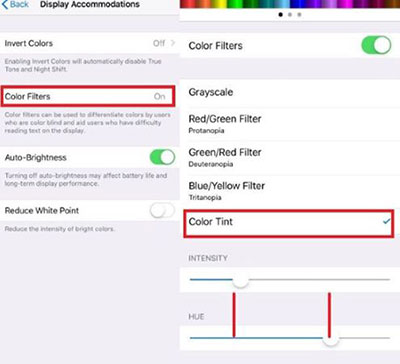
Se nem o Night Shift nem o True Tone forem a causa do problema da tela amarelada do iPhone, você pode tentar ajustar as configurações de Matiz de Cor no seu iPhone.
Para isso, siga os passos abaixo:
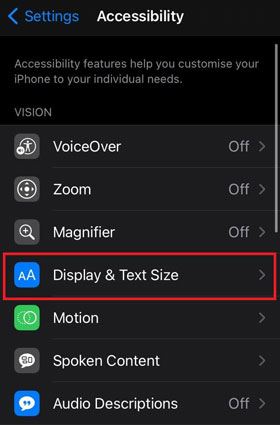
Passo 1. Acesse "Configurações" > "Acessibilidade" > "Tela e tamanho do texto".
Passo 2. Toque em "Filtros de cor".
Passo 3. Desative os "Filtros de Cor". Se ainda precisar usá-los, ajuste o controle deslizante de Matiz até obter uma cor mais neutra.
O recurso Brilho Automático ajusta o brilho da tela com base na luz ambiente, o que às vezes pode fazer com que a tela pareça amarelada. Desativá-lo pode ajudar a eliminar o problema da tela amarelada do iPhone.
Para isso, siga os passos abaixo:
Passo 1. Abra "Configurações" > "Acessibilidade".
Passo 2. Toque em "Tela e tamanho do texto" e desative "Brilho automático".
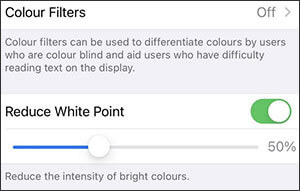
O iPhone oferece um recurso de Redução de Ponto Branco para ajudar os usuários a diminuir o brilho e atenuar a luz branca intensa. Se esse recurso for ajustado em excesso, a tela pode ficar com uma tonalidade amarelada.
Veja como ajustar as configurações do Ponto Branco:
Passo 1. Vá para "Configurações" > "Acessibilidade" > "Tela e tamanho do texto" > "Reduzir ponto branco".
Passo 2. Se este recurso estiver ativado, tente ajustar o controle deslizante até que a cor volte ao normal. Você também pode desativá-lo diretamente.
Falhas temporárias do sistema podem causar problemas de exibição, incluindo a tela amarela da morte do iPhone. Uma reinicialização forçada atualiza os processos do sistema.
Veja como forçar a reinicialização do iPhone:
Para iPhone 8 e modelos mais recentes:
Para iPhone 7 e iPhone 7 Plus:
Para iPhone 6s e modelos anteriores:

Se a tela amarela do iPhone for causada por um bug do sistema, atualizar o sistema geralmente é uma solução eficaz. Antes de atualizar o software, certifique-se de que seu telefone esteja conectado a uma rede Wi-Fi e com pelo menos 50% de bateria.
Veja como atualizar seu iPhone para a versão mais recente iOS :
Passo 1. Acesse as "Configurações" do seu iPhone.
Passo 2. Selecione "Atualização de software".
Passo 3. Verifique se há atualizações disponíveis. Se houver alguma atualização, ela será exibida na tela.
Passo 4. Clique na opção "Instalar agora" para baixar a atualização. Aguarde pacientemente até que o processo seja concluído.

Se o problema da tela amarela do iPhone persistir, talvez seja necessário restaurar o iPhone no Modo de Recuperação usando o iTunes ou o Finder. Observe que esse processo apagará seus dados, portanto, faça um backup do seu dispositivo antes. Siga estas etapas para corrigir o problema:
Passo 1. Desligue o seu iPhone e conecte-o ao computador usando um cabo USB.
Passo 2. Coloque seu dispositivo no Modo de Recuperação pressionando e segurando o botão apropriado.
Passo 3. Assim que seu dispositivo entrar no Modo de Recuperação, abra o iTunes ou o Finder no seu computador.
Passo 4. Na janela pop-up, clique no botão "Restaurar" para iniciar a restauração do seu dispositivo.

Se o problema da tela amarela da morte do iPhone persistir, é provável que a causa seja uma corrupção mais profunda do sistema iOS , e não um simples problema de configuração. Nesse caso, ferramentas profissionais de reparo se tornam necessárias. iOS System Recovery foi desenvolvido especificamente para diagnosticar e corrigir diversos problemas do sistema iOS , incluindo a tela amarela da morte do iPhone, sem apagar seus dados.
Principais funcionalidades da Recuperação do Sistema iOS :
Veja como resolver o problema da tela amarela da morte no iPhone sem perder dados:
01 Baixe e instale o software no seu computador. Depois disso, execute-o e clique em "Recuperação do Sistema iOS ".

02 Conecte seu iPhone ao computador com um cabo Lightning, clique em "Confiar" quando solicitado e, em seguida, toque no ícone "Iniciar".

03 Certifique-se de que as informações do seu dispositivo, como nome, modelo etc., estejam corretas e, em seguida, escolha o modo de recuperação que deseja usar para reparar o dispositivo: Modo Padrão ou Modo Avançado. Você pode escolher o Modo Padrão, que não apaga seus dados. Depois disso, clique no ícone "Confirmar".

04 Clique no botão "Reparar" na parte inferior da tela para baixar o firmware e iniciar o processo de reparo.

Se nenhuma das soluções neste post resolveu o problema da tela amarelada do iPhone, então é hora de você se preocupar. Bem, não literalmente, mas você precisa entrar em contato com o suporte oficial da Apple para obter ajuda. Talvez seu iPhone tenha um problema de hardware que somente o suporte da Apple pode resolver. A empresa conta com técnicos experientes e profissionais que podem te ajudar e solucionar o problema da tela amarelada do seu iPhone com as ferramentas adequadas.
Pronto! Esperamos que você consiga resolver o problema da tela amarela no seu iPhone 17/16 e restaurar o funcionamento normal do seu aparelho. Embora a solução acima possa corrigir o problema da tela amarela na maioria dos iPhones, recomendamos a Recuperação do Sistema iOS para obter os melhores resultados. Você já tentou? Se não, experimente.
Artigos relacionados:
Como corrigir a tela verde da morte no iPhone? [10 técnicas profissionais]
Como corrigir a tela preta da morte no iPhone 16/17? - 6 soluções comprovadas
[Imperdível] 8 Métodos Eficazes para Corrigir a Tela Cinza da Morte do iPhone
6 truques para corrigir a tela branca da morte do iPhone sem esforço (atualizado)

 Recuperação do iPhone
[Atualizado em 2026] Como corrigir a tela amarela da morte do iPhone passo a passo
Recuperação do iPhone
[Atualizado em 2026] Como corrigir a tela amarela da morte do iPhone passo a passo




 Download grátis para PC
 Download gratuito para Mac
