"Meu iPhone 11 Plus estava carregando ontem à noite e, quando acordei, vi uma linha preta na tela com o logotipo da Apple acima, como se estivesse tentando atualizar. Tentei verificar minhas mensagens e a tela ficou branca. Apareceu uma mensagem dizendo para pressionar o botão Início para recuperar. Nada acontece. Socorro! Jill"
- Fórum de Discussões da Apple
No uso diário do iPhone, os usuários podem ocasionalmente se deparar com situações em que a tela do telefone fica repentinamente branca e não responde a nenhum comando. Esse fenômeno é conhecido como "tela branca da morte" do iPhone. A tela branca da morte não apenas torna o telefone inutilizável, como também pode levar à perda de dados. Portanto, entender suas causas e dominar soluções eficazes é crucial. Este artigo fornecerá uma análise detalhada das causas da tela branca da morte do iPhone e oferecerá diversas soluções viáveis.
Antes de prosseguirmos com a solução do problema da tela branca do iPhone, talvez você queira explorar as causas que podem ter provocado esse problema. Aqui, concluímos as principais razões:
Abaixo, seguem algumas dicas e truques fáceis para solucionar problemas com a tela branca do iPhone.
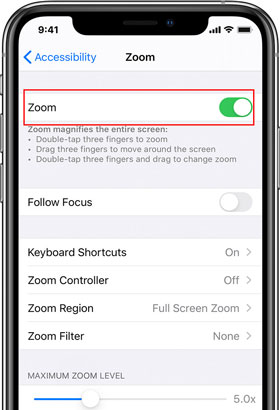
Em casos raros, seu iPhone pode não apresentar a tela branca da morte. Em vez disso, você pode ter ativado acidentalmente a opção de ampliação da tela, fazendo com que pareça que a tela está branca. Para desativar a ampliação, junte três dedos e dê dois toques rápidos na tela. Se a tela estiver ampliada, essa ação restaurará a visualização normal.
Ou você pode desativar a ampliação em "Configurações" > "Geral" > "Acessibilidade" > "Zoom" > "Desativado".
A reinicialização forçada é o método mais simples e comum para corrigir o problema da tela branca no iPhone. Ela ajuda o sistema a recarregar e restaura a inicialização normal.
Eis os passos:

Se a reinicialização forçada não funcionar, você também pode colocar seu iPhone no modo de recuperação e restaurá-lo para as configurações de fábrica com o iTunes. No entanto, você pode perder dados. Portanto, certifique-se de fazer um backup dos dados do iPhone antes de iniciar os próximos passos.
Veja como corrigir o problema da tela branca da morte no iPhone usando o modo de recuperação:
Passo 1. Conecte o iPhone ao computador e abra o iTunes ou o Finder.
Passo 2. Para entrar no modo de recuperação de acordo com o modelo do seu iPhone:
Passo 3. Uma janela será exibida no iTunes, perguntando se você deseja "Atualizar" ou "Restaurar" o iPhone. Escolha a opção "Restaurar" para corrigir o problema.

O modo de atualização de firmware do dispositivo é um método mais poderoso que liga o iPhone, mas impede a inicialização do sistema operacional. Embora seja um truque mais complexo, vale a pena tentar. Observe que isso apagará todos os dados do seu iPhone .
Veja como corrigir o problema da tela branca da morte no iPhone usando o modo DFU:
Passo 1. Conecte seu iPhone a um computador que tenha o iTunes instalado e execute o iTunes.
Passo 2. Desligue o seu iPhone e inicie-o no modo DFU .
Passo 3. Assim que o iTunes detectar seu iPhone no modo DFU e uma notificação aparecer no seu computador, clique em "OK" e selecione "Restaurar" para iniciar o processo de restauração.
Passo 4. Após a conclusão da restauração, seu iPhone voltará a funcionar normalmente.

Se nenhum dos métodos acima funcionar para o seu iPhone e não houver uma Apple Store por perto, tente a Recuperação do Sistema iOS para corrigir o problema você mesmo. Ela repara todos os problemas do sistema iOS no iPhone, restaurando-o ao normal sem perda de dados, incluindo reinicializações em loop, consumo excessivo de bateria, tela congelada, tela branca da morte, etc.
Principais funcionalidades da Recuperação do Sistema iOS :
* Reparar tela branca da morte do iPhone sem perda de dados.
* Restaure o funcionamento normal do seu iPhone (compatível com iOS 26) no Windows ou Mac .
* Suporte para diversos problemas de tela, dispositivo, modo iOS e iTunes: Problema de carregamento, reinicialização em loop, consumo excessivo de bateria, travamento no logotipo da Apple / modo DFU/Recuperação, tela da morte preta/branca/vermelha/azul, erro 4005 do iTunes, iTunes não pôde se conectar a este iPhone , etc.
* Fazer downgrade e upgrade de versões iOS .
* Fácil de usar, mesmo para iniciantes, e não causa perda de dados.
* Totalmente compatível com todos os modelos de iPhone, como iPhone 17/16/15/14/13/12/11, etc.
Como faço para corrigir a tela branca da morte no meu iPhone sem perder dados?
01 Após instalar e executar o software no seu computador, conecte seu iPhone através de um cabo USB e toque em "Mais ferramentas" > "Recuperação do sistema iOS " na interface.

02 O programa detectará seu iPhone automaticamente e exibirá o problema na interface. Depois disso, clique no botão "Iniciar".

03 Confirme as informações do dispositivo na interface. Se estiverem incorretas, selecione a opção correta na lista suspensa. Feito isso, pressione o botão "Reparar" para iniciar o processo de reparo.

Se nenhum dos métodos anteriores resolver o problema da tela branca da morte no iPhone, é provável que a questão esteja relacionada ao hardware e não ao software. Problemas como um conector de tela solto, uma placa lógica danificada ou falha de componentes internos não podem ser resolvidos por meio de restaurações do sistema ou ferramentas de recuperação. Nesse caso, entrar em contato com o Suporte da Apple é a opção mais segura e confiável, pois os técnicos da Apple podem diagnosticar o problema com precisão e fornecer serviços profissionais de reparo ou substituição sem o risco de danificar ainda mais o seu dispositivo.
Corrigir a tela branca do iPhone exige tempo e esforço. Portanto, é melhor prevenir do que gastar tempo, energia ou dinheiro com o conserto. Abaixo, algumas dicas úteis para evitar que seu iPhone sofra com a tela branca da morte:
Isso é tudo sobre como corrigir a tela branca da morte do iPhone. Qual método você escolherá para resolver o problema da tela branca do seu iPhone? Pelo que pude observar, você pode tentar a Recuperação do Sistema iOS primeiro, que tem uma taxa de sucesso maior do que outras soluções comuns e não causa perda de dados. Se não funcionar, você pode levar seu iPhone à Apple Store mais próxima para obter ajuda.
Artigos relacionados:
Tela do iPhone em preto e branco? Resolva isso facilmente com 5 métodos.
iPhone da Apple com tela preta da morte? Aqui estão as melhores soluções.
[Imperdível] 8 Métodos Eficazes para Corrigir a Tela Cinza da Morte do iPhone
Tela azul da morte no iPhone? Aqui estão 7 maneiras fáceis de resolver.

 Recuperação do iPhone
6 truques para corrigir a tela branca da morte do iPhone sem esforço (atualizado)
Recuperação do iPhone
6 truques para corrigir a tela branca da morte do iPhone sem esforço (atualizado)




 Download grátis para PC
 Download gratuito para Mac
