"Socorro! Todas as telas ficaram em preto e branco de repente, em todos os lugares, inclusive durante o FaceTime. Já tentei de tudo."
- da Comunidade Apple
Você não consegue usar seu iPhone devido ao erro de tela preta e branca? Ficar sem acesso ao iPhone é muito frustrante, principalmente se você precisa fazer uma ligação importante ou acessar um documento essencial armazenado no aparelho. Embora os iPhones sejam conhecidos por sua confiabilidade, usuários têm relatado esse erro incomum.
No entanto, não precisa se preocupar se o seu iPhone ficar com a tela em preto e branco, pois existem várias maneiras de resolver o problema. Vamos discutir algumas técnicas para corrigir o erro de tela preta e branca no iPhone.
Por que a tela do meu iPhone só mostra preto e branco? Vários fatores podem fazer com que a tela do seu iPhone fique em preto e branco. Alguns deles incluem:
Agora que conhecemos as possíveis causas do problema de tela em preto e branco do iPhone, vamos explorar os métodos para solucioná-lo.
O "Modo Tons de Cinza" é um recurso de acessibilidade do iPhone projetado para ajudar usuários com deficiência visual, exibindo o conteúdo da tela em preto e branco para maior clareza. Se você ativar esse modo acidentalmente, a tela aparecerá em preto e branco. Você pode verificar e desativar o Modo Tons de Cinza seguindo estas etapas:
Passo 1. Abra o aplicativo "Configurações".
Passo 2. Deslize para baixo e toque em "Acessibilidade".
Passo 3. Na seção "Visão", selecione "Exibir e tamanho do texto".
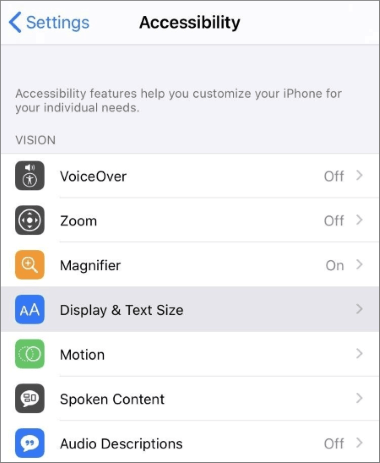
Passo 4. Procure a opção "Filtros de Cor" e desative-a, caso esteja ativada.
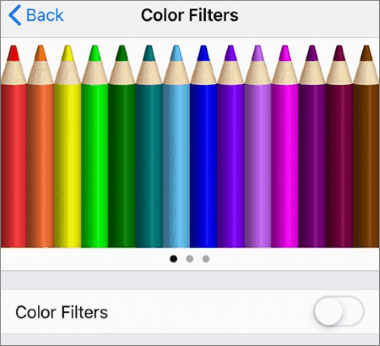
Passo 5. Se o filtro de tons de cinza estiver ativado, as cores voltarão imediatamente à sua tela.
Outras configurações de acessibilidade que podem fazer com que a tela do seu iPhone fique em preto e branco incluem o filtro Zoom. Esse recurso foi projetado para ampliar partes da tela para usuários com deficiência visual. Se o Zoom for ativado acidentalmente com o filtro de escala de cinza, a tela inteira pode ficar em preto e branco. Essa pode ser a razão pela qual a tela do seu iPhone está em preto e branco.
Para verificar a função Zoom, siga os passos abaixo:
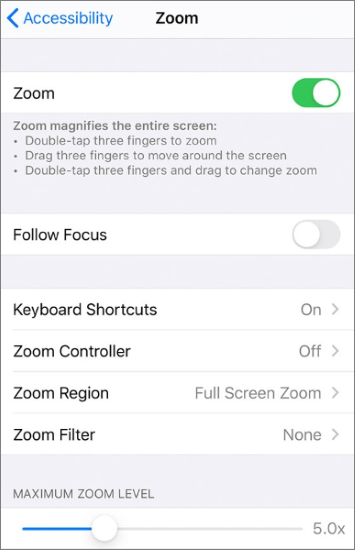
Passo 1. Vá para "Configurações" > "Acessibilidade" > "Zoom".
Passo 2. Se a opção "Zoom" estiver ativada, desative-a. ( A tela do iPhone ficou com zoom travado ?)
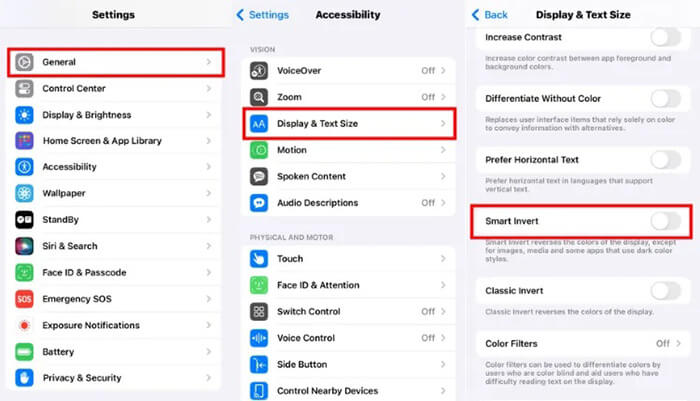
A opção "Inverter Inteligente" inverte as cores da tela, tornando-as opostas. Embora não deixe a tela do seu iPhone em preto e branco, ela pode criar um efeito semelhante com as cores invertidas. Para verificar essa configuração:
Passo 1. Acesse "Configurações" > "Acessibilidade" > "Tela e tamanho do texto".
Passo 2. Localize a opção "Inversão Inteligente" e desative-a.
Às vezes, uma falha no sistema pode fazer com que a tela fique em preto e branco. Uma solução simples é forçar a reinicialização do seu iPhone, o que pode ajudar a resolver problemas temporários de software. Veja como forçar a reinicialização:

Às vezes, um bug na versão atual do iOS pode causar problemas de exibição, incluindo uma tela em preto e branco. Atualizar para a versão mais recente do iOS pode ajudar a resolver esses problemas. Para atualizar seu iPhone :
Passo 1. Acesse "Configurações" > "Geral" > "Atualização de software".
Passo 2. Se houver uma atualização disponível, toque em "Baixar e instalar".

Se nenhum dos métodos anteriores resolver o problema da tela preta e branca do iPhone, isso pode indicar um problema mais complexo no sistema do seu dispositivo. Nesse caso, você pode usar uma ferramenta profissional de reparo iOS para corrigi-lo. iOS System Recovery é uma ferramenta poderosa que pode reparar diversos problemas do sistema, incluindo tela preta e branca no iPhone, iPhone travado no logotipo da Apple , iPhone danificado por água, iPhone congelado e muito mais, tudo isso sem causar perda de dados.
O que a Recuperação do Sistema iOS pode fazer por você?
Como faço para corrigir as linhas pretas e brancas na tela do iPhone sem perder dados?
01 Baixe e instale a ferramenta no seu computador Mac ou Windows . Abra o aplicativo e selecione "Recuperação do Sistema iOS ".

02 A ferramenta detectará automaticamente o problema com seu iPhone. Assim que o problema for detectado, clique em "Iniciar" para prosseguir.

03 Selecione o modo de reparo "Modo Padrão" para que seu iPhone seja reparado sem perder os dados armazenados. Em seguida, clique em "Confirmar" para continuar.

04 Clique no botão "Reparar" para que o aplicativo corrija o problema da tela em preto e branco do iPhone. Depois disso, aguarde alguns minutos e o problema será resolvido permanentemente.

Você também pode corrigir o problema da tela em preto e branco do iPhone apagando todas as configurações e o conteúdo. Isso apagará todo o conteúdo do seu dispositivo, portanto, certifique-se de fazer um backup dos dados importantes primeiro. Siga os passos abaixo para apagar todo o conteúdo e as configurações do seu iPhone :
Passo 1. Abra o aplicativo "Ajustes" do seu iPhone e toque no botão "Geral". Role a tela para baixo e toque no botão "Redefinir".
Passo 2. Toque no botão "Apagar todo o conteúdo e ajustes". Autentique a ação digitando a senha do seu iPhone.

Se a tela do seu iPhone estiver exibindo apenas preto e branco mesmo após tentar todas as soluções acima, pode ser um problema de hardware. Problemas com a tela ou com componentes internos podem causar problemas na exibição de cores. Visite uma Apple Store ou uma assistência técnica autorizada para que seu iPhone seja verificado por um técnico profissional.
Um dos problemas mais irritantes hoje em dia é a impossibilidade de usar seu dispositivo móvel sempre que necessário. O problema da tela em preto e branco do iPhone é um dos que podem impedir o uso do aparelho. Você pode usar as dicas de solução de problemas discutidas neste artigo para corrigir o problema e continuar usando seu iPhone normalmente. No entanto, recomendamos o uso do aplicativo iOS System Recovery, pois ele é fácil de usar, seguro, tem uma alta taxa de sucesso nos reparos e já é confiável para muitos usuários.
Artigos relacionados:
Como corrigir a tela preta da morte no iPhone 16/17? - 6 soluções comprovadas
Como resolver o problema da tela preta do iPhone que persiste? [Dicas e truques]
[Imperdível] 8 Métodos Eficazes para Corrigir a Tela Cinza da Morte do iPhone
6 truques para corrigir a tela branca da morte do iPhone sem esforço (atualizado)

 Recuperação do iPhone
Como corrigir o problema de tela preta e branca do iPhone em 8 maneiras simples
Recuperação do iPhone
Como corrigir o problema de tela preta e branca do iPhone em 8 maneiras simples




 Download grátis para PC
 Download gratuito para Mac
