"Ocasionalmente, a tela do meu iPhone 15 Pro fica cinza sem motivo aparente e depois volta ao normal após um ou dois segundos. Não faço ideia do porquê disso acontecer ou se é por causa de alguma configuração ativada sem meu conhecimento. Percebi que ocorre quando algo brilhante é exibido ou pisca na tela. Não é frequente, mas às vezes acontece consecutivamente, e não sei como resolver. Alguém pode me ajudar?"
- da Comunidade Apple
Você já se deparou com a tela cinza do seu iPhone enquanto jogava ou assistia a vídeos? Quando a tela do iPhone fica cinza, isso pode causar grande transtorno. Por que minha tela está cinza? E como desligá-la no iPhone? Leia o conteúdo a seguir para encontrar as respostas.
Antes de abordarmos as soluções específicas, vamos entender por que seu iPhone exibe a tela cinza da morte. Abaixo estão os possíveis motivos para a tela cinza no iPhone 17/16/15/14/13.
* O modo de escala de cinza nas configurações de acessibilidade foi ativado acidentalmente.
* Problema com bug ou atualização do sistema iOS .
* Conflitos nas configurações do sistema ou erros de configuração.
* Incompatibilidade entre aplicativos de terceiros e o sistema.
* Falha grave do sistema ou anomalia de hardware (menos comum).
Os oito métodos eficazes a seguir mostram como corrigir o problema da tela cinza da morte do iPhone passo a passo.
Às vezes, você pode ativar acidentalmente o modo de escala de cinza, o que pode deixar a tela do iPhone cinza. Siga estes passos simples para desativá-lo.
Veja como desativar a tela cinza no iPhone:
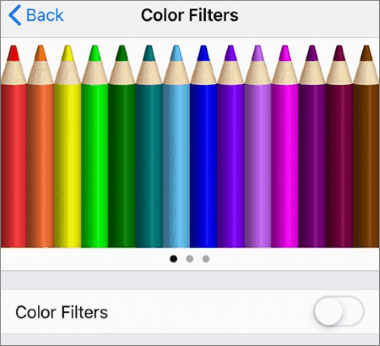
Passo 1. Abra os "Ajustes" do iPhone e toque em "Geral", depois selecione "Acessibilidade".
Passo 2. Vá para "Exibir e tamanho do texto" > "Filtros de cor" e desative "Filtros de cor" se o modo Escala de cinza estiver ativado.
Se o modo de escala de cinza estiver desativado, mas o iPhone apresentar uma tela cinza, você pode tentar forçar a reinicialização do dispositivo para restaurá-lo ao estado normal. Como o procedimento varia ligeiramente de acordo com o modelo do iPhone, consulte as instruções abaixo.
No iPhone 8 ou versões posteriores:
No iPhone 7/7 Plus: Pressione e mantenha pressionados os botões "Ligar/Desligar" + "Diminuir Volume" simultaneamente até que o logotipo da Apple apareça na tela.
No iPhone 6 ou versões anteriores: Pressione e segure os botões "Power" + "Home" simultaneamente por alguns instantes até que o logotipo da Apple apareça na tela.

Após o seu iPhone reiniciar, verifique se a tela cinza desapareceu. Caso contrário, passe para o próximo método.
Como mencionado anteriormente, erros do sistema também podem ser responsáveis pela tela cinza do iPhone. Portanto, você pode atualizar o iPhone para a versão mais recente para corrigir erros ou falhas.
Veja como atualizar seu iPhone:
Passo 1. No iPhone, acesse "Ajustes" > clique em "Geral" > pressione "Atualização de Software". ( A atualização de software do iPhone falhou ?)
Passo 2. Se uma versão mais recente estiver disponível, clique no botão "Baixar e Instalar" para atualizar a versão iOS .

Para corrigir a tela cinza da morte do iPhone, redefinir todas as configurações é outra solução eficaz. Isso não resultará em perda de dados, mas restaurará as configurações para os padrões de fábrica, incluindo Wi-Fi, tela e outras configurações do sistema. Veja como redefinir todas as configurações do seu iPhone:
Passo 1. Abra as "Configurações" do seu dispositivo e toque em "Geral".
Passo 2. Deslize para baixo e selecione "Transferir ou restaurar iPhone".
Passo 3. Toque em "Redefinir todos os ajustes" para redefinir as configurações do seu iPhone.

Se redefinir todas as configurações não funcionar, restaurar as configurações de fábrica do seu dispositivo pode resolver o problema, mas também causa a perda de dados. Portanto, se você leu até aqui e não se importa com isso, tente os seguintes passos.
Veja como resolver o problema da tela cinza da morte no iPhone:
Passo 1. Abra o iPhone em "Ajustes" > "Geral" > "Redefinir".
Passo 2. Toque na opção "Apagar todo o conteúdo e configurações" e digite a senha do dispositivo para confirmar.
Passo 3. Clique no botão "Apagar iPhone" para restaurá-lo às configurações de fábrica. ( O iPhone não apaga ?)
Passo 4. Depois de concluir esse processo, configure seu iPhone como novo e verifique se o erro foi corrigido.

Se você quiser saber a diferença entre "Redefinir todas as configurações" e "Apagar todo o conteúdo e configurações", pode ler este artigo.
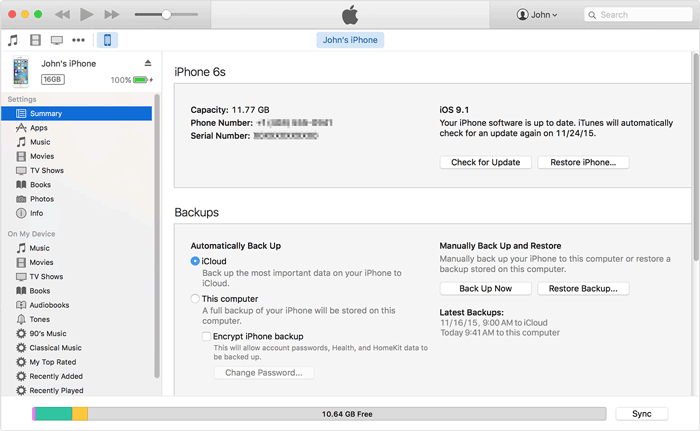
Redefinir todas as configurações vs. Apagar todo o conteúdo [Comparação informativa]Você também pode restaurar seu iPhone com o iTunes para corrigir o problema. Antes de prosseguir, certifique-se de ter confiado no computador previamente. Caso contrário, você não poderá usá-lo dessa forma.
Observação: Este método apagará todos os dados , portanto, certifique-se de fazer um backup dos seus dados antes.
Passo 1. Conecte seu iPhone ao computador e execute a versão mais recente do iTunes .
Passo 2. Quando o ícone do iPhone aparecer no canto superior esquerdo da janela do iTunes, toque nele e clique no botão "Restaurar iPhone" em "Resumo".
Passo 3. Clique em "Restaurar" para confirmar a operação.
Passo 4. Aguarde o iTunes terminar de restaurar seu iPhone.
Usar iOS System Recovery é outra maneira fácil e segura de corrigir a tela cinza da morte do iPhone sem perder dados. É uma ferramenta profissional que resolve mais de 32 problemas do sistema iOS , incluindo a tela cinza da morte do iPhone. Além disso, também permite atualizar ou fazer downgrade da versão iOS no seu dispositivo com um único clique.
Principais funcionalidades da Recuperação do Sistema iOS :
* Reparar todos os problemas do sistema iOS , como tela da morte cinza/azul/branca/vermelha/preta do iPhone, consumo excessivo de bateria, loop de inicialização, erro 4005/4013 do iTunes, etc.
* Oferece dois modos de reparo: Modo padrão (sem perda de dados) e Modo avançado.
* Faça o downgrade ou o upgrade do seu dispositivo iOS para uma versão compatível.
* Fácil e seguro de usar.
* Compatível com todos os modelos de iPhone ( iOS 26 e versões anteriores), como iPhone 17/16/15/14/13/12/11, etc.
Veja como resolver o problema da tela cinza da morte no iPhone sem perder dados:
01 Após a instalação, abra o programa no seu computador e conecte o seu iPhone ao computador através de um cabo USB. Em seguida, toque em "Mais ferramentas" > "Recuperação do sistema iOS " na interface.

02 O software detectará automaticamente o problema do seu iPhone e o exibirá na interface. Em seguida, clique em "Iniciar" para continuar.

03 Confirme as informações do iPhone. Se estiverem incorretas, selecione as informações corretas no menu suspenso. Em seguida, clique em "Reparar" para iniciar o download do firmware mais recente para o seu dispositivo e corrigi-lo imediatamente.

A última alternativa para resolver o problema da tela cinza do iPhone, quando nada mais funciona, é entrar em contato com o Suporte da Apple. Você pode levar seu aparelho diretamente à Apple Store mais próxima para que ele seja verificado e reparado, ou consultar a equipe de Suporte da Apple online para obter sugestões profissionais.
Com tantas dicas comprovadas apresentadas acima, tenho certeza de que você conseguirá resolver o problema da tela cinza da morte do seu iPhone. A Recuperação do Sistema iOS tem uma taxa de sucesso relativamente maior do que outros métodos comuns antes de enviar seu aparelho para a Apple Store. Além disso, você verá como é fácil seguindo as instruções acima. Portanto, recomendo fortemente que você tente.
Artigos relacionados:
Tela do iPhone em preto e branco? Resolva isso facilmente com 5 métodos.
5 maneiras fáceis de resolver o problema do iPhone travado na tela de bloqueio
Como resolver o problema da tela preta do iPhone que persiste? [Dicas e truques]
Solução de problemas com a parte inferior da tela do iPhone que não funciona - Atualização de 2025







 Download grátis para PC
 Download gratuito para Mac


