"Meu iPhone 11 está travado na tela de bloqueio há um dia. Não consigo tocar em nada na tela. O ícone da câmera está cinza e desativado; isso acontece sempre que meu telefone trava. Já faz um tempo que isso acontece. O que posso fazer para resolver esse problema? Sempre reinicio o aparelho ou tento manualmente com os botões de aumentar e diminuir o volume, mas não adianta. Além disso, quando meu telefone trava, o ícone do Wi-Fi desaparece sem nenhuma notificação."
- Comunidade de Suporte da Apple
Assim como muitos outros aparelhos, os iPhones também apresentam problemas. Recentemente, muitos usuários buscaram ajuda em diversos fóruns relatando que seus iPhones travam na tela de bloqueio, impedindo o acesso a funções rápidas ou o desbloqueio do aparelho.
Diversos fatores podem estar por trás desse erro. Este artigo analisará as causas do iPhone congelado na tela de bloqueio que não desliga e oferecerá cinco soluções práticas para resolvê-lo.
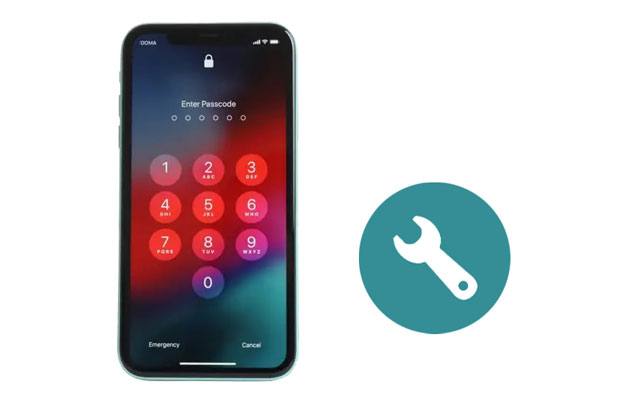
Antes de solucionar o problema do iPhone travado na tela de senha, você pode estar se perguntando por que isso acontece no seu iPhone. Abaixo estão os possíveis motivos:
Algumas dicas abaixo irão resolver o problema do iPhone 17 travado na tela de bloqueio. Você pode escolher o método que preferir e seguir o guia passo a passo.
Se o seu iPhone ficar travado na tela de bloqueio e você não conseguir usar o Face ID, inserir sua senha ou interagir com qualquer outra coisa, pedir para alguém ligar para você pode ajudar a resolver o problema.
Quando a chamada for atendida, seu iPhone exibirá a tela de chamada. Se você conseguir atender a chamada normalmente, o problema poderá se resolver assim que você desligar.
Reiniciar o aparelho à força é uma das soluções mais comuns para uma tela de bloqueio congelada. Os passos variam dependendo do modelo do seu iPhone:

Além dos métodos mencionados acima para desbloquear o seu iPhone, você também pode tentar restaurá-lo para as configurações de fábrica usando o iTunes. Este método exige que você coloque o seu iPhone no modo de recuperação, que corrigirá o problema da tela de bloqueio instalando a versão mais recente iOS no seu dispositivo. No entanto, isso apagará todos os dados do seu iPhone. Se você já tiver feito um backup dos seus dados, siga os passos abaixo. ( Como fazer backup de um iPhone em um computador ?)
Veja como resolver o problema de um iPhone travado na tela de bloqueio que não desliga pelo iTunes:
Passo 1. Conecte seu iPhone ao computador e abra o iTunes.
Passo 2. Coloque seu iPhone no modo de recuperação seguindo estes passos:
Passo 3. Mantenha os botões pressionados até que a tela do modo de recuperação apareça.
Passo 4. Quando vir a opção "Restaurar" ou "Atualizar" na janela do iTunes no seu PC, toque em "Restaurar" e confirme a operação.

Embora os métodos acima possam resolver o problema da tela de bloqueio do iPhone que não responde ao toque, alguns podem causar perda de dados ou ter uma taxa de sucesso menor. Portanto, no momento, é necessário um método com maior taxa de sucesso e que não cause perda de dados. iOS System Recovery pode detectar automaticamente problemas do sistema e reparar dezenas de erros do sistema iOS em um iPhone/iPad/iPod sem perda de dados e em alta velocidade. É fácil de usar e funciona em todas as situações de travamento da tela de bloqueio.
Principais funcionalidades da Recuperação do Sistema iOS :
Veja como corrigir um iPhone travado na tela de bloqueio usando a Recuperação do Sistema iOS :
01 Instale e abra o software no seu computador. Em seguida, conecte seu iPhone ao computador por meio de um cabo USB e toque em "Mais ferramentas" > "Recuperação do sistema iOS " na interface para prosseguir.

02 Depois que o programa detectar o problema do seu iPhone e exibi-lo na tela, clique no botão "Iniciar" para continuar.

03 Confirme as informações do iPhone. Se necessário, selecione as informações corretas no menu suspenso. Em seguida, toque em "Reparar" para reparar imediatamente o iPhone 17 travado na tela de bloqueio.

Se o problema de travamento da tela de bloqueio do seu iPhone persistir mesmo após tentar todas as soluções baseadas em software, é provável que a causa seja um problema de hardware, como uma tela defeituosa, módulo de toque danificado ou componente interno com defeito. Nesse caso, visitar uma Apple Store ou um Centro de Serviço Autorizado Apple é a opção mais segura. Os técnicos da Apple podem realizar diagnósticos profissionais para identificar a causa raiz e efetuar os reparos adequados. Para evitar a perda da garantia ou danos adicionais, recomenda-se não tentar reparos não oficiais.
Como falhas iOS podem ocorrer ocasionalmente, é importante saber como evitar problemas como o congelamento do seu iPhone na tela de bloqueio.
Um iPhone travando na tela de bloqueio pode ser frustrante, mas a maioria dos problemas pode ser resolvida usando os métodos mencionados acima. Para uma solução segura, eficiente e que preserve seus dados, recomendamos iOS System Recovery . Ele corrige travamentos da tela de bloqueio, falhas do sistema e outros problemas iOS , mantendo seus dados intactos. Combinando isso com hábitos preventivos, você pode garantir que seu iPhone continue funcionando sem problemas.
Artigos relacionados:
Por que meu iPhone trava constantemente? Motivos e soluções aqui!
Como resolver o problema de um iPhone travado na tela de carregamento de forma rápida e segura?
[100% Útil] Como resolver o problema do iPhone travado na roda giratória em 2026?
[100% Funciona] Como Corrigir o Problema de Zoom na Tela do iPhone?

 Recuperação do iPhone
5 maneiras fáceis de resolver o problema do iPhone travado na tela de bloqueio
Recuperação do iPhone
5 maneiras fáceis de resolver o problema do iPhone travado na tela de bloqueio




 Download grátis para PC
 Download gratuito para Mac
