"Meu iPhone 12 trava constantemente. A cada poucos minutos, a tela congela aleatoriamente e não consigo fazer nada. Quando tento forçar a reinicialização, o problema persiste. Tentei atualizar o sistema, mas ele continua travando sempre que tento. Meu celular está condenado?"
- da Comunidade Apple
O congelamento do iPhone é um problema inevitável que, como usuário de celular, você certamente enfrentará em algum momento. Ele acontece inesperadamente, por exemplo, ao usar um aplicativo específico, assistir a vídeos ou ouvir música. Além disso, muitos usuários de iPhone afirmam que seus dispositivos congelam e reiniciam aleatoriamente a cada cinco minutos. Felizmente, neste artigo, mostraremos os motivos e as soluções para os problemas de congelamento do iPhone, para ajudar seu aparelho a voltar ao normal.
Diversos fatores podem fazer com que iPhones travem constantemente. Isso pode ser devido a problemas com aplicativos, espaço de armazenamento, hardware e software. Aqui estão alguns motivos pelos quais um iPhone pode travar e apresentar falhas repetidamente:
Abaixo estão algumas técnicas que ajudaram a maioria dos usuários a resolver problemas de travamento do iPhone. Você poderá encontrar a que melhor funciona para você.
Alguns dispositivos não respondem bem quando a bateria está quase descarregada. Leva muito tempo para a tela ligar se a bateria tiver pouca carga (menos de 10%). Portanto, se você perceber que a tela não está respondendo, carregue-a por algum tempo antes de ligá-la.
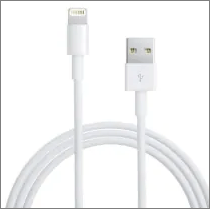
Outra maneira é reiniciar o seu iPhone. Esse problema pode ser resolvido se você tentar reiniciar o dispositivo pelo menos duas vezes. No entanto, observe que essa é apenas uma solução temporária. De acordo com o feedback dos usuários, o problema pode retornar após algum tempo.

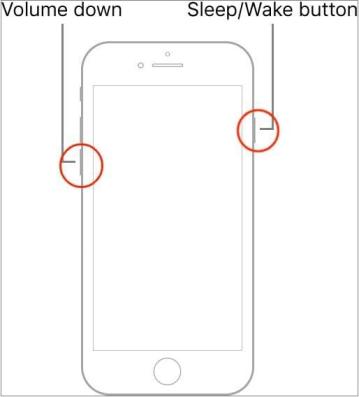

O software instalado no seu iPhone pode conter erros que causam o congelamento da tela. Para corrigir esses erros que surgem aleatoriamente no iOS do seu dispositivo, a Apple lança iOS regularmente. Portanto, ao atualizar a versão do seu iPhone, você pode resolver o problema da tela congelada.
Veja como atualizar a versão do iPhone :
Passo 1. Acesse o menu Ajustes no seu iPhone e clique em Geral .
Passo 2. Selecione Atualização de Software e clique em Baixar e Instalar . ( A atualização de software do iPhone falhou ?)

Não basta manter o sistema operacional do seu iPhone atualizado, é preciso também manter os aplicativos instalados nele. Ocasionalmente, os desenvolvedores lançam atualizações para seus aplicativos, aprimorando seus recursos e otimizando seu desempenho. Além disso, as atualizações também ajudam a corrigir erros.
Portanto, manter os aplicativos atualizados também é uma solução viável para o problema de congelamento da tela do iPhone. Veja como seguir estes passos:
Passo 1. Abra a App Store no seu iPhone e toque na opção Atualizações na parte inferior da tela.
Passo 2. Se houver uma atualização para o aplicativo, clique na opção Atualizar ao lado do aplicativo. Se vários aplicativos tiverem atualizações, clique em Atualizar tudo.

Após atualizar os aplicativos no iPhone, desligue-o e ligue-o novamente para que as alterações e atualizações entrem em vigor. Verifique se o problema de travamento foi resolvido. Caso contrário, procure outras soluções.
Por que meu iPhone está travando? Pode ser um aplicativo com defeito. Se você baixou um aplicativo no seu iPhone e o aparelho começa a travar depois de um curto período, existe a possibilidade de o aplicativo instalado estar com problemas. Alguns aplicativos de terceiros podem conter bugs que afetam o desempenho do seu dispositivo.
Se você estiver enfrentando esse problema, tente desinstalar o aplicativo e depois excluí-lo do dispositivo. Se descobrir que o aplicativo não era a causa do travamento do iPhone, você pode reinstalá-lo.
Aqui estão os passos para desinstalar um aplicativo do seu iPhone:
Passo 1. Na tela inicial do dispositivo, pressione e segure o aplicativo suspeito.
Passo 2. Todos os aplicativos começarão a tremer e um "X" aparecerá no canto superior direito dos ícones. Clique no "X". Você verá uma mensagem solicitando a remoção do aplicativo. Clique em "Remover aplicativo" .
Passo 3. Reinicie o iPhone para que as alterações recentes entrem em vigor.
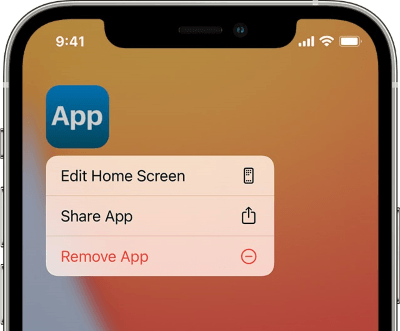
Não consegue excluir o aplicativo no seu iPhone? Talvez você precise de soluções neste artigo >
Não consegue apagar apps no iPhone? Veja se estas 8 soluções podem ajudar!Outra causa de congelamento da tela é a memória insuficiente. Mesmo que os iPhones modernos tenham uma enorme capacidade de armazenamento de até 128/256 GB, seu dispositivo ainda pode apresentar lentidão/congelamento com excesso de arquivos multimídia. Portanto, uma solução melhor é salvar seus arquivos importantes no armazenamento em nuvem e excluir os arquivos desnecessários .
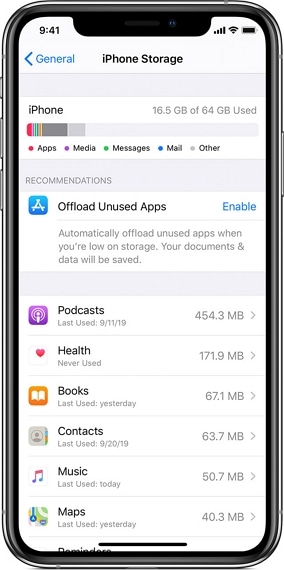
Além disso, exclua os arquivos desnecessários do seu dispositivo abrindo o aplicativo Ajustes > Geral > Armazenamento do iPhone . Em seguida, abra cada aplicativo para remover arquivos de dados e downloads.
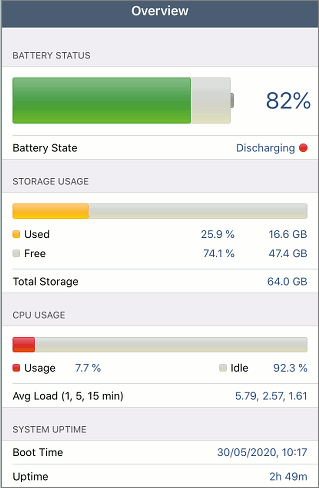
Instalar um monitor de sistema no seu telefone ajudará a monitorar diversas informações do seu dispositivo, como uso de memória, informações de cache, registros do sistema e muito mais. Dessa forma, você pode descobrir qual aplicativo ou configuração está causando o travamento do dispositivo. Os aplicativos de monitoramento de sistema também permitem liberar memória do iPhone, melhorando seu desempenho.
Essa é uma funcionalidade que permite que os aplicativos atualizem conteúdo da internet, o que pode deixar o dispositivo mais lento. Portanto, você pode tentar desativar essa funcionalidade para resolver o problema de travamento do iPhone.
Basta acessar as Configurações e clicar na opção Geral ; em seguida, desative a Atualização em Segundo Plano .

Se o problema persistir, você pode tentar a restauração DFU. Este é um dos métodos mais avançados para restaurar o iPhone, permitindo que ele se comunique com o iTunes no computador sem ativar o bootloader ou carregar o sistema operacional. Siga estes passos:
Passo 1. Conecte o iPhone ao PC. Abra o iTunes e permita que ele reconheça o dispositivo.
Passo 2. Coloque seu iPhone no modo DFU .
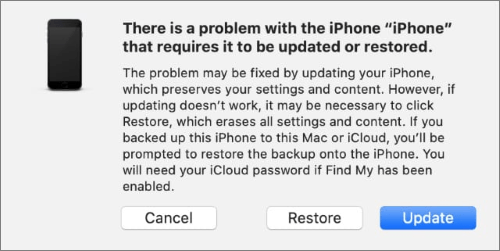
Passo 3. Quando esta janela aparecer no iTunes, clique no botão "Restaurar".
Seu iPhone ainda está travando mesmo depois de tentar as dicas acima, e você não tem ideia do que está causando o problema? Use um software profissional como iOS System Recovery para reparar seu iPhone.
iOS System Recovery pode corrigir diversos problemas, como iPhones travados no logotipo da Apple /modo fone de ouvido, tela preta/branca/vermelha/preta da morte e muito mais. Portanto, se o seu iPhone continua travando, esta é a melhor solução. O melhor de tudo é que não há perda de dados ao usar este software. Ele corrige o travamento do iPhone e o faz voltar ao normal com apenas alguns cliques.
Principais funcionalidades da Recuperação do Sistema iOS :
Como reparar um iPhone que trava constantemente usando a Recuperação do Sistema iOS :
01 Instale o software em um computador e conecte o dispositivo iOS . Selecione Mais ferramentas na interface e clique em Recuperação do sistema iOS .

02 Clique no botão Iniciar para corrigir o problema de congelamento do iPhone.

03 Selecione o Modo Padrão na janela de seleção de modo. Coloque o telefone no modo DFU.

04 Toque em Reparar para baixar o firmware iOS correto. Após o download, o aplicativo reparará o iPhone e o restaurará ao normal.

O problema do congelamento do iPhone não deve ser ignorado, pois afeta o funcionamento normal do dispositivo. Isso significa que você não poderá fazer nada com o seu iPhone, o que pode ser frustrante. No entanto, mostramos os melhores truques para usar quando o seu iPhone continua congelando e apresentando falhas.
De todas as soluções, a melhor é usar um software confiável e profissional como iOS System Recovery , desenvolvido especialmente para corrigir todos os problemas do sistema iOS . Sua tecnologia avançada ajuda a restaurar o funcionamento normal do iPhone instantaneamente, sem perda de dados. Experimente!
Artigos relacionados:
Como resolver o problema de travamento constante do iPhone? 9 truques fáceis
5 maneiras fáceis de resolver o problema do iPhone travado na tela de bloqueio
Como descongelar a tela do iPhone rapidamente (truques eficazes)
Como resolver o problema de travamento constante do iPad em minutos? (RESOLVIDO)




 Download grátis para PC
 Download gratuito para Mac


