Como último recurso para solucionar problemas em um iPhone, iPad ou iPod touch, o modo DFU permite atualizar, fazer jailbreak, instalar uma versão anterior iOS ou restaurar o dispositivo ao estado normal de funcionamento em caso de emergência. No entanto, iniciar um iPhone no modo DFU pode ser complicado, pois exige precisão no tempo e o procedimento varia de acordo com o modelo do iPhone/iPad. Mas não se preocupe. Este artigo explicará detalhadamente como entrar no modo DFU em diferentes modelos de iPhone ou iPad.

Você provavelmente já ouviu falar do modo DFU diversas vezes. Mas, afinal, o que é o modo DFU no iPad/iPhone? O modo DFU iOS , ou Atualização de Firmware do Dispositivo no iPhone ou iPad, é um modo especial que permite que seu dispositivo se comunique com o iTunes, atualize o firmware e restaure o sistema operacional automaticamente, sem precisar reinstalar o iTunes.
Ao entrar no modo DFU, os usuários podem fazer o downgrade de seus dispositivos para uma versão anterior do iOS , realizar o jailbreak do iPhone/iPad, desfazer o jailbreak do iPhone/iPad, excluir a versão beta iOS ou iPadOS e reiniciar o iPhone ou iPad de forma estável.
Embora o modo DFU do iPhone/iPad coloque seus dispositivos em um modo semelhante ao de recuperação, ele é diferente do modo de recuperação . O DFU é um modo muito mais abrangente que corrige problemas mais complexos do sistema iOS e faz menos alterações no firmware. Além disso, o modo DFU do iPhone liga o dispositivo, mas não inicializa o iOS imediatamente.
Bem, você também pode estar se perguntando o que é o firmware. Como o nome indica, o firmware é o software que fica entre o hardware e o sistema operacional iOS e fornece controle de baixo nível do hardware de um dispositivo, como a ROM, EPROM, memória Flash, etc.
Os métodos para colocar seu dispositivo no modo DFU variam de dispositivo para dispositivo, pois alguns modelos de iPhone/iPad possuem um botão Home físico, enquanto outros não. Portanto, nesta seção, ilustraremos como acessar o modo DFU em diferentes modelos de dispositivo.
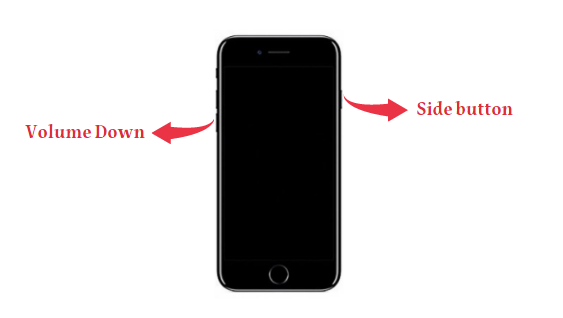
Os passos a seguir são válidos para iPhone 17/16/15/14/13/12/11/XS/XR/X/SE (2ª geração)/8/8 Plus:
1. Conecte seu iPhone ao computador que executa a versão mais recente do iTunes e desligue o iPhone.
2. Pressione e solte rapidamente o botão "Aumentar Volume".
3. Pressione e solte rapidamente o botão "Diminuir Volume".
4. Pressione e mantenha pressionado o botão "Lateral" até que a tela fique preta.
5. Pressione e mantenha pressionados os botões "Lateral" + "Diminuir Volume" por cerca de 5 segundos. Em seguida, solte o botão "Lateral", mas continue pressionando o botão "Diminuir Volume" por alguns instantes.

Quando o iTunes no seu computador avisar que o iPhone entrou no modo de recuperação, clique em "OK" para restaurar o seu iPhone.

Se você estiver usando um iPhone 7 Plus/7 e quiser colocá-lo no modo DFU, siga estas etapas.
1. Desligue o seu iPhone 7/7 Plus e conecte-o ao computador com um cabo USB. Certifique-se de ter instalado a versão mais recente do iTunes no computador.
2. Pressione e mantenha pressionados os botões "Lateral" + "Diminuir Volume" por 10 segundos e, em seguida, solte o botão "Lateral", mas continue pressionando o botão "Diminuir Volume".
3. Quando o iTunes exibir uma mensagem dizendo "O iTunes detectou um iPhone em modo de recuperação. Você precisa restaurar este iPhone antes de poder usá-lo com o iTunes.", solte o botão e toque em "OK".
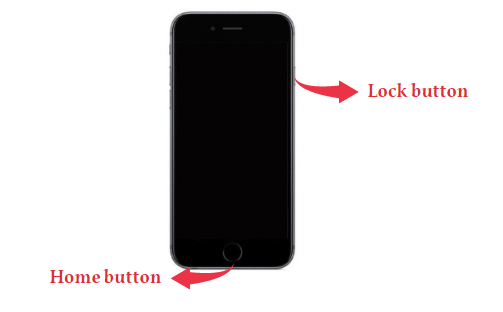
O iPhone 6s é o último modelo de iPhone com botão Home, lançado em 2015. Da mesma forma, alguns modelos de iPad e iPod touch também possuem o botão Home. Então, como colocar o iPad mini 4 em modo DFU? Como entrar no modo DFU no iPad Air? Ou como colocar o iPad em modo DFU?
Suponha que você tenha as mesmas dúvidas. Nesse caso, as instruções a seguir podem ser úteis.
1. Conecte seu dispositivo iOS ao computador através de um cabo USB e execute o iTunes ou o Finder.
2. Desligue seu dispositivo iOS, caso ainda não o tenha feito.
3. Pressione e mantenha pressionados os botões "Início" + "Bloquear" por 8 segundos. Em seguida, solte o botão "Bloquear", mas continue pressionando o botão "Início" até que o iTunes indique que seu dispositivo iOS entrou no modo de recuperação.
Se você ativou o Face ID no seu iPad, como o iPad Pro de 11 polegadas e posterior, ou o iPad Air de 4ª geração e posterior, você pode forçar o iPad Pro a entrar no modo DFU seguindo os passos abaixo.
1. Conecte seu iPad com o Face ID ao computador que executa a versão mais recente do iTunes ou do Finder.
2. Certifique-se de que seu iPad esteja desligado.
3. Pressione e mantenha pressionado o botão "Lateral" até que a tela fique preta. Nesse momento, continue pressionando o botão "Lateral" enquanto pressiona e mantém pressionado o botão "Diminuir Volume" por 10 segundos.
4. Solte o botão "Lateral", mas continue pressionando o botão "Diminuir Volume" por mais 5 segundos.
5. Se você vir uma janela pop-up no iTunes ou no Finder informando que o dispositivo entrou no modo de recuperação, você terminou!
Nota : Durante o modo DFU, seu iPhone, iPad ou iPod touch ficará com a tela preta e nada será exibido. Se o logotipo da Apple aparecer na tela, você pode ter pressionado o botão lateral ou o botão de bloqueio por muito tempo.
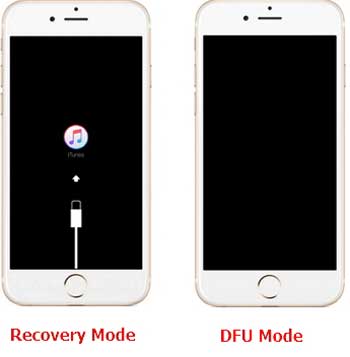
E se você iniciar seu iPhone ou iPad no modo DFU sem necessidade? Agora você sabe como colocar o iPhone no modo DFU. Você pode sair do modo DFU reiniciando o dispositivo à força.
Antes de entrar no modo DFU, é crucial fazer um backup do seu iPhone para garantir que nenhum dado seja perdido caso algo dê errado durante o processo. Embora o modo DFU seja útil para solucionar problemas e restaurar o firmware, ele também pode apagar tudo do seu dispositivo. Portanto, fazer um backup dos seus dados com antecedência é essencial para evitar a perda de informações importantes, como contatos, fotos e aplicativos.
Uma das melhores ferramentas para fazer backup do seu iPhone de forma rápida e fácil é Coolmuster iOS Assistant . Este software permite fazer backup do seu iPhone sem a necessidade do iTunes, oferecendo uma experiência mais flexível e intuitiva.
Por que escolher o assistente Coolmuster iOS ?
Como fazer backup do seu iPhone usando Coolmuster iOS Assistant
01 Baixe e instale iOS Assistant no seu computador (compatível com Windows e Mac ). Abra o software e conecte seu iPhone ao computador usando um cabo USB.
Certifique-se de que seu dispositivo esteja desbloqueado e confie no computador, caso seja solicitado.

02 Acesse a seção Super Toolkit na parte superior e clique em "Backup e Restauração do iTunes" na interface.
03 Clique na aba "Backup" e selecione seu dispositivo para backup no menu suspenso. Você pode escolher o local para salvar os novos arquivos de backup clicando na opção "Procurar" e, em seguida, clique em "OK" para iniciar o backup dos dados do seu iPhone.

Você também pode fazer backup seletivo dos dados do seu iPhone. Assim que o programa detectar seu iPhone, você pode acessar o menu lateral esquerdo, selecionar os tipos de dados que deseja fazer backup (como contatos, fotos, mensagens etc.) e clicar no botão "Exportar" para salvá-los no seu computador.

Guia em vídeo:
Embora entrar no modo DFU seja geralmente simples, os usuários podem ocasionalmente encontrar problemas. Aqui estão alguns dos problemas mais comuns que as pessoas enfrentam ao usar o modo DFU, juntamente com soluções para ajudá-lo a resolvê-los.
Às vezes, mesmo seguindo os passos, seu iPhone ou iPad não entra no modo DFU e a tela exibe o logotipo da Apple ou a tela do modo de recuperação.
Solução:
Após entrar com sucesso no modo DFU, seu dispositivo pode ficar preso nesse modo e não sair, mesmo após seguir os passos corretos.
Solução:
Mesmo que seu dispositivo esteja no modo DFU, o iTunes ou o Finder não o reconhecem ou exibem uma mensagem de erro.
Solução:
Após seguir os passos do modo DFU, seu dispositivo exibe o logotipo da Apple ou o logotipo do iTunes quando conectado por cabo, indicando o modo de recuperação, em vez de permanecer com a tela preta.
Solução:
Entrar no modo DFU, especialmente ao restaurar ou atualizar o firmware, pode resultar em perda de dados.
Solução:
Alguns usuários relatam que seus dispositivos esquentam ou até mesmo superaquecem quando ficam presos no modo DFU por um período prolongado.
Solução:
O modo DFU é uma ferramenta poderosa para corrigir problemas no iPhone e iPad, mas também apresenta alguns problemas potenciais. Ao entender esses problemas comuns e como resolvê-los, você poderá solucionar quaisquer problemas que possam surgir ao usar o modo DFU. Sempre faça backup dos seus dados antes de tentar qualquer alteração significativa no seu dispositivo e não hesite em usar ferramentas de terceiros para obter ajuda adicional quando necessário.
Artigos relacionados:
iPhone com tela branca da morte? 4 maneiras de resolver o problema.
Como corrigir o erro 13014 do iTunes? [9 métodos]
Como resolver o problema "O iTunes não consegue conectar-se a este iPhone"? (6 soluções eficazes)
Como controlar um iPhone com a tela quebrada sem esforço? (6 métodos comprovados)




 Download grátis para PC
 Download gratuito para Mac


