"A tela do meu iPhone quebrou, então não consigo ver nada. Mas sei que ele ainda funciona porque, ao conectá-lo ao meu Mac , ele sincroniza com o iTunes. Existe alguma ferramenta que eu possa usar para ver a tela no Mac , controlá-la, etc.? O problema é que qualquer solução que exija que eu faça algo primeiro no iPhone não funciona, já que não consigo fazer nada..."
- Da Comunidade de Suporte da Apple
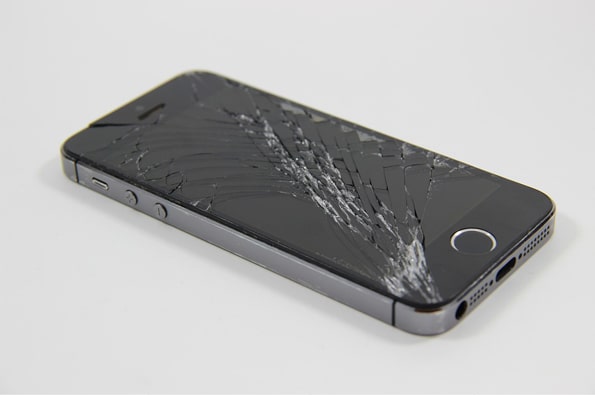
Quando a tela do seu iPhone está quebrada ou não responde, acessar e controlar o dispositivo pode se tornar extremamente difícil. Um usuário da comunidade StackExchange compartilhou o problema acima. Felizmente, mesmo que a tela do seu iPhone não esteja funcionando , esteja rachada, preta ou completamente sem resposta, ainda existem várias maneiras de controlar e acessar o dispositivo. Neste guia, mostraremos 6 métodos eficazes para controlar um iPhone com a tela quebrada, passo a passo.
Se você quer encontrar uma maneira de controlar seu iPhone com a tela quebrada a partir de um computador e acessar os dados do iPhone danificado sem complicações, experimente o Broken iPhone Controller . Este aplicativo inteligente permite controlar facilmente seu iPhone quebrado e recuperar dados com segurança, tanto do iPhone quanto do backup do iTunes e do iCloud. Sem precisar digitar a senha do seu iPhone quebrado, você poderá controlá-lo sem problemas. É mágica, não é?
Ao conectar o iPhone danificado a um computador, você pode recuperar facilmente até 19 tipos diferentes de dados do seu iPhone, como iMessages, contatos, fotos, mensagens do WhatsApp/Kik/Line, etc.
Principais características do controle de iPhone quebrado:
As dicas a seguir mostram como acessar um iPhone com a tela quebrada em um computador.
01 Conecte seu iPhone quebrado ao computador
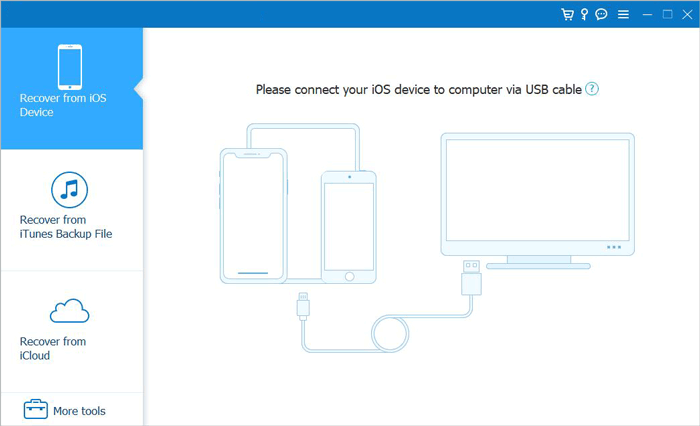
Após instalar o Broken iPhone Controller no seu computador, execute-o. Em seguida, selecione "Recuperação de dispositivos iOS " ou outro modo no painel esquerdo e conecte o iPhone danificado ao computador com um cabo USB.
02 Analise os dados do iPhone danificado
Assim que este programa detectar seu iPhone danificado, você poderá clicar no botão Iniciar para escanear o dispositivo. Após uma rápida verificação, você verá todo o conteúdo existente e os arquivos perdidos neste programa.
03 Visualizar e recuperar os dados desejados
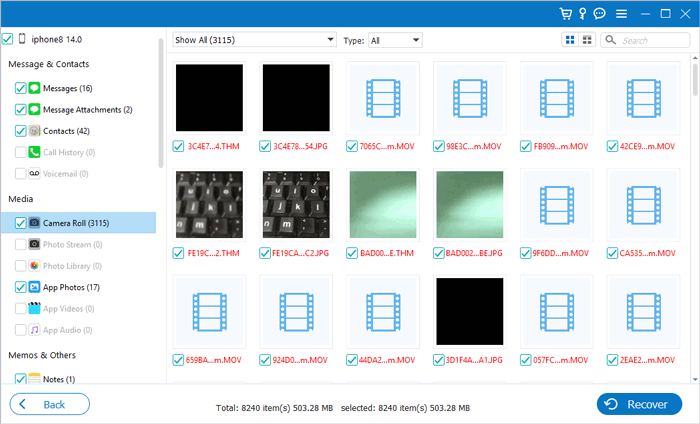
Você pode clicar em um tipo de arquivo no painel esquerdo, visualizar os itens e escolher os arquivos que deseja recuperar. Em seguida, toque no botão "Recuperar" no canto inferior direito para transferir os dados do iPhone de volta para o seu computador.
Quer resolver problemas de sistema do iPhone, como travamento no modo DFU ou travamentos com tela branca, preta ou azul? Estes 9 softwares de reparo para iPhone podem te ajudar.
Se você tem um Mac , pode controlar facilmente um iPhone com a tela quebrada usando o QuickTime Player, que já vem instalado gratuitamente em todos os computadores Mac . Aliás, ele faz mais do que reproduzir vídeos e arquivos de áudio. Você pode usar o gravador de tela para capturar a tela do computador e espelhar a tela do seu iPhone/iPad para visualização no computador sem precisar instalar aplicativos adicionais. Basta conectar o iPhone quebrado ao computador com o QuickTime usando um cabo USB. Parece ótimo, não é?
Siga estes passos para acessar um iPhone com a tela quebrada no seu Mac .
Passo 1: No seu Mac , execute o QuickTime e conecte seu iPhone quebrado ao computador usando um cabo USB.
Passo 2: Se uma mensagem aparecer no seu iPhone, você precisará confiar neste computador. Você pode pedir à Siri para fazer isso. Basta dizer: "E aí, Siri, ative o VoiceOver".
Passo 3: Após uma conexão bem-sucedida, abra o QuickTime no seu Mac e toque em "Arquivo" no canto superior esquerdo. Em seguida, toque na seta para baixo ao lado de "Nova Gravação de Filme" e selecione o nome do seu iPhone nas opções. Isso espelhará automaticamente a tela do seu iPhone no seu Mac .
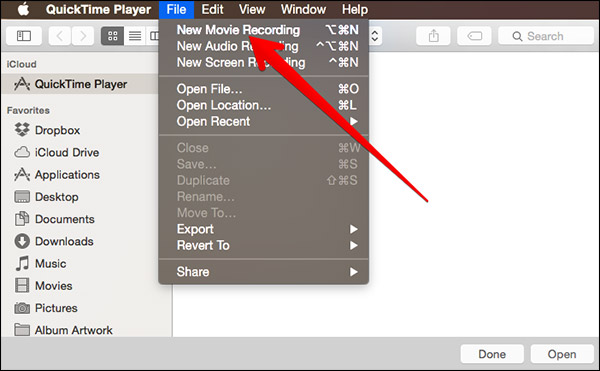
Passo 4: Agora, você pode visualizar o conteúdo do seu iPhone no computador. Observe que isso só funciona quando a tela sensível ao toque do iPhone está respondendo e não permite controlar completamente o iPhone com a tela quebrada usando um mouse e teclado no computador.
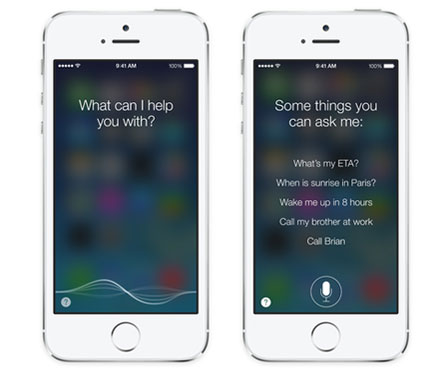
Provavelmente você já pediu à Siri para fazer coisas para você no dia a dia. Você também pode usar a Siri para controlar e acessar seu iPhone quebrado com facilidade se tiver ativado as opções "Permitir Siri quando bloqueado", "Ouvir 'E aí, Siri'" ou "Pressionar o botão lateral para a Siri" no seu iPhone antes que ele quebre e a tela ainda responda. No entanto, esse método nem sempre funciona. De qualquer forma, você ainda pode tentar.
Como controlar o iPhone com a tela quebrada usando a Siri?
Passo 1: Pressione o botão lateral ou diga "Olá Siri" para ativar a Siri. ( A Siri não está funcionando ?)
Passo 2: Peça à Siri para "Ativar o VoiceOver" e toque no botão Início. Deslize para a esquerda ou para a direita para selecionar "Deslizar para desbloquear", clique duas vezes na página de senha e toque duas vezes nas teclas numéricas corretas para inserir a senha.
Passo 3: Deslize para selecionar a opção "Entrar" ou "Concluído" e, em seguida, clique duas vezes para enviar o código. Se a operação for bem-sucedida, seu iPhone será desbloqueado.
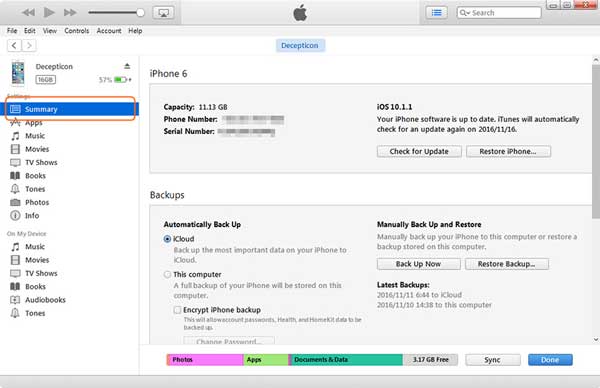
Se o seu iPhone já tiver confiado no seu computador anteriormente, você poderá controlar e transferir os arquivos do seu iPhone danificado para o computador usandoo iTunes .
Eis os passos:
Passo 1: Conecte seu iPhone com defeito ao computador que você já havia sincronizado com o iPhone anteriormente.
Passo 2: Abra o iTunes no seu computador.
Passo 3: Assim que o aplicativo reconhecer seu iPhone com defeito, clique no ícone do seu iPhone no canto superior esquerdo e toque na opção "Resumo" na janela à esquerda.
Passo 4: Marque a opção "Este computador" na seção "Backups" e clique em "Fazer backup agora" para iniciar o backup do seu iPhone para o computador.
Outra forma de controlar e acessar seu iPhone quebrado é usar um aplicativo gratuito chamado Veency. Se a tela do seu iPhone com jailbreak estiver quebrada, mas ainda acessível, você pode usá-lo dessa forma. Para controlar remotamente um iPhone com a tela quebrada, primeiro você precisa baixar este aplicativo no seu iPhone. Ele funcionará como um servidor VNC para compartilhar a tela do iPhone com o computador e controlar um dispositivo de terceiros.
Repita as instruções abaixo para controlar o iPhone com a tela quebrada.
Passo 1: Instale e execute o Cydia no seu iPhone com defeito, navegue até a barra de pesquisa e instale o Veency.
Passo 2: Defina uma senha. Em seguida, instale um visualizador de VMC no seu computador e conecte seu iPhone e computador à mesma rede Wi-Fi.
Passo 3: Em seguida, ative o Veency no seu iPhone e acesse "Ajustes" > "Wi-Fi" > toque na rede à qual você está conectado > clique em "seu endereço IP". Depois disso, acesse o computador, insira "seu endereço IP de Wi-Fi" no campo Servidor e "a mesma senha" no campo correspondente. Após alguns instantes, você poderá controlar seu iPhone mesmo com a tela quebrada.
Por fim, você pode tentar usar o iCloud para controlar seu iPhone remotamente e apagar tudo o que estiver nele. No entanto, para usar esse método, você precisa ter ativado o Buscar iPhone no seu iPhone antes que ele quebre. Depois disso, você poderá apagar o conteúdo do seu iPhone em outro dispositivo sem esforço.
Vamos ver como controlar um iPhone com a tela quebrada.
Passo 1: Acesse iCloud.com a partir de um navegador da web em seu computador ou em outro smartphone.
Passo 2: Inicie sessão no iCloud com o mesmo ID Apple que utiliza no seu iPhone avariado e toque em "Encontrar iPhone".
Passo 3: Clique em "Todos os dispositivos" e selecione o nome do seu iPhone com defeito na lista. Por fim, clique em "Apagar iPhone" e confirme a operação com a senha.

Ao fazer isso, todos os dados do seu iPhone danificado serão removidos, incluindo senha, configurações, suas informações privadas e outros arquivos, além de desbloquear o dispositivo. Se o problema não puder ser resolvido, seus dados privados jamais serão divulgados.
Isso é tudo sobre como controlar um iPhone com a tela quebrada. Se a tela do seu iPhone estiver trincada ou não responder aos comandos, não se desespere. Os métodos acima podem ajudá-lo a acessar e controlar seu dispositivo em diferentes situações.
Dentre elas, o Broken iPhone Controller é uma opção confiável, pois permite controlar o iPhone, acessar arquivos e recuperar dados em um computador com menos limitações. Outros métodos podem funcionar apenas se a tela estiver parcialmente funcional ou se determinadas configurações estiverem ativadas antes do dano.
Escolha o método que melhor se adapte às suas necessidades e não hesite em deixar um comentário caso tenha alguma dúvida.
Artigos relacionados:
[Resolvido] Como restaurar as configurações de fábrica de um iPhone com a tela quebrada
As 3 melhores maneiras de recuperar lembretes de um iPhone/iPad quebrado.
4 maneiras comprovadas de desbloquear um iPhone com a tela quebrada
[Resolvido] Como confiar no computador em um iPhone com a tela quebrada






 Download grátis para PC
 Download gratuito para Mac


