Se você quebrou a tela do seu iPhone e precisa transferir fotos, pode se deparar com um problema frustrante: a mensagem "Confiar neste computador" aparece, mas você não consegue interagir com a tela. Sem clicar em "Confiar", o computador não conseguirá acessar os dados do telefone, dificultando o backup ou a restauração dos seus arquivos .
Você pode estar se perguntando se é possível pular esta etapa, especialmente quando a tela está trincada e não responde. Infelizmente, se a tela do seu iPhone estiver gravemente danificada, pode ser impossível confiar no computador e prosseguir com tarefas como backups, restauração do iTunes ou apagar o dispositivo.
Mas não se preocupe. Este guia fornecerá instruções passo a passo sobre como contornar esse problema e ativar a opção "Confiar neste computador" no seu iPhone com a tela quebrada.
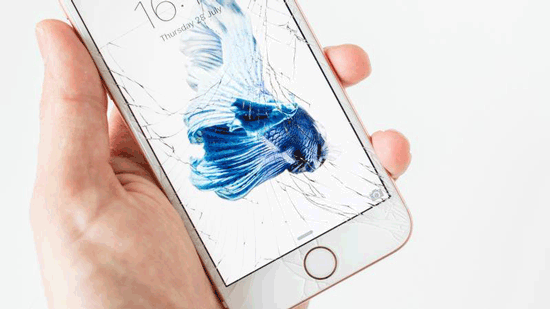
A resposta para isso é um grande NÃO. Obviamente, você não pode confiar em um computador conectado a um iPhone quebrado, pois não conseguirá tocar no botão "Confiar". Isso significa que você não poderá fazer ou restaurar backups, já que não é possível confiar em um computador conectado a uma tela de iPhone quebrada. A solução óbvia seria substituir ou consertar a tela, ou comprar um novo iPhone . No entanto, existe uma opção melhor e mais econômica.

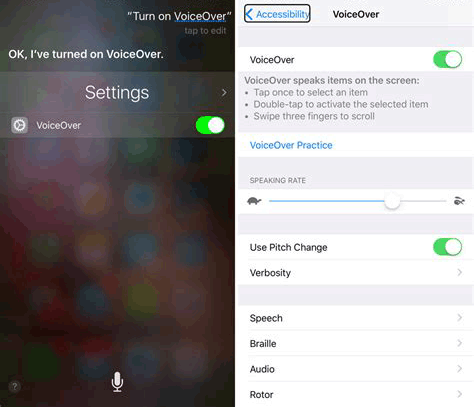
Para confiar no computador em um iPhone quebrado, você pode tentar usar o VoiceOver e a Siri, caso seu iPhone tenha um botão Início e ele ainda funcione. Essa solução funciona para alguns aparelhos, mas não para todos. Vale a pena tentar.
Para desativar o VoiceOver, você pode dizer "Desativar VoiceOver" para a Siri ou desativá-lo manualmente acessando "Ajustes" > "Geral" > "Acessibilidade" > "VoiceOver".
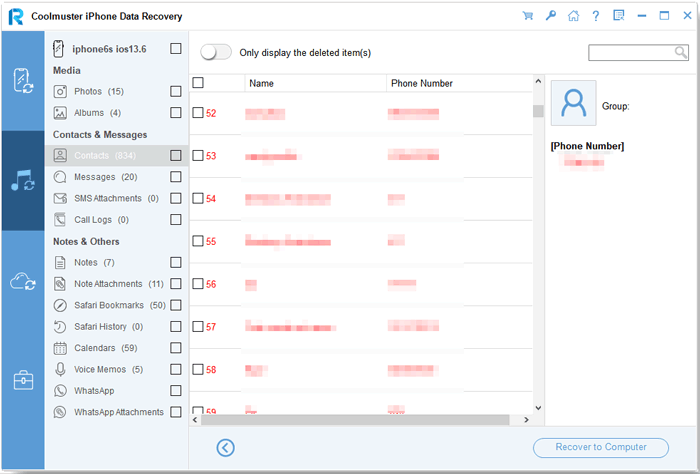
Se reparar ou substituir a tela não for uma opção e nem a Siri nem o VoiceOver funcionarem, você precisará recorrer a um software profissional de recuperação de dados, como Coolmuster iPhone Data Recovery para recuperar seus arquivos de backups do iTunes ou do iCloud. Com esse método, você pode ignorar a mensagem "Confiar neste computador", pois não é necessário conectar o iPhone a um computador. Contanto que exista um backup do iTunes no seu computador ou que o iPhone tenha sido sincronizado anteriormente com o iCloud, a recuperação dos seus dados é simples. O software pode exportar facilmente os dados existentes do seu iPhone para um computador, garantindo um backup seguro.
Além disso, se o seu iPhone já tiver confiado no seu computador, este software também permite recuperar dados apagados diretamente do próprio dispositivo iOS , mesmo sem qualquer backup.
As principais características da recuperação de dados do iPhone incluem:
Clique no botão abaixo para baixar uma versão de avaliação gratuita do Coolmuster iPhone Data Recovery .
Opção 1: Recuperar dados de um iPhone danificado através do backup do iTunes sem confiar no computador.
Se você sincronizou seu iPhone com o iTunes, os arquivos de backup são armazenados no disco rígido do seu computador. Você pode usar Coolmuster iPhone Data Recovery para acessar e analisar esses backups do iTunes e, em seguida, recuperar os dados que precisa.
01 Inicie o Software de Recuperação
Após instalar o programa, execute-o no seu computador e selecione a opção "Recuperar do arquivo de backup do iTunes".
02 Escolha seu arquivo de backup do iTunes
O software irá analisar e listar seus arquivos de backup do iTunes na interface. Se houver outros arquivos de backup ainda não encontrados, você pode tocar no ícone "Selecionar" para escolhê-los manualmente. Em seguida, toque em "Iniciar análise" para prosseguir.

Agora, selecione os tipos de arquivo desejados marcando a caixa de seleção e clique em "Iniciar verificação" para exibir os arquivos detalhados do backup.

03 Restaure seus arquivos de backup do iTunes
Você pode visualizar seus arquivos na interface. Selecione os arquivos que deseja recuperar e extraia-os para o seu computador clicando em "Recuperar para o computador". Assim, você poderá recuperar seus arquivos no seu dispositivo iOS sem precisar confiar no computador.
Opção 2: Recuperar dados de um iPhone danificado através do backup do iCloud sem confiar no computador.
A Apple oferece diversos serviços de armazenamento em nuvem, como o iCloud e o Google Drive, para fazer backup dos dados do seu iPhone/iPad. Se você não tiver mais acesso ao seu iPhone quebrado, vale a pena verificar esses serviços para seus arquivos importantes.
Se você achar esse processo complicado, também pode usar Coolmuster iPhone Data Recovery para extrair e recuperar dados perdidos do seu backup do iCloud .
01 Selecione a opção "Recuperar do iCloud" na tela inicial. O programa solicitará que você faça login no iCloud com seu ID Apple e senha.

02 Após efetuar o login, selecione os tipos de dados que deseja recuperar e clique em "Avançar" para continuar. O programa começará então a analisar e a descarregar os dados da sua cópia de segurança do iCloud.

03 Após a conclusão da verificação, escolha os dados que deseja salvar e clique em "Recuperar para o computador" para exportar os arquivos selecionados para o seu computador.

Opção 3: Recuperar dados se o seu iPhone danificado já tiver sido conectado a um computador anteriormente.
Se a tela do seu iPhone estiver quebrada, mas ainda funcional, ou se você já confiou em um computador antes da tela quebrar, você está com sorte. Você pode facilmente fazer backup e recuperar seus dados usando Coolmuster iPhone Data Recovery , conectando seu iPhone ao computador . Esta poderosa ferramenta permite que você recupere todos os seus dados e os salve em formatos legíveis no seu computador.
Veja como fazer backup e recuperar dados do seu iPhone danificado:
01 Inicie Coolmuster iPhone Data Recovery e selecione "Recuperar dados de dispositivos iOS ". Conecte seu iPhone danificado ao computador e aguarde o programa reconhecê-lo.

02 Assim que o iPhone for detectado, escolha os tipos de dados que deseja recuperar e clique em "Iniciar verificação" para começar o processo de verificação.

03 Após a verificação, todos os arquivos encontrados serão exibidos por categoria. Visualize os arquivos, selecione os que você precisa e clique em "Recuperar para o computador" para salvá-los em seu computador.

Guia em vídeo:
P1: O que significa "Confie neste computador"?
Ao conectar seu iPhone ou iPad a um computador pela primeira vez, você verá uma mensagem solicitando que "Confie neste computador". Ao confiar no computador, você permite que ele acesse suas fotos, vídeos, contatos e outros conteúdos do seu dispositivo.
P2: Como posso alterar as configurações de confiança no meu iPhone?
Seu iPhone se lembra dos computadores nos quais você confiou anteriormente. Se quiser parar de confiar em um computador, acesse "Ajustes" > "Geral" > "Transferir ou Redefinir iPhone" > "Redefinir" > "Redefinir Localização e Privacidade" para redefinir suas configurações de confiança.
Considerações finais
É importante fazer backup dos dados do seu iPhone , pois assim você poderá exportá-los e recuperá-los facilmente. Uma das funcionalidades incríveis deste programa é que dados apagados também podem ser recuperados simplesmente escaneando o dispositivo. Siga sempre os procedimentos acima cuidadosamente para recuperar seus dados caso a tela do seu iPhone esteja quebrada. De qualquer forma, se você precisa recuperar dados apagados ou perdidos do seu iPhone, por que não experimentar o poderoso Coolmuster iPhone Data Recovery ?
Artigos relacionados:
Como restaurar o backup do iCloud em um novo iPhone
Corrija o erro "Não foi possível ativar o iPhone" com soluções fáceis.
Reparar e recuperar dados de iPhone danificados por água
Como sincronizar vídeos com o iPhone [Manter os formatos e a qualidade originais]




 Download grátis para PC
 Download gratuito para Mac


