"Não entendo nada de tecnologia!! Já tentei todas as opções para corrigir a Siri depois da atualização 18.4.1, e nada funciona! Se algum de vocês, que entendem de tecnologia, tiver uma solução, adoraria saber! Por favor…"
- da Comunidade Apple
A Siri é um recurso de assistente de voz em dispositivos Apple que ajuda os usuários a realizar diversas tarefas por meio de comandos de voz. No entanto, muitos usuários se deparam com situações em que a Siri não funciona corretamente. Este artigo explorará os motivos pelos quais a Siri pode não estar funcionando e fornecerá uma série de soluções para ajudá-lo a restaurar rapidamente a funcionalidade da Siri.
Pode haver vários motivos para a Siri não estar funcionando corretamente, como problemas com as configurações, problemas de rede ou mau funcionamento do sistema. Aqui estão algumas causas comuns:
Se você estiver enfrentando problemas com a Siri, que não responde, existem várias soluções que você pode tentar para resolver o problema. Vamos analisar cada solução passo a passo, começando pelas mais básicas e comuns e, gradualmente, abordando técnicas de solução de problemas mais aprofundadas.
Antes de solucionar problemas mais complexos, a primeira coisa a verificar é se a Siri está ativada no seu dispositivo. É fácil esquecer, mas se a Siri estiver desativada, ela não responderá a comandos de voz nem funcionará corretamente. Veja como garantir que a Siri esteja ativada:
Passo 1. Abra "Ajustes" e procure por "Siri e Pesquisa".
Passo 2. Certifique-se de que as opções "Ouvir 'E aí, Siri'" e "Pressionar o botão lateral para ativar a Siri" estejam ambas ativadas.
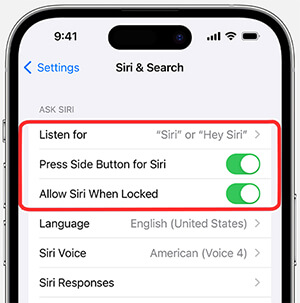
Se a Siri ainda não estiver funcionando, tente desligá-la e ligá-la novamente, ou vice-versa. Veja como:
Passo 1. Abra "Ajustes" e toque em "Siri e Pesquisa".
Passo 2. Se a opção "Ouvir 'E aí, Siri'" estiver ativada, desative-a e ative-a novamente. Se já estiver desativada, ative-a.
A Siri precisa de uma conexão de rede estável para processar comandos de voz. Se a rede estiver instável ou desconectada, a Siri não responderá. Para garantir que sua conexão de rede esteja funcionando corretamente, você pode tentar os seguintes passos:
Passo 1. Abra "Configurações" > "Wi-Fi" e verifique se sua conexão Wi-Fi está estável. Se a conexão de rede estiver instável, tente mudar para uma rede Wi-Fi diferente. Se estiver usando dados móveis, verifique se a conexão de dados está funcionando corretamente.
Passo 2. Se a rede ainda estiver instável, você pode tentar redefinir as configurações de rede. Acesse "Configurações" > "Geral" > "Redefinir" > "Redefinir configurações de rede".

Após redefinir as configurações de rede, suas configurações de Wi-Fi e VPN serão restauradas ao estado padrão e os problemas de conexão de rede geralmente serão resolvidos.
O uso de uma VPN pode, por vezes, interferir na capacidade da Siri de se conectar aos servidores da Apple. Se você tiver uma VPN ativada, tente desativá-la e verifique se a Siri volta a funcionar.
Passo 1. Acesse "Configurações" > "VPN".
Passo 2. Desative sua VPN. Após desativar a VPN, teste a Siri para verificar se ela funciona corretamente.

Se o microfone estiver com defeito, a Siri não conseguirá ouvir seus comandos. Verifique se o microfone do seu dispositivo não está bloqueado ou apresentando problemas de hardware.
Verifique se o microfone não está obstruído por nada, como uma capa de celular ou sujeira. Tente usar outros aplicativos (como o Gravador de Voz) para testar se o microfone está funcionando corretamente. Se o microfone não conseguir gravar som, pode haver um problema de hardware que precisa ser reparado.
O Modo de Pouca Energia foi projetado para economizar bateria, limitando certos recursos e processos em segundo plano, incluindo a Siri. Se a Siri não estiver funcionando, pode ser porque o Modo de Pouca Energia está ativado. Para desativá-lo:
Passo 1. Abra "Configurações" e toque em "Bateria".
Passo 2. Certifique-se de que o "Modo de baixo consumo de energia" esteja desativado.

Às vezes, a Siri pode não funcionar corretamente devido a problemas nos servidores da Apple. A Apple ocasionalmente enfrenta interrupções no sistema que podem afetar a Siri e outros serviços do iCloud. Para verificar se há algum problema em andamento com os servidores da Apple, você pode visitar o site de Status do Sistema da Apple.
Veja como verificar o Status do Sistema Apple para corrigir o problema da Siri que não funciona após uma atualização:
Passo 1. Abra seu navegador e acesse a página de status do sistema da Apple .
Passo 2. Procure por Siri na lista de serviços. Se houver um ponto amarelo ou vermelho ao lado de Siri, significa que há um problema em andamento com os servidores da Siri.
Passo 3. Se os servidores da Apple estiverem fora do ar, tudo o que você pode fazer é esperar até que o problema seja resolvido por eles. Enquanto isso, você pode verificar a página de status do sistema para obter atualizações.

Se tudo parecer estar funcionando corretamente no sistema da Apple, você pode prosseguir com outras etapas de solução de problemas para corrigir o problema da Siri.
Uma simples reinicialização do seu iPhone às vezes pode resolver problemas com a Siri. Se outras etapas de solução de problemas não funcionarem, tente reiniciar o dispositivo. Veja como corrigir o problema da Siri que não funciona no iPhone 16/17:
Para iPhone X, 11, 12, 13 ou posterior:
Para iPhone 6, 7, 8 ou SE (2ª ou 3ª geração):
Para iPhone SE (1ª geração), 5 ou anterior:

A Siri pode não funcionar devido a um software de sistema desatualizado. Certifique-se de que seu dispositivo esteja executando a versão mais recente do iOS seguindo estas etapas para verificar se há atualizações de software:
Passo 1. Abra "Ajustes" > "Geral" > "Atualização de Software". ( A atualização de software do iPhone falhou ?)
Passo 2. Se houver uma atualização disponível, baixe e instale a versão mais recente iOS .

Se a Siri ainda não estiver funcionando após tentar todas as soluções acima, talvez seja necessário redefinir todas as configurações. Isso restaurará o seu iPhone às configurações padrão sem apagar nenhum dado. Para redefinir todas as configurações:
Passo 1. Abra "Ajustes" > "Geral" > "Redefinir".
Passo 2. Toque em "Redefinir todas as configurações".

Se a Siri ainda não estiver funcionando no seu iPhone 17/17 Pro, é hora de tentar uma solução profissional. iOS System Recovery é uma ferramenta confiável de reparo do sistema do iPhone que pode corrigir diversos problemas do sistema iOS , incluindo problemas com a Siri. Com este software, você pode corrigir o problema da Siri que parou de funcionar após uma atualização sem perder seus dados.
Principais recursos da Recuperação do Sistema iOS :
* Corrigir o problema da Siri não funcionar após a atualização, sem perda de dados.
* Corrige diversos problemas iOS , incluindo iPhones travados no logotipo da Apple, presos no modo fone de ouvido , com danos causados por água, apresentando problemas de tela ( telas pretas, vermelhas, azuis ou brancas ), congelamentos ou desativados após várias tentativas de desbloqueio sem sucesso.
* Escolha entre o Modo Padrão (sem perda de dados) ou o Modo Avançado para reparos mais profundos.
* Atualize ou faça o downgrade facilmente para uma versão compatível iOS .
* Alta taxa de sucesso sem perda de dados.
* Totalmente compatível com a série iPhone 17 e iOS 26.
Veja como corrigir o problema da Siri que não funciona no iOS 26 usando a Recuperação do Sistema iOS :
01 Inicie o programa e conecte seu iPhone via USB. Na interface principal, clique em "Mais ferramentas" e selecione "Recuperação do sistema iOS ".

02 Clique em "Iniciar" e o programa detectará automaticamente possíveis problemas, como a tela vermelha da morte, tela que não responde, Erro 21 do iTunes, Erro 2009 do iPhone e muito mais.

03 Confirme o modelo do seu iPhone. Se tudo estiver correto, clique em "Reparar". Caso contrário, selecione o modelo correto e clique em "Reparar" para iniciar a correção do problema.

Se nenhuma das soluções acima funcionar, você pode ter encontrado um problema de hardware ou um erro de sistema mais grave. Nesse caso, entrar em contato com o suporte da Apple ou visitar uma Apple Store para uma verificação de diagnóstico é a melhor opção.
Existem muitos motivos pelos quais a Siri pode parar de funcionar, mas a maioria desses problemas pode ser resolvida com alguns passos simples. Seja um problema de rede, um problema com o microfone ou uma configuração incorreta, seguir os passos de resolução de problemas acima deve fazer com que a Siri volte a funcionar.
Se tudo mais falhar, usar uma ferramenta profissional como a Recuperação do Sistema iOS ou entrar em contato com o suporte da Apple é um ótimo próximo passo. Ao resolver esses problemas comuns, você garante que a Siri continue sendo uma assistente confiável no seu dispositivo.
Artigos relacionados:
Como resolver o problema do iPhone que não atualiza para iOS 26 - 10 soluções comprovadas
Como desbloquear o iPhone com ou sem a Siri [Tutorial passo a passo]
O aplicativo desapareceu da tela inicial do seu iPhone? Veja como recuperá-lo.
12 Truques para Corrigir Contatos com Nomes Ausentes no iPhone (Guia Completo)

 Recuperação do iPhone
Como resolver o problema da Siri que não funciona no iPhone 17/16? 12 soluções confiáveis
Recuperação do iPhone
Como resolver o problema da Siri que não funciona no iPhone 17/16? 12 soluções confiáveis







 Download grátis para PC
 Download gratuito para Mac
