Resumo: Este artigo explica por que as atualizações do iPhone falham no iOS 26/27 e fornece 10 soluções comprovadas para o problema "iPhone não atualiza". As soluções variam de verificações básicas, como rede, armazenamento e bateria, a métodos avançados, como atualizações do iTunes/Finder e ferramentas de reparo do sistema. Ele ajuda os usuários a identificar rapidamente a causa e concluir a atualização iOS com sucesso.
"Olá a todos, estou com problemas para atualizar meu iPhone e espero que alguém aqui possa me ajudar. Há alguns meses, toda vez que desbloqueio meu telefone, aparece uma mensagem dizendo 'Uma nova atualização iOS está disponível. Atualize para a versão beta iOS 16.' Quando vou às configurações do meu iPhone para atualizar, não há nenhuma informação sobre uma nova atualização, exceto por outra mensagem dizendo 'Não foi possível verificar se há atualizações. Ocorreu um erro ao verificar se há uma atualização de software.' Tenho bastante espaço de armazenamento, já reiniciei minha rede, etc., mas nada funciona. Alguém sabe o que posso fazer?"
- da Comunidade Apple
Quando você está animado para atualizar seu iPhone para o iOS 26/27, mas descobre que a atualização trava, não baixa ou até mesmo exibe uma mensagem de falha, saiba que esse é um problema bastante comum. A mensagem "iPhone não atualiza" pode ocorrer durante a fase de download, a fase de verificação da atualização ou o processo de instalação. O que parece ser um problema simples pode, na verdade, ser causado por diversos fatores.
Não se preocupe! Este artigo começará analisando os motivos mais comuns pelos quais seu iPhone pode não estar atualizando e fornecerá 10 soluções comprovadas — desde a solução de problemas básicos até métodos de reparo profissionais, ajudando você a concluir a atualização do sistema com segurança e eficácia.
Antes de tentar resolver o problema, é importante entender o que está impedindo a atualização. Quando um iPhone não atualiza para iOS 26/27, os motivos mais comuns incluem:
* Seu modelo de iPhone não é compatível com iOS 26/27.
* O nível da bateria está muito baixo para prosseguir com a atualização.
* A conexão Wi-Fi está instável ou restrita.
* Não há espaço de armazenamento livre suficiente no dispositivo .
* O arquivo de atualização iOS 26/27 baixado está corrompido.
* Problemas temporários do sistema ou conflitos em segundo plano.
* Os servidores de atualização da Apple estão temporariamente indisponíveis.
* Erros do sistema iOS que impedem a instalação.
Uma vez identificada a possível causa, aplicar a solução correta torna-se muito mais fácil.
O que fazer se o seu iPhone não atualizar? Abaixo, você encontrará 10 soluções passo a passo, organizadas desde a solução de problemas básicos até opções de reparo mais avançadas. Recomenda-se tentar cada uma delas em ordem.
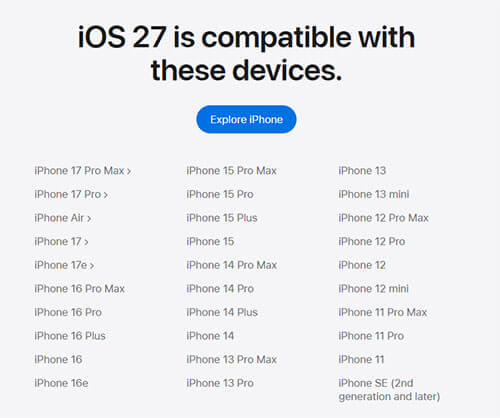
Se o modelo do seu iPhone não for compatível com iOS 27, a atualização não aparecerá ou falhará durante a instalação. Este é um dos motivos mais comuns para um iPhone não atualizar para o iOS 27. Você pode consultar a lista oficial de compatibilidade iOS da Apple para confirmar se o seu modelo de iPhone é compatível com iOS 27.
A Apple exige bateria suficiente para evitar interrupções durante o processo de atualização. Se a bateria estiver muito fraca, a atualização será pausada ou falhará automaticamente. Carregue o seu iPhone até pelo menos 50%. Para melhores resultados, mantenha-o conectado a um carregador. ( O iPhone está superaquecendo durante o carregamento ?)

Uma conexão Wi-Fi fraca ou instável pode interromper o processo de download ou verificação, fazendo com que a atualização iOS falhe.
Se ainda não funcionar, acesse "Configurações" > "Geral" > "Redefinir" > "Redefinir configurações de rede" para redefinir as configurações de rede.

As atualizações iOS geralmente exigem vários GB de espaço disponível. Se o armazenamento for insuficiente, a atualização não poderá ser concluída, mesmo que a rede e a bateria estejam funcionando corretamente. Portanto, certifique-se de que seu iPhone tenha espaço de armazenamento suficiente.
Para verificar o espaço de armazenamento do iPhone, siga os passos abaixo:
Passo 1. Acesse "Ajustes" > "Geral" > "Armazenamento do iPhone". ( O armazenamento do iPhone não está carregando ?)
Passo 2. Verifique o espaço de armazenamento disponível.
Passo 3. Exclua aplicativos não utilizados , vídeos grandes ou fotos antigas para garantir que haja pelo menos 5 a 8 GB de espaço livre disponível.

Observação: Se você quiser saber mais sobre como liberar espaço no iPhone , clique aqui.
Se o pacote de atualização estiver incompleto ou corrompido, isso também pode impedir que seu iPhone seja atualizado. Você pode excluir o arquivo de atualização e baixá-lo novamente.
Para isso, siga os passos abaixo:
Passo 1. Acesse "Ajustes" > "Geral" > "Armazenamento do iPhone".
Passo 2. Localize o arquivo de atualização iOS .
Passo 3. Toque nele e selecione "Excluir atualização".
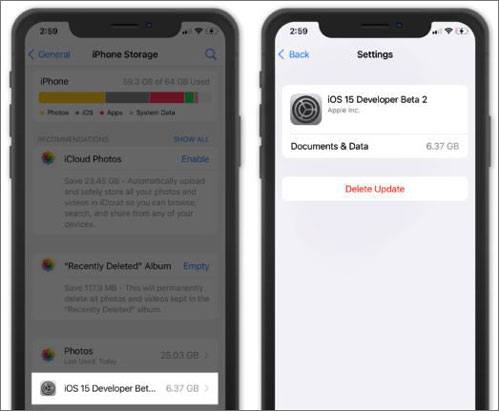
Passo 4. Em seguida, volte para "Configurações" > "Geral" > "Atualização de software" para baixar a atualização novamente.
Falhas temporárias do sistema também podem impedir a atualização do iPhone, e reiniciar o dispositivo geralmente resolve o problema rapidamente. Siga os passos abaixo para reiniciar o iPhone.
Para iPhone X, 11, 12, 13 ou posterior:
Para iPhone 6, 7, 8 ou SE (2ª e 3ª geração):
Para iPhone SE (1ª geração), 5 ou anterior:

Se os servidores de atualização da Apple estiverem com problemas, você poderá encontrar o problema "o iPhone não atualiza", mesmo que seu dispositivo esteja funcionando normalmente. Você pode acessar a página de Status do Sistema da Apple para verificar o status das atualizações de software iOS . Se houver algum problema, aguarde até que a Apple restabeleça o serviço.

Se não conseguir atualizar através do seu iPhone, pode usar um computador para concluir a atualização.
Ferramentas necessárias:
Eis os passos:
Passo 1. Conecte seu iPhone ao computador usando um cabo USB.
Passo 2. Abra o iTunes ou o Finder e selecione seu dispositivo.
Passo 3. Clique em "Verificar atualizações". Siga as instruções na tela para instalar a versão mais recente iOS .

Se nenhum dos métodos acima resolver o problema de "iPhone não atualiza", isso pode ser devido a anomalias nos arquivos do sistema. Nesse caso, você pode considerar o uso de uma ferramenta profissional de reparo do sistema do iPhone para corrigir a falha na atualização sem apagar os dados.
iOS System Recovery é uma dessas ferramentas. Ele pode reparar diversos problemas do sistema, incluindo um iPhone travado no modo de recuperação , travado no logotipo da Apple, códigos de erro 1/3/6/27/56 e um iPhone com tela azul/preta/branca/vermelha da morte , entre outros.
Principais funcionalidades da recuperação do sistema iOS :
* Corrigir problema em que o iPhone não atualiza sem perder dados.
* Corrija todos os problemas do sistema iOS , incluindo tela da morte cinza/azul/branca/vermelha/preta do iPhone, consumo excessivo de bateria, loop de inicialização, erros 4005/4013 do iTunes e muito mais.
* Oferece dois modos de reparo: Modo Padrão (sem perda de dados) e Modo Avançado.
* Atualize ou faça o downgrade do seu dispositivo iOS para uma versão compatível.
* Simples e seguro de usar.
* Compatível com todos os modelos de iPhone ( iOS 26/27 e versões anteriores), incluindo iPhone 17/16/15/14/13/12/11 e outros.
Veja como corrigir o problema do iPhone que não atualiza para iOS 26/27 sem perda de dados usando a Recuperação do Sistema iOS :
01 Execute o programa no seu computador e certifique-se de que o seu iPhone esteja conectado ao PC com um cabo USB. Em seguida, clique em "Mais ferramentas" > "Recuperação do sistema iOS " na interface para continuar.

02 Em seguida, o programa poderá detectar o problema com seu iPhone e mostrar os possíveis problemas que ele pode apresentar. Por exemplo, o iPhone não atualiza, está travado no logotipo da Apple, está em modo de recuperação, apresenta o Erro 27, etc. Basta clicar na opção "Iniciar" para continuar.

03 Em seguida, você deverá confirmar as informações do seu iPhone. Se estiverem corretas, basta tocar na opção "Reparar" para iniciar o processo de correção. Caso contrário, selecione a opção correta e toque em "Reparar" para corrigir o problema de atualização do iPhone.

Se o seu iPhone ainda não atualizar para iOS 26/27 após tentar todas as soluções baseadas em software, o problema pode estar relacionado a falhas de hardware, como degradação da bateria ou defeito em componentes internos. Nesse caso, recomenda-se entrar em contato com o Suporte da Apple ou visitar um Centro de Serviço Autorizado, onde técnicos especializados poderão diagnosticar o dispositivo e oferecer uma solução adequada de reparo ou substituição.
Ao se deparar com o problema "iPhone não atualiza", não precisa entrar em pânico. Na maioria dos casos, verificar a compatibilidade, a bateria, a rede ou o espaço de armazenamento resolverá o problema. Se o problema persistir, usar a Recuperação do Sistema iOS é uma maneira eficiente e segura de corrigir erros do sistema, garantindo a proteção dos seus dados. Esperamos que este artigo ajude você a concluir a atualização do seu iPhone com sucesso. Se tiver alguma dúvida, deixe um comentário abaixo.
Artigos relacionados:
Falha na atualização do software do iPhone: como atualizar para iOS 26/27 sem problemas?
Seu iPhone ou iPad não consegue verificar se há atualizações? [Dicas 100% úteis]
Solução de problemas para iPhone travado em "Preparando atualização" [10 principais soluções]
Seu novo iPhone 15/16/17 está travado na atualização de software? Veja como solucionar o problema.

 Recuperação do iPhone
Como resolver o problema do iPhone que não atualiza para iOS 26/27 - 10 soluções comprovadas
Recuperação do iPhone
Como resolver o problema do iPhone que não atualiza para iOS 26/27 - 10 soluções comprovadas







 Download grátis para PC
 Download gratuito para Mac
