"Estou na versão 15.3.1 e, toda vez que abro as configurações de armazenamento, parece que fica carregando indefinidamente e nada aparece."
- da Comunidade Apple
Ao verificar o espaço de armazenamento do seu iPhone, a interface sempre falha ao carregar? Não se preocupe, você não está sozinho. Como mencionado acima, muitas pessoas reclamam do problema de "armazenamento do iPhone não carregar", o que é realmente irritante. Seja para liberar espaço de armazenamento ou verificar quanta memória um aplicativo está usando, encontrar essa situação é muito frustrante. Hoje, vamos falar sobre as possíveis causas desse problema e como resolvê-lo rapidamente para que a interface de armazenamento do seu iPhone volte a funcionar corretamente.
P1. Por que o armazenamento do meu iPhone não carrega?
Existem vários motivos pelos quais o armazenamento do seu iPhone não está carregando. Os mais comuns incluem:
P2. Preciso de uma conexão com a internet para carregar arquivos no meu iPhone?
Sim. Você precisa de uma conexão com a internet para carregar o armazenamento do iPhone. A conexão deve ser estável e forte o suficiente para carregar arquivos como configurações do iPhone ou vídeos. Caso contrário, você terá problemas com o carregamento do armazenamento do iPhone.
Independentemente do problema que nossos telefones apresentem, sempre buscamos um método para corrigi-lo sem colocar os arquivos em risco e, ao mesmo tempo, de forma fácil, rápida e com garantia de resultados positivos. iOS System Recovery é o melhor programa para reparar dispositivos iOS com problemas de sistema. Além disso, se você não entende muito de tecnologia e apenas quer uma maneira simples de resolver esse problema sem complicações, esta é a ferramenta ideal.
Se o problema que impede o carregamento do armazenamento em um iPhone for causado por falhas/bugs de software ou qualquer outra questão, iOS System Recovery ajudará a resolvê-lo com apenas um clique, sem perda de dados.
Algumas das principais funcionalidades da Recuperação do Sistema iOS incluem:
Passos para usar a Recuperação do Sistema iOS para reparar um iPhone que está travado ao carregar o armazenamento:
01 Após instalar o aplicativo iOS System Recovery no computador, localize a opção "Mais ferramentas" e clique nela.
02 Selecione o módulo "Recuperação do Sistema iOS " na interface principal e conecte o iPhone ao PC.

03 Clique no ícone "Iniciar" na seção inferior direita e inicialize o iPhone no modo de recuperação/DFU usando as instruções na tela.

04 Clique na opção "Reparar" para baixar o firmware iOS . Assim que o processo de download for concluído, a ferramenta começará a reparar o iPhone e ajudará a carregar o armazenamento corretamente.

Existem diversas soluções para lidar com o problema do iPhone travado no cálculo do tamanho da categoria. Mas antes de tentar qualquer uma delas, aguarde um pouco para que os arquivos sejam carregados completamente. Eles podem ser muitos e, por isso, demorar mais para carregar. Se isso não resolver o problema, aplique estas soluções para se livrar dele de forma simples e rápida:
É recomendável encerrar todos os aplicativos em segundo plano antes de verificar o espaço de armazenamento disponível no seu iPhone. O iPhone terá dificuldades para carregar vários aplicativos simultaneamente. Portanto, você deve encerrar alguns aplicativos que estão sendo executados em segundo plano. Para fazer isso:
Passo 1. Deslize o dedo de baixo para cima na tela e selecione a atividade que deseja fechar primeiro. Remova várias delas para permitir que o carregamento ocorra com sucesso.
Passo 2. Verifique o armazenamento para ver se ele carrega.

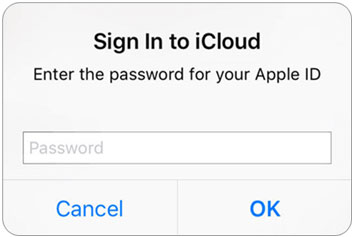
O iCloud e iOS estão sempre conectados, portanto, problemas de conectividade podem impedir que o armazenamento seja carregado completamente. Nesse caso, sair e entrar novamente no iCloud pode ser uma solução viável. Para fazer isso:
Passo 1. Clique no aplicativo "Ajustes" do iPhone para abri-lo.
Passo 2. Toque em "seu nome" e na opção "iCloud" para sair.
Passo 3. Inicie sessão no iCloud novamente com o seu código de acesso.
Outra solução eficaz quando o armazenamento do iPhone não carrega é forçar o encerramento do aplicativo Ajustes. Isso pode reiniciar o processo de carregamento que não foi concluído. Depois disso, você precisará reiniciar o aplicativo Ajustes e verificar se o armazenamento carrega. Faça o seguinte para forçar o encerramento do aplicativo Ajustes do seu iPhone:
Passo 1. Deslize o dedo de baixo para cima na tela para abrir o "Alternador de Aplicativos". Deslize o cartão "Configurações".
Passo 2. Na tela inicial do iPhone, clique no ícone "Ajustes" para reiniciá-lo.
Reiniciar o aparelho corrige problemas de software e atualiza o sistema operacional do iPhone, o que pode eliminar o erro. Portanto, se o armazenamento do seu iPhone não estiver carregando, tente reiniciá-lo.
iPhone 6/7/8 e versões anteriores:
Passo 1. Pressione a tecla "Power" até que a opção "deslize para desligar" seja exibida. Deslize-a para desligar o dispositivo.

Passo 2. Aguarde alguns segundos até que a tela fique preta e pressione o botão "Power" para ligá-lo.
iPhone X e versões posteriores:
Passo 1. Pressione e segure os botões "Ligar/Desligar" e "Volume" simultaneamente. Solte-os quando o controle deslizante de energia aparecer. Deslize o controle deslizante para a direita para desligar o iPhone.

Passo 2. Aguarde até que a tela do telefone fique preta e mantenha pressionado o botão "Power" para ligá-lo.
Uma versão desatualizada iOS limita o funcionamento do dispositivo. Por exemplo, você pode não conseguir usar alguns recursos e, consequentemente, ter acesso restrito ao armazenamento. Além disso, atualizar o sistema operacional elimina possíveis bugs. Portanto, verifique se há atualizações disponíveis e instale-as. Veja como:
Passo 1. Acesse o menu Configurações e selecione "Geral".
Passo 2. Clique em "Atualização de Software" e verifique se há novas atualizações. Instale-as no seu iPhone, caso estejam disponíveis. ( A atualização de software do iPhone falhou ?)

Uma das principais causas da demora no cálculo do tamanho das categorias no iPhone é a falta de espaço de armazenamento. A falta de espaço pode tornar o processo de carregamento mais lento. Portanto, a única solução é liberar espaço de armazenamento. Isso pode reduzir o tempo de carregamento e resolver o problema do iPhone travado.
Passos para liberar espaço no iPhone:
Passo 1. No menu Ajustes, escolha "Geral" e "Armazenamento do iPhone" na próxima página. Você verá os aplicativos que estão usando espaço de armazenamento. Selecione os aplicativos indesejados que estão ocupando muito espaço.
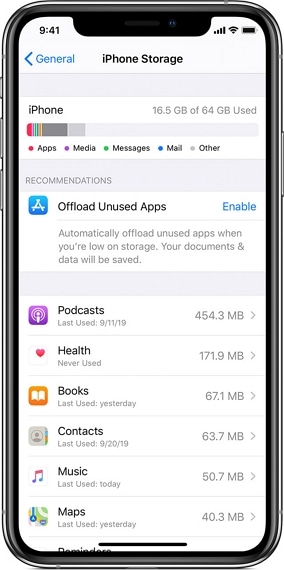
Passo 2. Clique no aplicativo que deseja excluir, encontre o botão "Excluir App" e clique nele. Faça isso para todos os aplicativos desnecessários. Escolha a opção "Desinstalar App" se quiser manter os arquivos e documentos do aplicativo. ( Não consegue excluir o aplicativo do iPhone ?)
Se você deseja liberar espaço no seu iPhone ou iPad, mas não quer excluir o aplicativo , pode ler este artigo.
Como liberar espaço no iPhone/iPad sem excluir aplicativos [9 maneiras possíveis]O erro "iPhone storage calculation of category sizes locked" também pode ser causado por alterações nas configurações do dispositivo. Portanto, tente redefinir as configurações do iPhone e veja se o problema de carregamento do armazenamento será resolvido.
Passos para redefinir as configurações do iPhone:
Passo 1. No menu Configurações, selecione "Geral" e escolha "Redefinir" na janela seguinte.
Passo 2. Selecione "Redefinir todas as configurações".

Por que o armazenamento do meu iPhone não está carregando? Este artigo discutiu os motivos pelos quais o armazenamento do seu iPhone pode não estar carregando e apresentou soluções para o problema. Os métodos apresentados são muito simples e podem ajudar a resolver o problema. No entanto, se você não quiser tentar essas soluções uma a uma, recomendamos o uso da Recuperação do Sistema iOS . Ela resolverá quaisquer problemas de sistema no seu iPhone rapidamente. Sua alta taxa de sucesso a torna uma ferramenta muito procurada.
Artigos relacionados:
iPhone travado no logotipo da Apple e com armazenamento cheio - Como resolver em 4 passos fáceis?
Como resolver o problema de armazenamento cheio no iPhone, mas sem nada no aparelho? [9 dicas]
Como liberar espaço de armazenamento no iPhone? Algumas dicas essenciais que você pode experimentar.
A pasta DCIM do armazenamento interno do iPhone está vazia no Windows 10/11? Resolva aqui.

 Recuperação do iPhone
[Soluções 100% eficazes] Como resolver problemas de carregamento de armazenamento no iPhone?
Recuperação do iPhone
[Soluções 100% eficazes] Como resolver problemas de carregamento de armazenamento no iPhone?




 Download grátis para PC
 Download gratuito para Mac
